
POFFLE-BLOGGEN
VEJLEDNINGER OG ARBEJDSGANGE TIL MACPraktiske guider
til din Mac.
Klare trin til udklipsholderens historik, mødenoter, lokal transskription og opfølgning.
START HER SAMMENLIGNINGER
Otter.ai-alternativ til Mac: uden bot og uden abonnement
Leder du efter et Otter.ai-alternativ til Mac? Poffle har ingen mødebot, laver transskription og noter på din Mac og koster $25 én gang, ikke hver måned.
Læs guiden 7 min. læsning
Udforsk guiderne.
34 PRAKTISKE GUIDER- Sammenligninger
Otter.ai-alternativ til Mac: uden bot og uden abonnement
Leder du efter et Otter.ai-alternativ til Mac? Poffle har ingen mødebot, laver transskription og noter på din Mac og koster $25 én gang, ikke hver måned.7 min. læsning - Sammenligninger
Et Granola-alternativ, der holder mødenoterne på din Mac
Granola optager uden bot, men transskriberer og gemmer noter i skyen. Poffle gør begge dele på din Mac for $25 én gang. En fair sammenligning af de to.7 min. læsning - Sammenligninger
Fireflies.ai-alternativ til Mac uden mødebot
Fireflies sender som standard botten Fred til dine opkald. Poffle optager på din Mac, skriver noter på enheden og koster $25 én gang. Her er forskellene.6 min. læsning - Sammenligninger
De bedste AI-værktøjer til mødereferat på Mac i 2026
Granola, Otter, Fireflies, Fathom, Jamie, MacWhisper, Notion og Poffle sammenlignet på Mac: mødebots, privatliv, fysiske møder og pris.10 min. læsning - Optagelse
AI-referat af fysiske møder direkte på din Mac
Stil din Mac på bordet, og få en transskription, beslutninger og opgaver fra et fysisk møde, uden telefonapp og uden upload til skyen.6 min. læsning - Sammenligninger
App til mødenoter og AI-referat på Mac uden abonnement
De fleste AI-notetagere koster hver person hver måned. Poffle optager, transskriberer og opsummerer møder på din Mac for $25 én gang, med otte andre værktøjer.6 min. læsning - Optagelse
Optag Zoom-, Teams- og Google Meet-opkald på Mac
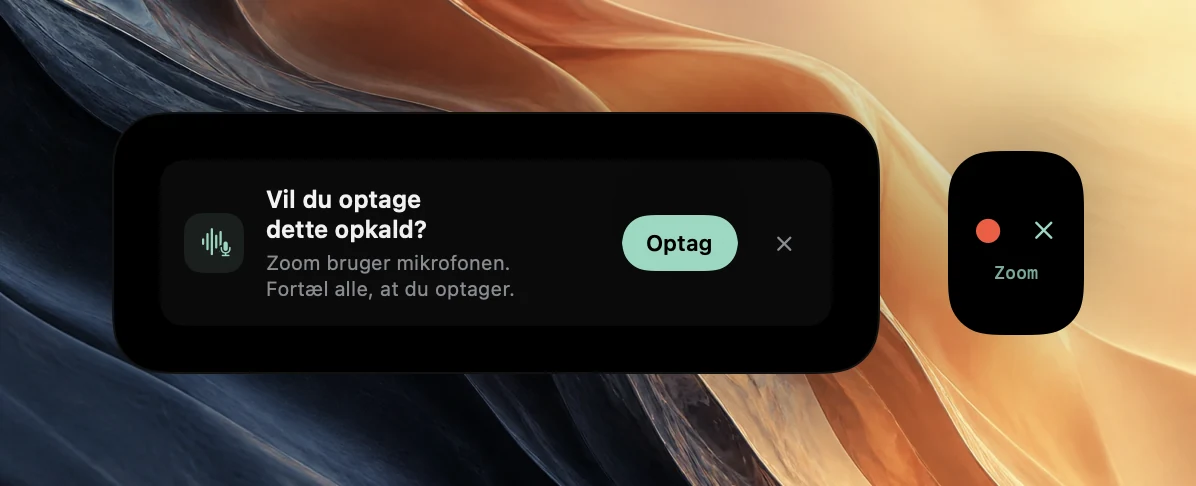
Lad din Mac opdage et opkald i Zoom, Teams eller Meet, spørge før optagelse og stoppe af sig selv. Opsætning, tilladelser, trimning og samtykke.8 min. læsning - Optagelse
Live-transskription af møder på Mac, på enheden
Følg med, mens et møde optages på din Mac. Sådan virker Poffles live-transskription på enheden, hvad den gemmer, og hvordan du undgår dobbelte linjer.5 min. læsning - Møder
Automatiske mødenoter og opgaver på Mac
Gør et optaget møde til noter, beslutninger og opgaver med ansvarlige og frister, skrevet på din Mac med Apple Intelligence. Intet uploades til skyen.6 min. læsning - Møder
Skabeloner til mødenoter på Mac: 1:1, standup og mere
Poffle vælger en skabelon ud fra mødets titel: 1:1, standup, interview, kundeopkald eller planlægning. Hvad hver fokuserer på, og hvordan du skifter.5 min. læsning - Møder
Forbered et tilbagevendende møde på få sekunder på Mac
Se før et ugentligt møde, hvad der blev sagt sidst, og hvilke opgaver der stadig er åbne, lige ved begivenheden i Poffles Agenda. Deltag så til tiden.5 min. læsning - Møder
Stil spørgsmål til dine mødenoter på Mac
Stil dine gemte møder et spørgsmål med almindelige ord, og få et kort svar med nummererede kilder, udarbejdet på din Mac med Apple Intelligence.6 min. læsning - Optagelse
Markér vigtige øjeblikke, mens du optager et møde
Tryk på ctrl-Alternativ-B, eller klik på Markér øjeblik for at markere det vigtige i en mødeoptagelse. Find det igen i noter og transskription på din Mac.5 min. læsning - Møder
Del mødenoter som Markdown, via e-mail eller i Noter
Send mødenoter fra din Mac via e-mail, Beskeder eller Noter, sæt dem ind i et dokument, eller eksporter Markdown med hele transskriptionen.5 min. læsning - Optagelse
Rene, læsbare mødetransskriptioner på Mac
Mødetransskriptioner med afsnit pr. taler, færre fyldord og mindre ekko, lavet på din Mac. Hvilke sprog virker på enheden, og hvad kan du forvente?6 min. læsning - Opkaldsapps
Sådan optager og transskriberer du Zoom-møder på Mac
Optag begge sider af et Zoom-opkald på din Mac, få transskription og noter på enheden, og lad optagelsen stoppe af sig selv, når Zoom afslutter opkaldet.6 min. læsning - Opkaldsapps
Sådan optager og transskriberer du Teams-møder på Mac
Optag et Microsoft Teams-møde på din Mac med Poffle: Afstem lydenhederne, forstå støjdæmpning, fortæl det til deltagerne, og stop, når du forlader mødet.5 min. læsning - Opkaldsapps
Sådan optager og transskriberer du Google Meet på Mac
Optag og transskriber Google Meet-opkald på din Mac fra Chrome, Safari eller en anden browser: tilladelser, lydindstillinger og navne på browseropkald.4 min. læsning - Opkaldsapps
Sådan optager og transskriberer du FaceTime-opkald på Mac
Optag et FaceTime-opkald på din Mac, og få en transskription med talernavne. Om Mikrofontilstand, Live-undertekster, iPhone-opkald og samtykke.4 min. læsning - Opkaldsapps
Sådan optager og transskriberer du Slack-huddles på Mac
Huddles starter uden invitation. Optag en Slack-huddle på din Mac, behold en lokal transskription, og håndter stille perioder og Slacks AI-noter.4 min. læsning - Opkaldsapps
Sådan optager og transskriberer du Webex-møder på Mac
Optag et Webex-møde på din Mac med lokal transskription og noter. Lad Webex følge systemets enheder, vælg en smart lydtilstand, og stop, når mødet slutter.4 min. læsning - Opkaldsapps
Sådan optager og transskriberer du Discord-opkald på Mac
Optag taleopkald i Discord på din Mac med en lokal transskription. Om Push to Talk, Krisp, lyd fra spil, lange sessioner og folk, der kommer til senere.5 min. læsning - Mødeskabeloner
Noter til 1:1-samtaler: en skabelon, der skriver sig selv
Hvad gode noter fra 1:1-samtaler indeholder, en skabelon til opdateringer, feedback, forhindringer og udvikling, og hvordan Poffle skriver dem på din Mac.6 min. læsning - Mødeskabeloner
Noter til standupmøder: en skabelon, der skriver sig selv
Standupnoter, der er hurtige at skimme: fremskridt, planer og forhindringer pr. person, en skabelon, og hvordan Poffle holder rutineplaner ude af opgaverne.5 min. læsning - Mødeskabeloner
Noter til jobsamtaler: en skabelon, der skriver sig selv
Skriv retfærdige, brugbare noter til jobsamtaler: fakta frem for indtryk, en struktureret skabelon, hvad du skal udelade, og hvordan Poffle hjælper.5 min. læsning - Mødeskabeloner
Noter til kunde- og salgsopkald: en skabelon
Notér mål, smertepunkter, ønsker, indvendinger og næste skridt fra behovsafklarings- og salgsopkald med en skabelon, og se, hvordan Poffle gør det.5 min. læsning - Mødeskabeloner
Noter til sprintplanlægning: en skabelon, der skriver sig selv
Noter til sprintplanlægning, der holder midt i sprinten: mål, omfang, risici, ansvarlige og datoer, en skabelon til kopiering, og hvordan Poffle skriver dem.4 min. læsning - Optagelse
Optag og transskriber møder lokalt på Mac
Optag mikrofon- og Mac-lyd, søg i mødenoter efter sætning, dag eller emne, og gør en gennemgået opgave til en påmindelse med tidspunkt i Påmindelser.8 min. læsning - Udklipsholder
Sådan finder og bruger du udklipsholderens historik på Mac
Find noget, du kopierede tidligere på din Mac. Brug udklipsholderens historik i Spotlight i macOS Tahoe, eller få søgbar historik og favoritter i Poffle.4 min. læsning - Udklipsholder
Sådan indsætter du tekst uden formatering på Mac
Brug Sæt ind og tilpas format, fjern formatering med TextEdit, og genbrug ren tekst fra Poffle uden at få kildedokumentets formatering med.4 min. læsning - Optagelse
Sådan transskriberer du lydoptagelser på Mac
Gør lydoptagelser til brugbar tekst på Mac med Memoer, Noter eller Poffle. Tjek sprogunderstøttelse, optag tydeligt, og kontroller resultatet.4 min. læsning - Optagelse
Find et øjeblik i en lydoptagelse via transskriptionen
Find en detalje, der blev sagt, uden at afspille alle optagelser. Søg i transskriptioner på Mac, vælg gode søgeord, og gå tilbage til den originale lyd.4 min. læsning - Arkiver
Sådan flytter du filer mellem apps på Mac
Brug genveje i Finder og en midlertidig arkivbakke til at samle filer fra flere mapper, vedhæfte dem i en anden app og holde styr på originalerne.4 min. læsning - Kalender
Hold øje med dit næste møde med en nedtælling på Mac
Indstil nyttige advarsler i Kalender, se en nedtælling til mødet i Poffle, og åbn den rigtige begivenhed eller det rigtige mødelink uden at miste tråden.4 min. læsning
POFFLE TIL MAC
Prøv Poffle
på din Mac.
Udklipsholderens historik, mødenoter og hverdagsværktøjer.
Samlet i kanten af skærmen på din Mac.