
Et ugentligt møde går bedre, når du husker, hvad der skete i sidste uge: hvad der blev aftalt, og hvilke opgaver der stadig er åbne. Det tager længere tid at søge i gamle noter end de to minutter, du som regel har. Poffle placerer den opsummering ved siden af begivenheden i Agenda på din Mac, så du kan læse den, mens nedtællingen til mødet kører.
Det virker for ethvert møde, du tidligere har optaget med Poffle: en ugentlig 1:1, et teammøde, et månedligt kundemøde. Oversigten kommer fra gemte noter på denne Mac. Intet hentes fra en server.
Det viser oversigten Sidste gang
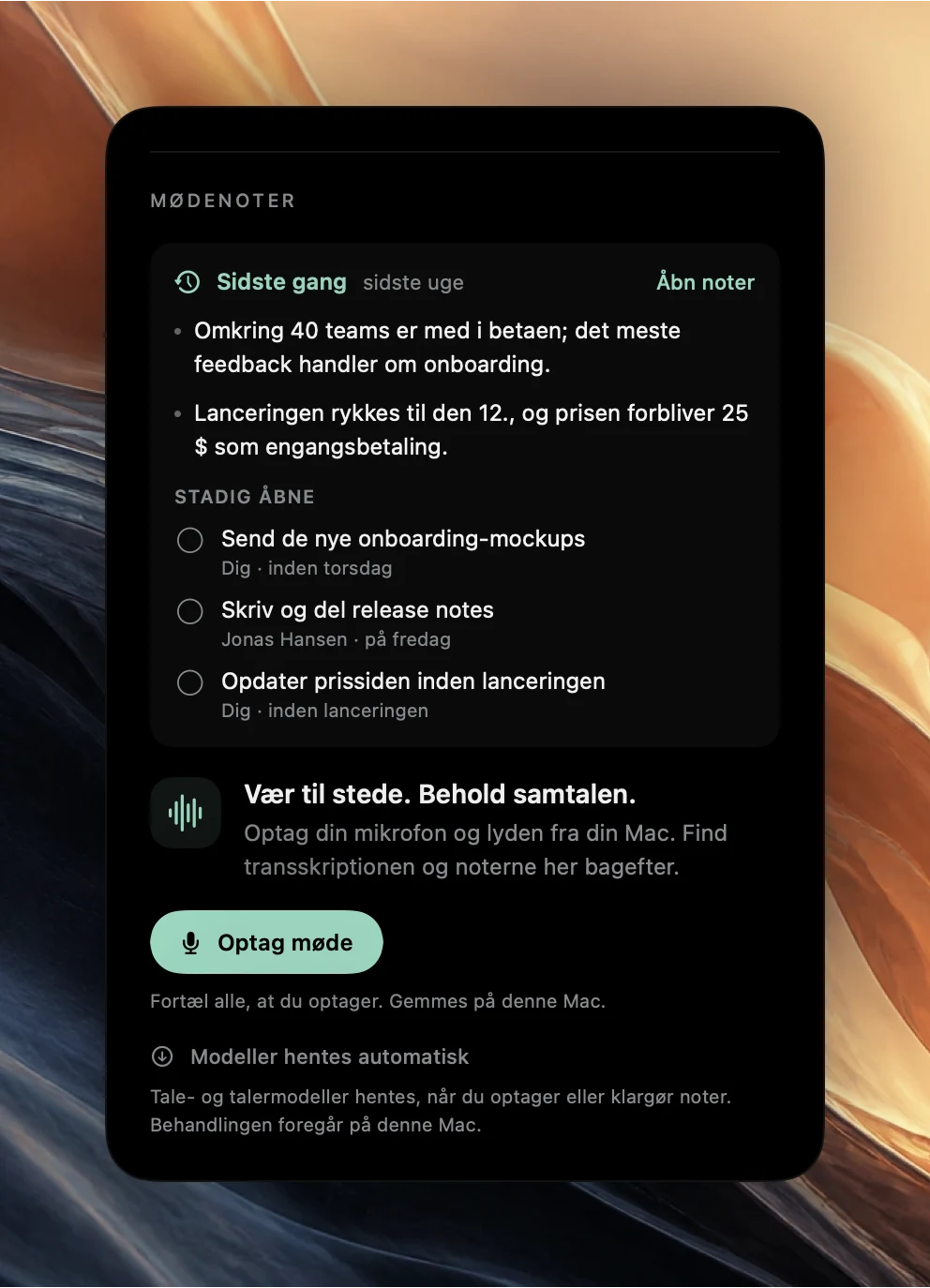
Åbn mødets næste forekomst i Agenda. Over optageknappen viser sektionen Mødenoter Sidste gang med, hvor længe siden det forrige møde var, f.eks. “i sidste uge”.
- Op til tre punkter fra det forrige mødes noter, som regel fra dets opsummering i Overblik.
- Stadig åbne: op til fem opgaver, der ikke er udført endnu, fra de sidste tre møder i serien, hver med sin ansvarlige og den frist, der blev nævnt.
- Åbn noter, der åbner de fulde noter fra det forrige møde.
Hvis det forrige møde har en transskription, men ingen noter, f.eks. fordi Apple Intelligence ikke var tilgængelig, siger oversigten i stedet, at transskriptionen fra den dato er klar til gennemsyn.
Sådan finder Poffle det forrige møde
Poffle leder efter den seneste tidligere optagelse af det samme møde. Det tæller som det samme møde, når et af disse forhold gælder:
- Det er en forekomst af den samme gentagne begivenhed i den samme kalender.
- Det har samme titel, og mindst halvdelen af deltagerne er de samme.
- Ingen af møderne har deltagere, og begge har den samme titel på mindst to ord i den samme kalender.
Når titler sammenlignes, ignoreres store og små bogstaver, accenter og tegnsætning. En optagelse af den aktuelle forekomst bruges aldrig som sin egen oversigt. Se Apples vejledning til gentagne begivenheder i Kalender, hvis du vil oprette et møde som en gentagen begivenhed.
Find den, før mødet starter
Du behøver ikke at åbne begivenheden for at vide, at der venter en oversigt. Når det næste møde i Agenda har en, viser dets kort en kort linje som “Sidste gang i går · 2 åbne opgaver” eller “noter klar”, når intet er åbent.
Poffles nedtælling fortæller dig, hvornår du skal kigge. Indstil Mødeforvarsel under Indstillinger > Aktivitet > Timing til mellem 1 og 30 minutter. Når det næste møde med tidspunkt kommer inden for det tidsrum, viser glimtet fra Agenda en nedtælling i kanten af skærmen. Hvis du også vil have en lyd, skal du slå Afspil før et møde til under Indstillinger > Feedback > Mødelyd. Hold øje med dit næste møde med en nedtælling gennemgår indstillingerne for glimt i detaljer.
En rutine på to minutter
- Når forvarslet vises, skal du åbne Agenda og vælge mødet.
- Læs punkterne under Sidste gang. Det er det, I aftalte, med jeres eget mødes ord.
- Gå Stadig åbne igennem. Sæt hak ved det, der er gjort. Notér det, du skal give en status på.
- Hvis et punkt kræver sammenhæng, skal du vælge Åbn noter og afspille dets tidsstempel.
- Deltag i mødet. Hvis du optager det, skal du først fortælle det til alle og vælge Optag møde, så de nye noter kommer med i den samme serie.
Gør du det på denne måde, kan I fokusere på beslutninger i de første minutter af et ugentligt møde i stedet for at stykke sidste uge sammen igen.
Luk opgaver undervejs
Når du sætter hak i cirklen ved en opgave under Stadig åbne, bliver den udført i det møde, den kom fra. Hvis du har tilføjet opgaven til Påmindelser med Påmind mig, bliver påmindelsen også udført, og hvis du udfører den i Påmindelser, bliver den udført i Poffle. Afviste opgaver vises aldrig i oversigten. Apple forklarer datoer og advarsler for påmindelser i Tilføj eller rediger påmindelser på Mac.
Listen viser højst fem opgaver. Hvis der er flere åbne, så tag dig af dem, du kan se, og tjek derefter de tidligere møder i Søg i møder med filteret Opgaver.
Hold serien nyttig uge efter uge
En oversigt bliver bedre for hvert møde, du optager godt. Et par vaner gør forskellen:
- Optag fra begivenheden. Start med Optag møde i begivenhedens Mødenoter, eller tag imod Poffles tilbud om at optage et opkald. Poffle knytter et tilbudt opkald til begivenheden, når det er den eneste begivenhed med tidspunkt, der er i gang eller lige skal til at starte.
- Navngiv talerne. Omdøb “Taler 2” i transskriptionen én gang, så viser de ansvarlige under Stadig åbne rigtige navne i næste uge.
- Afvis det, der ikke er en opgave. En liste med fem åbne opgaver er kun nyttig, hvis alle fem er ægte.
- Brug en skabelon, der passer. En ugentlig 1:1 med titlen “1:1 Ana og Ben” får 1:1-skabelonen med Opdateringer, Feedback, Forhindringer og Udvikling.
Når der ikke er nogen oversigt
- Det er det første optagede møde i serien. Oversigten starter fra det andet møde.
- Titlen er ændret. Et omdøbt møde, der ikke er en del af den samme gentagne begivenhed, matcher ikke længere. Hold titlerne på tilbagevendende møder stabile.
- For få fælles deltagere. Hvis de fleste af personerne er nye, behandler Poffle det som et andet møde.
- Ingen deltagere og en anden kalender. Uden deltagerlister matcher en titel kun inden for den samme kalender, og den skal være på mindst to ord.
- Du har allerede optaget denne forekomst. Når den har sin egen optagelse, viser begivenheden i stedet det mødes noter.
Oversigten er kun så nyttig som sidste uges noter. Se automatiske mødenoter og opgaver og 1:1-skabelonen for noter, der er værd at læse igen. Du kan hente Poffle og optage denne uges møde, når alle har sagt ja, så næste uge starter med en oversigt.
Kilder
Officiel dokumentation og referencer, der er brugt i denne guide.