
Microsoft Teams har sin egen optagefunktion, men om du kan bruge den, afhænger af din licens og af arrangørens politik for optagelser. Hvis du vil have en privat optagelse og transskription af et Teams-møde på din egen Mac, kan du lave den ved siden af Teams. Denne guide gennemgår trinnene, de lydindstillinger i Teams, der betyder noget, og hvad der sker, når mødet slutter eller trækker ud.
Den korte version
- Giv Poffle adgang til mikrofonen og adgang til Optagelse af skærm og systemlyd i Systemindstillinger. Den anden adgang gør, at Poffle kan høre de andre deltagere; den optager lyd, ikke din skærm.
- Brug den samme højttaler og mikrofon i Teams som i macOS.
- Deltag i mødet, og fortæl alle, at du optager.
- Når Poffle viser Vil du optage dette opkald?, skal du klikke på Optag.
- Forlad mødet. Poffle stopper kort efter, medmindre du vælger Fortsæt optagelse.
- Læs transskriptionen og noterne i Agenda, eller find dem senere med Søg i møder (ctrl-Alternativ-M).
Det nye Teams, klassisk Teams og Teams på nettet
Poffle genkender både den nye Microsoft Teams-app og klassisk Teams og kalder dem begge Microsoft Teams. Poffle læser ikke Teams-vinduet. Den registrerer, at Teams har brugt mikrofonen i 3 sekunder, hvilket sker, når du deltager i et møde eller tager et opkald. Registreringen læser en liste, som macOS fører over apps, der bruger mikrofonen. Den kræver ingen ekstra tilladelse og åbner aldrig selve lyden.
Hvis du i stedet deltager i Teams i en browser, nævner tilbuddet browseren, f.eks. Microsoft Edge eller Safari. En browser kan bruge mikrofonen til andre ting, så læs navnet, før du klikker på Optag.
Brug de samme enheder i Teams som på din Mac
Vælg Indstillinger og mere > Indstillinger > Enheder i Teams, og vælg derefter Højttaler og Mikrofon. Microsofts vejledning til enhedsindstillinger viser den samme side, hvor du også kan foretage et testopkald.
Vælg de enheder, som macOS bruger som standard. Poffle optager Macens aktuelle standardindgang som din side af samtalen og følger med, når den skifter, f.eks. når du tilslutter et headset under mødet. De andre deltagere optages fra Mac-lyden, altså den lyd, Teams afspiller på din Mac. Apples vejledning til lydudgang viser, hvor du vælger udgangsenheden.
Støjdæmpning og stemmeisolering
Teams kan dæmpe baggrundsstøj, og med en stemmeprofil kan Teams isolere din stemme fra andre personer i nærheden. Under et møde kan du åbne menuen ved siden af Mikrofon for at skifte til Kun baggrundsstøj eller slå Støjdæmpning fra, som Microsofts artikel om stemmeisolering forklarer. Stemmeprofilen oprettes under Indstillinger og mere > Indstillinger > Genkendelse.
Disse muligheder påvirker det, Teams sender til andre. Poffle optager din mikrofon direkte, så de renser ikke Poffles kopi af din stemme. Stemmerne fra de andre kommer frem efter deres egen behandling i Teams. På dit eget spor gør hovedtelefoner og et stille rum den største forskel. Hovedtelefoner forhindrer også, at mødets lyd når din mikrofon; når det sker, udelader Poffle de gentagne passager fra transskriptionen og gør opmærksom på det.
Fortæl det til deltagerne, før du optager
Når nogen starter en optagelse i Teams, får alle automatisk besked ifølge Microsoft. Poffles optagelse er adskilt fra den. Den er ikke synlig i Teams, og Poffle meddeler den ikke. Sig det ved starten, og skriv det i mødechatten til dem, der kommer for sent. Følg din organisations politik for optagelse af møder.
Når mødet slutter eller trækker ud
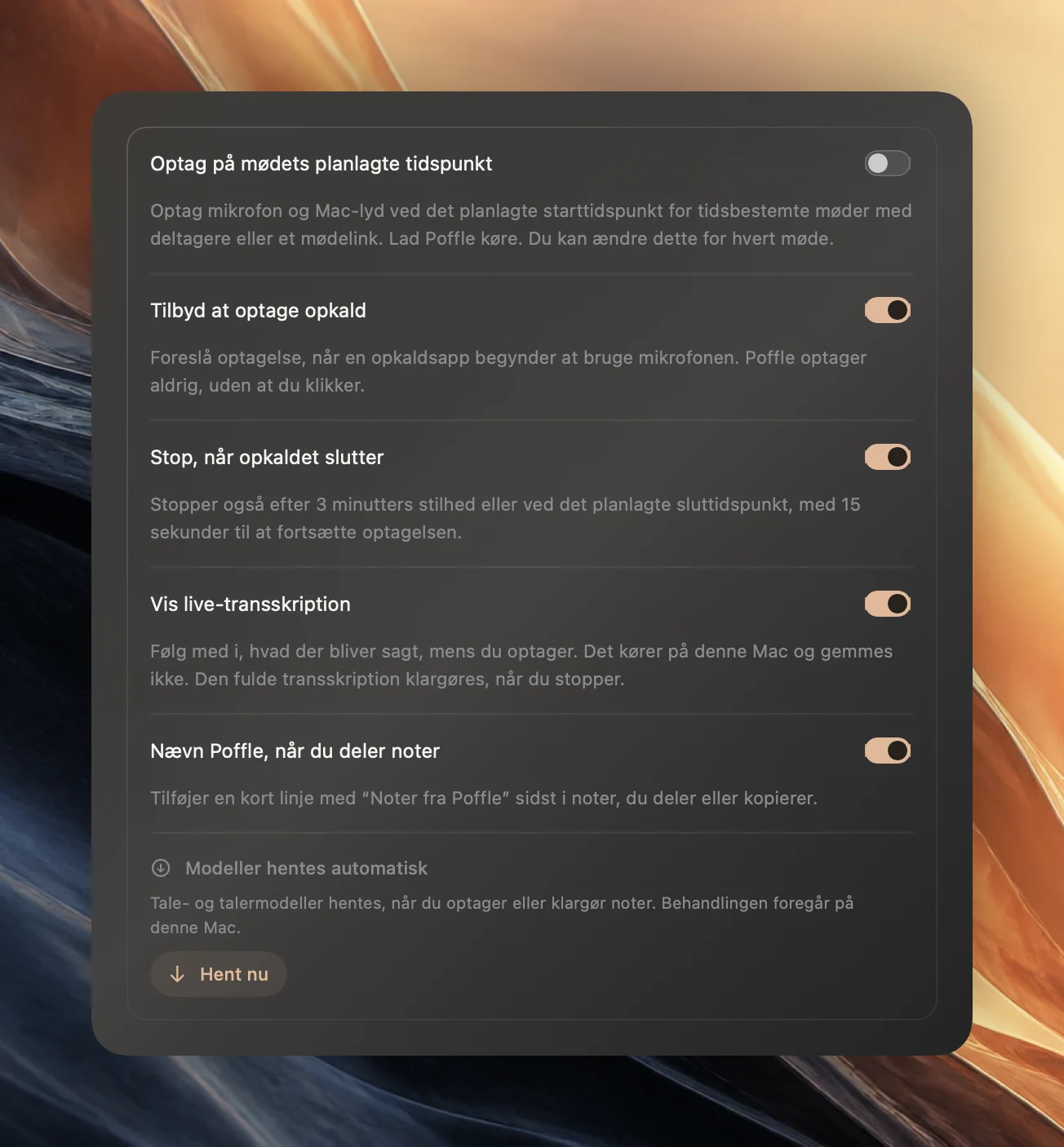
Stop, når opkaldet slutter er slået til som standard under Indstillinger > Tale > Møder. Når du har forladt mødet, og Teams ikke har brugt mikrofonen i 20 sekunder, starter Poffle en nedtælling på 15 sekunder med “Microsoft Teams afsluttede opkaldet.” Fortsæt optagelse annullerer den. Hvis du lader den løbe ud, beskæres begge spor til 2 sekunder efter, at Teams sidst brugte mikrofonen.
Når optagelsen er knyttet til Teams-begivenheden i din kalender, tæller det planlagte sluttidspunkt også. Hvis mødet trækker ud, og Teams stadig bruger mikrofonen, fortsætter Poffle med at optage. Fem minutter efter det planlagte sluttidspunkt tilbyder Poffle at stoppe, hvis ingen opkaldsapp bruger mikrofonen, eller når der har været stille i mødet i et minut. Hvis du forlænger begivenheden i din kalender, udskydes det.
Hvis du har flere Teams-møder lige efter hinanden, skal du vælge Stop og gem mellem dem. Et nyt opkald, der starter inden for 20 sekunder, tæller som det samme opkald, så det andet møde ville havne i den første optagelse.
Noter, der kender deltagerne
Hvis dine Teams-møder vises i Kalender på din Mac, kan du knytte optagelsen til begivenheden: Åbn den i Agenda, og vælg Optag møde, eller klik på Optag, når der kun er ét møde i gang. Begivenhedens deltagere vises så i hver talers navnemenu, og antallet af deltagere begrænser, hvor mange forskellige stemmer Poffle leder efter. Titlen vælger også et layout til noterne: “Sprint planning” får noter til Planlægning, og “Daily standup” får noter til Standup. Guiden til skabeloner viser dem alle.
Spørgsmål om Teams
Kan jeg bruge Poffle, når optagelse er slået fra i Teams?
Ja. Teams-politikken for optagelse styrer Teams’ egen optagefunktion; Poffle optager lyden på din Mac lokalt. Din organisations regler og deltagernes samtykke gælder stadig.
Bruger Poffle transskriptionen fra Teams?
Nej. Poffle transskriberer sin egen optagelse på din Mac med Apples talegenkendelse. Der indgår ingen Teams-licens eller transskriptionsindstilling, og intet uploades.
Jeg deltog med lyd fra min telefon. Hvorfor kom der ikke et tilbud?
Macen hører kun det, der går igennem den. Hvis opkaldets lyd er på din telefon, bruger Teams på Macen ikke mikrofonen og afspiller ikke mødet, så der er intet for Poffle at registrere eller optage.
Kilder
Officiel dokumentation og referencer, der er brugt i denne guide.