
En huddle i Slack starter ofte med, at nogen klikker på hovedtelefonsymbolet i en kanal. Der er ingen invitation, ingen dagsorden og som regel intet referat. Når en huddle ender med en beslutning, du gerne vil kunne tjekke senere, kan du optage den på din Mac: din mikrofon og lyden fra huddlen, transskriberet lokalt og søgbar ved siden af dine andre møder.
Hvad Poffle ser, når en huddle starter
Poffle tjekker, hvilke apps der bruger mikrofonen, ud fra en liste, som macOS fører. Når Slack-appen har brugt den i 3 sekunder, tilbyder Poffle at optage et Slack-opkald. Poffle ser appen, ikke samtalen, så den ved ikke, hvilken kanal huddlen foregår i, og læser ikke Slack. Hvis du bruger Slack i en browser, nævner tilbuddet i stedet browseren.
Fordi huddles sjældent har en kalenderbegivenhed, gemmes optagelsen som regel som “Slack-opkald”. Hvis én begivenhed med tidspunkt er i gang eller starter inden for 5 minutter, og det er den eneste, knytter Poffle i stedet optagelsen til den.
Optag en huddle
- Deltag i eller start en huddle. Slack starter en fra hovedtelefonsymbolet øverst i en kanal eller en direkte besked (Slacks guide til huddles).
- Sig, at du gerne vil optage, før diskussionen kommer i gang.
- Klik på den røde prik i glimtet eller på Optag i Vil du optage dette opkald? i Agenda eller Optag.
- Brug Markér øjeblik eller ctrl-Alternativ-B, når noget bliver besluttet, så du senere kan finde det i noterne.
- Forlad huddlen med Leave. Slack afslutter en huddle, når den sidste person forlader den.
Poffle skal have adgang til mikrofonen og til Optagelse af skærm og systemlyd for at kunne gøre det; Apple beskriver begge dele, for mikrofonen og for systemlyd. Poffle optager kun lyd.
Slacks lydindstillinger
Klik på dit profilbillede i indholdsoversigten, vælg Preferences og derefter Audio & video. Her vælger du Microphone og Speaker, styrer automatisk forstærkning og finder Slacks støjdæmpning, som beskrevet i Slacks indstillinger for huddles. Slack findes ikke på dansk, så menuerne har engelske navne.
Vælg den mikrofon, din Mac bruger som indgang. Poffle optager den standardindgang som din side af huddlen og de andre stemmer fra Mac-lyden. Slacks støjdæmpning renser det, Slack sender til andre; Poffle optager din mikrofon direkte, så Poffles kopi af din stemme bliver ikke filtreret. Hovedtelefoner holder huddlens lyd ude af din mikrofon. Når noget af den alligevel kommer ind, udelader Poffle de gentagne passager fra transskriptionen og fortæller dig det.
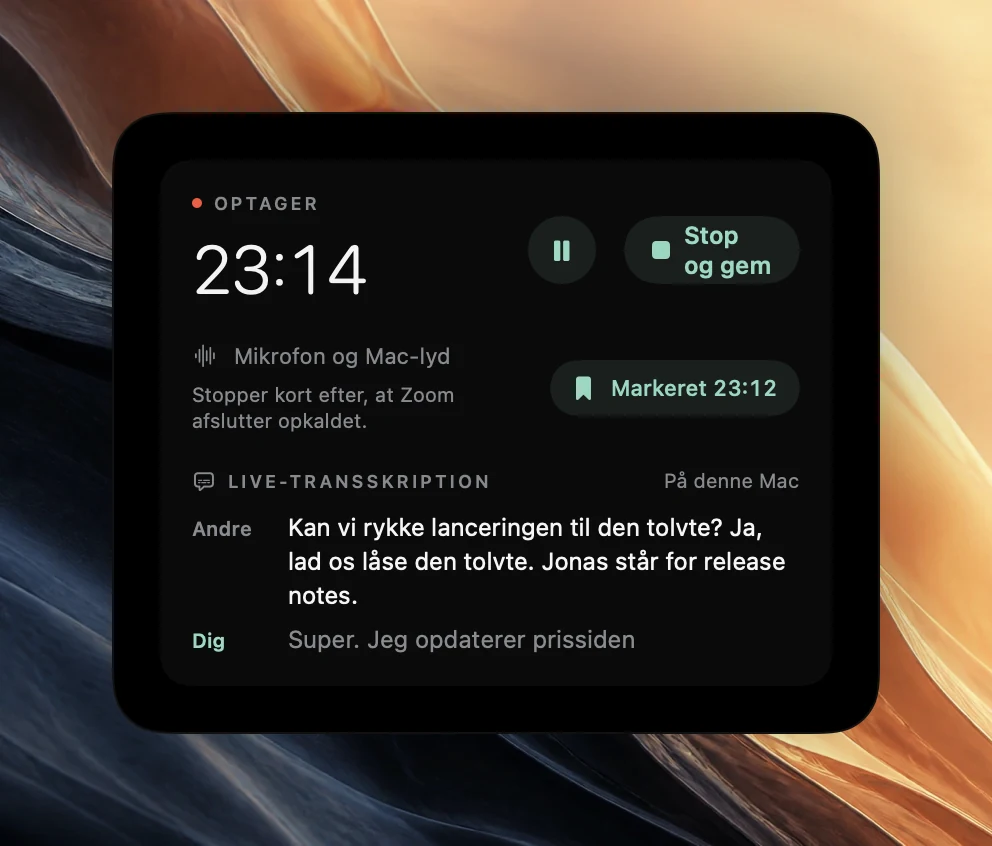
Lange, stille huddles
Nogle teams lader en huddle stå åben, mens de arbejder, og taler kun en gang imellem. Poffles indstilling Stop, når opkaldet slutter stopper også en optagelse efter 3 minutter, hvor både din mikrofon og Mac-lyden er stille. Først får du en nedtælling på 15 sekunder med “Der har været stille i 3 minutter.” Vælg Fortsæt optagelse, så stopper Poffle ikke igen på grund af stilhed, før der har været lyd.
Brug i stedet Pause til en planlagt pause. Der optages intet, mens der er sat på pause, tiden på pause tæller ikke som stilhed, og optagelsen stopper stadig, hvis huddlen slutter.
Når du forlader huddlen, registrerer Poffle, at Slack har sluppet mikrofonen. Efter 20 sekunder viser Poffle nedtællingen med “Slack afsluttede opkaldet.” og gemmer derefter optagelsen, beskåret til 2 sekunder efter, at Slack sidst brugte mikrofonen.
Slacks AI-noter, og at fortælle det til de andre
Slack har sine egne AI-noter til huddles. Ifølge Slack er de slået fra som standard, og alle i huddlen får besked, når noter startes, stoppes eller annulleres (Slacks guide til AI-noter). Poffle sender intet til Slack og viser intet i huddlen. Fortæl dem i huddlen, at du optager, og gentag det, når nogen kommer til undervejs.
Find huddlen igen senere
Optagelser af huddles vises i sektionen Møder i Optag og i Søg i møder, som åbnes med ctrl-Alternativ-M. Søgningen omfatter transskriptioner, noter og opgaver, så en sætning fra huddlen er nok. Tilføj et emne, f.eks. projektets navn, så huddles ligger sammen med møderne om det samme arbejde. Hvis du vil stille et spørgsmål på tværs af dem alle, kan du læse om at stille spørgsmål til dine mødenoter.
Spørgsmål om Slack-huddles
Er Slacks live-undertekster en del af optagelsen?
Nej. Ifølge Slack gemmes undertekster fra en huddle ikke, når huddlen slutter. Poffles transskription laves ud fra Poffles egen optagelse på din Mac.
Får en optagelse af en huddle noter?
Ja, når Apple Intelligence er tilgængelig for sproget. “Slack-opkald” peger ikke på en bestemt mødetype, så noterne bruger det generelle layout. Vælg et andet med Omskriv noter som i mødets menu med valgmuligheder.
Kan Poffle optage alle huddles automatisk?
Nej. Poffle tilbyder kun; intet optages, før du klikker på Optag. Planlagt optagelse gælder kalenderbegivenheder, ikke huddles.
Kilder
Officiel dokumentation og referencer, der er brugt i denne guide.