
Webex kan selv optage møder, som regel startet af værten, og ifølge Webex er cloudoptagelse ikke tilgængelig i gratisabonnementet Free (Webex’ guide til optagelse). Hvis du er deltager og vil have din egen optegnelse af diskussionen, eller hvis du hellere vil have transskriptionen på din Mac, kan du optage din mikrofon og mødets lyd lokalt. Spørg først: Værten kan have grunde til ikke at optage.
Webex Meetings, Webex App og browseren
Poffle genkender både appen Webex Meetings og Webex App og kalder dem begge Webex. Poffle registrerer et møde, når en af dem har brugt mikrofonen i 3 sekunder, ved at tjekke en liste, som macOS fører over apps, der bruger mikrofonen. Der kræves ingen ekstra tilladelse, og Poffle læser ikke mødevinduet. Hvis du deltager fra en browser, nævner tilbuddet i stedet browseren.
Lad Webex følge systemets enheder
Åbn Indstillinger > Lyd i Webex App. Her kan du vælge ringetone, højttaler og mikrofon, eller du kan vælge Følg systemindstilling for at bruge den enhed, macOS har som standard. Webex følger så med, når du skifter enhed i macOS (Webex’ guide til lydindstillinger).
Følg systemindstilling passer godt til optagelse. Poffle optager Macens standardindgang som din stemme og følger også med, så når du tilslutter et headset midt i mødet, skifter Webex og Poffle til det samtidig. Med et fast valg i Webex kan du ende med at tale i én mikrofon, mens Poffle optager en anden.
Smart lyd og din optagelse
Under et møde kan du vælge Audio options for at vælge en af Webex’ tilstande for smart lyd (her med de engelske navne): Noise removal, som er standard; Optimize for my voice, som også fjerner stemmer i baggrunden; Optimize for all voices til en gruppe i et mødelokale; eller Music mode (Webex’ guide til baggrundsstøj). Tilstandene ændrer det, Webex sender til de andre. Poffle optager din mikrofon direkte, så de renser ikke Poffles kopi af din stemme.
Mødelokalet kræver en bemærkning for sig. Hvis flere kolleger deler mikrofonen på din Mac, er de alle på Poffles spor Dig. Poffle adskiller talere i mødets lyd, ikke inden for mikrofonsporet. Husk det, når du læser, hvem der sagde hvad, og kontroller navnene mod optagelsen.
Optag mødet
- Tjek Poffles adgang under Systemindstillinger > Anonymitet & sikkerhed: Mikrofon og Optagelse af skærm og systemlyd til mødets lyd. Poffle optager lyd, ikke din skærm.
- Hvis mødet ligger i din kalender, skal du åbne det i Agenda og vælge Optag møde, når du har tilsluttet dig. Så følger titlen og deltagerlisten med optagelsen.
- Eller klik på Optag, når Poffle tilbyder at optage Webex-opkaldet.
- Fortæl de andre deltagere, at du optager.
- Forlad mødet, når det er slut.
Sådan slutter optagelsen
Når du har forladt mødet, og Webex ikke har brugt mikrofonen i 20 sekunder, viser Poffle en nedtælling på 15 sekunder: “Webex afsluttede opkaldet.” Fortsæt optagelse annullerer den. Hvis du lader den løbe ud, beskæres begge spor til 2 sekunder efter, at Webex sidst brugte mikrofonen.
Ved en optagelse, der er knyttet til en kalenderbegivenhed, holder Poffle også øje med det planlagte sluttidspunkt. Så længe mødet stadig er i gang i Webex, fortsætter Poffle med at optage. Fem minutter efter det planlagte sluttidspunkt tilbyder Poffle at stoppe, hvis ingen opkaldsapp bruger mikrofonen, eller når der har været stille i mødet i et minut. Det gemte møde noterer årsagen, f.eks. “Stoppet automatisk efter det planlagte sluttidspunkt.”
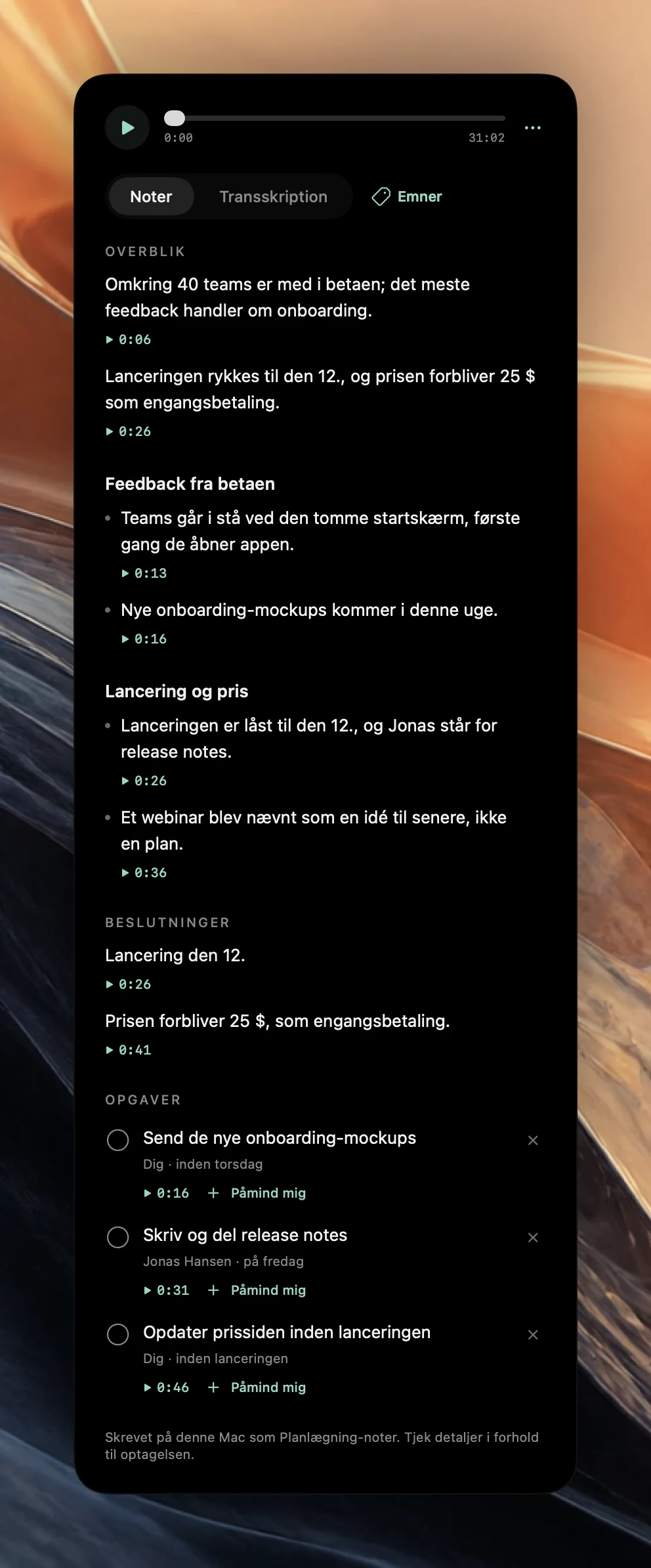
Når optagelsen er gemt, transskriberer Poffle den og adskiller talerne på din Mac. Når Apple Intelligence er tilgængelig for sproget, skriver Poffle et overblik, sektioner, beslutninger og opgaver. Guiden til noterne forklarer, hvordan du kontrollerer hvert punkt mod optagelsen.
Fortæl det til deltagerne
Når nogen optager med Webex, viser Webex en optageindikator i mødevinduet. Poffle vises slet ikke i Webex og meddeler ikke optagelsen. Sig det ved starten og i chatten til dem, der kommer senere.
Spørgsmål om Webex
Skal jeg være vært for at bruge Poffle?
Nej. Rollerne som vært og medvært i Webex styrer Webex’ egen optagefunktion. Poffle optager det, din Mac afspiller og hører. Deltagernes samtykke betyder stadig noget.
Hvilket layout bruger noterne?
Begivenhedens titel vælger det. “Kundedemo” bliver til et kundeopkald og “Q3-roadmap” til et planlægningsmøde; andre titler får generelle noter. Guiden til skabeloner viser nøgleordene.
Kan jeg optage et Webex-møde, der kører på en anden enhed?
Nej. Poffle optager mikrofonen på denne Mac og den lyd, denne Mac afspiller, så mødet skal køre her.
Kilder
Officiel dokumentation og referencer, der er brugt i denne guide.