
Talekanaler i Discord har ingen fast slutning. Folk kommer og går, træder et øjeblik væk og vender tilbage, og samtalen kan vare i timevis. Hvis du vil have en optegnelse af et taleopkald, f.eks. til et klubmøde, en projektdiskussion eller en planlægning på en server, kan du optage det på din Mac med din mikrofon og opkaldets lyd på separate spor og derefter læse og søge i en transskription, der er lavet på din Mac.
Sådan genkender Poffle Discord
Poffle registrerer opkald ud fra en liste, som macOS fører over apps, der bruger mikrofonen. Discord, Discord PTB og Discord Canary genkendes alle og får navnet Discord. Når du går ind i en talekanal eller et opkald, og Discord har brugt mikrofonen i 3 sekunder, tilbyder Poffle at optage det. Poffle læser ikke Discord og ved ikke, hvilken server eller kanal du er i. I en browser nævner tilbuddet browseren.
Hvis du skifter fra én talekanal til en anden, tæller det som ét opkald, når Discord bruger mikrofonen igen inden for 20 sekunder, så din optagelse fortsætter gennem skiftet.
Stemmeindstillinger i Discord, der påvirker optagelsen
Åbn Brugerindstillinger med tandhjulet og derefter Stemme og video, som i Discords fejlfindingsguide til stemme og video. Tre indstillinger betyder noget:
- Inputenhed og outputenhed. Brug den mikrofon og de højttalere, din Mac bruger som standard. Poffle optager Macens standardindgang som din stemme og følger med, når den skifter.
- Inputtilstand. Med Push to Talk sender Discord kun din stemme, mens du holder tasten nede. Poffle optager din mikrofon direkte, så Poffles spor Dig indeholder også det, du siger mellem tastetrykkene. Sæt optagelsen på pause for alt, du ikke vil have gemt.
- Støjdæmpning. Discords støjdæmpning med Krisp kører på din enhed og filtrerer kun din side ifølge Krisp FAQ. Den filtrerer ikke Poffles kopi af din stemme, og de andres baggrundsstøj afhænger af deres egne indstillinger.
Optag et taleopkald
- Giv Poffle adgang til mikrofonen og Optagelse af skærm og systemlyd under Systemindstillinger > Anonymitet & sikkerhed. Den anden adgang er måden, Poffle hører de andre på; den optager lyd, ikke din skærm.
- Gå ind i talekanalen eller opkaldet.
- Fortæl alle, at du optager. På en server skal du også skrive det i kanalens tekstchat.
- Klik på den røde prik i glimtet eller på Optag i Vil du optage dette opkald? i Agenda eller Optag.
- Afbryd forbindelsen, når du er færdig. Optagelsen stopper kort efter, som beskrevet nedenfor.
Uden en kalenderbegivenhed gemmes optagelsen som “Discord-opkald”. Til en planlagt session, der også ligger i kalenderen på din Mac, kan du starte fra begivenheden i Agenda med Optag møde for at beholde dens titel.
Lyd fra spil, musik og andre lyde
Poffles andet spor er alt, hvad din Mac afspiller, bortset fra Poffle selv. Det er ikke begrænset til Discord. Et spil, en musikbot i kanalen, en video i din browser og lyde fra notifikationer havner alle i optagelsen og gør transskriptionen sværere at læse. Skru ned for eller slå lyden fra på det, du ikke har brug for, og brug hovedtelefoner, så opkaldet ikke lækker tilbage i din mikrofon.
Lange sessioner og stille perioder
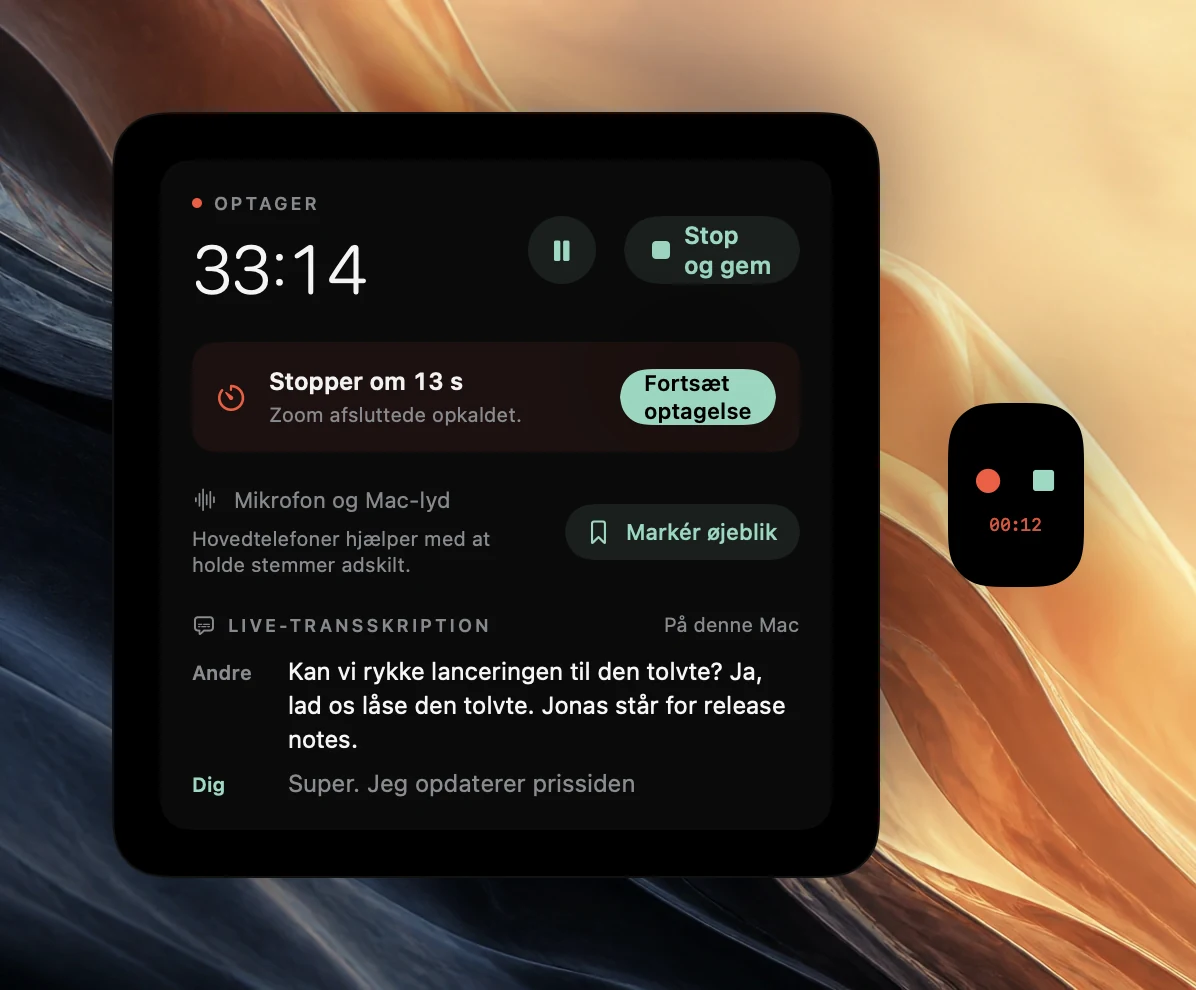
Når Stop, når opkaldet slutter er slået til, hvilket er standard, stopper Poffle i tre situationer: Discord har ikke brugt mikrofonen i 20 sekunder; din mikrofon og Mac-lyden har begge været stille i 3 minutter; eller en tilknyttet kalenderbegivenhed sluttede for 5 minutter siden, og der er intet opkald eller et minuts stilhed. Hver af dem viser først en nedtælling på 15 sekunder. Fortsæt optagelse annullerer den, og Poffle stopper ikke af samme grund igen, før den nulstilles, når Discord bruger mikrofonen igen, eller lyden vender tilbage. Hvis der vises en nedtælling, mens du stadig er forbundet, skal du vælge Fortsæt optagelse.
I en talekanal, hvor folk mest lytter, er det stoppet efter 3 minutters stilhed, du vil møde. Til en planlagt pause er Pause en renere løsning: Der optages intet, tiden på pause tæller aldrig som stilhed, og optagelsen stopper stadig, hvis du afbryder forbindelsen. Brug Markér øjeblik eller ctrl-Alternativ-B til at sætte bogmærker ved de dele, du gerne vil afspille igen.
Folk, der kommer til senere
Poffle meddeler ikke optagelser, og intet vises i Discord. I en kanal, hvor folk dukker op hen ad vejen, når en meddelelse ved starten ikke frem til en, der kommer en time senere. Sig det igen, når der kommer nye til, og følg serverens regler for optagelse af talechat.
Spørgsmål om Discord
Kan Poffle skelne stemmerne fra hinanden?
Når du stopper, adskiller Poffle stemmerne i opkaldets lyd på din Mac og giver dem betegnelserne Taler 1, Taler 2 osv., som du kan omdøbe. Overlappende tale forbliver ufordelt i stedet for at blive gættet, så travle kanaler, hvor folk taler i munden på hinanden, er sværere end et roligt opkald.
Får jeg mødenoter fra et uformelt opkald?
Noterne er skrevet til møder: emner, beslutninger og opgaver. Ved et uformelt opkald er transskriptionen og Søg i møder ofte mere nyttige end opsummeringen.
Forlader der lyd min Mac?
Nej. Optagelse, transskription og adskillelse af talere sker på din Mac, og noterne bruger Apple Intelligence på din Mac, når den er tilgængelig.
Kilder
Officiel dokumentation og referencer, der er brugt i denne guide.