
En live-transskription er en hjælp, når du kommer et par minutter for sent, går glip af et tal eller vil tjekke et navn, før du gentager det. Poffle viser en, mens et møde bliver optaget. Den kører på din Mac med Apples talegenkendelse, så lyden sendes ikke til en transskriptionstjeneste.
Live-transskriptionen er en læsehjælp, ikke selve dokumentationen. Den bliver ikke gemt. Når du vælger Stop og gem, laver Poffle den fulde transskription ud fra den gemte optagelse med talernavne, oprydning og tidsstempler, du kan afspille.
Slå live-transskriptionen til
Åbn Indstillinger > Tale > Møder i Poffle, og sæt hak ved Vis live-transskription. Den er slået til som standard. Hvis du ændrer indstillingen under en optagelse, starter eller stopper livevisningen med det samme; selve optagelsen påvirkes ikke.
Live-transskriptionen bruger det sprog, der var valgt under Indstillinger > Tale > Transskription > Sprog, da optagelsen startede. Vælg mødets hovedsprog, før du starter optagelsen. Systemsprog følger sproget på din Mac.
Live-transskription starter kun, når sprogets taledata allerede er installeret. Den starter aldrig selv en overførsel. Første gang du optager et møde, gør Poffle sproget klar som en del af optagelsen; imens står der “Live-transskription starter, når talesproget er hentet.” i liveområdet. Hold din Mac online under den første overførsel. Apple beskriver, hvordan disse taledata på enheden håndteres, i sin session om SpeechAnalyzer.
Læs med, mens du optager
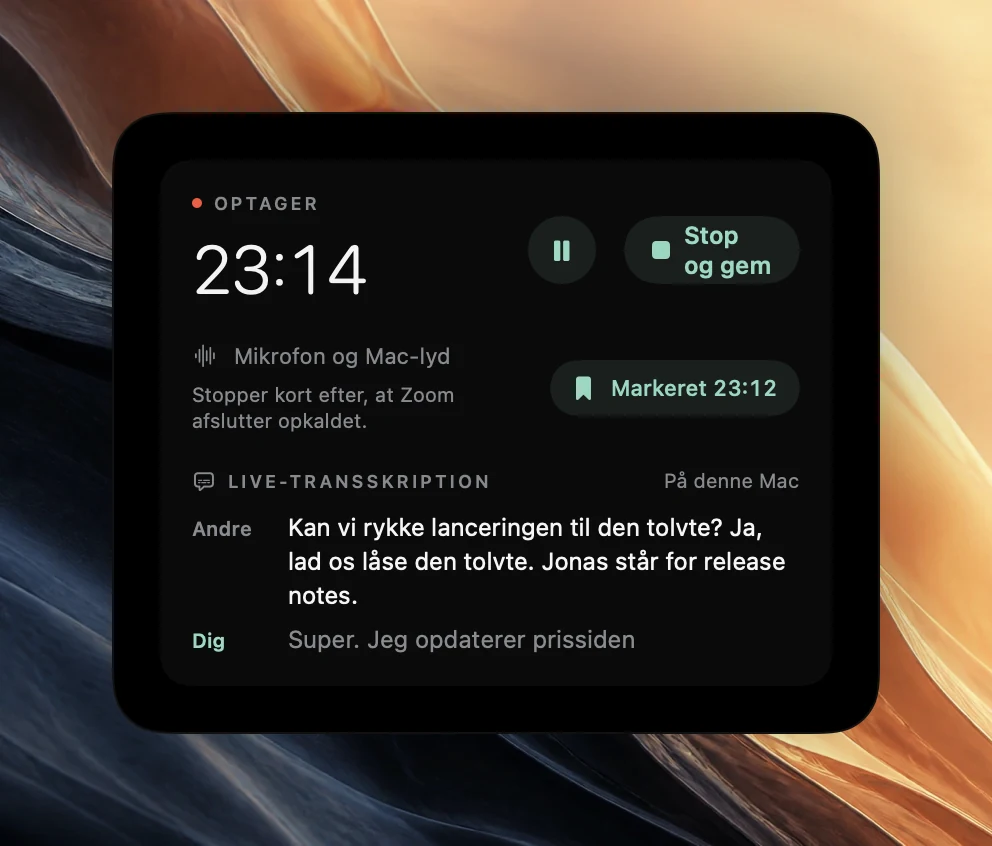
Start en optagelse fra en begivenhed i Agenda, fra sektionen Møder i Optag, eller ved at vælge Optag, når Poffle tilbyder at optage et opkald. Optagelsesknapperne viser et område med Live-transskription og mærket På denne Mac. Teksten vises, mens folk taler.
- Dig er det, din mikrofon hørte. Andre er lyden fra din Mac: personerne i opkaldet og alt andet, der afspilles på Macen. Stemmerne under Andre bliver ikke adskilt, mens du optager.
- Ord, der stadig kan ændre sig, er nedtonede, indtil talegenkendelsen har lagt sig fast på dem. Linjer fra samme spor løber sammen til én taletur.
- Visningen følger den nye tekst. Rul op for at læse noget igen, så bliver visningen, hvor du forlod den. Vælg Seneste for at springe tilbage til slutningen.
- Når du sætter optagelsen på pause, sættes live-transskriptionen også på pause, og den ventende tekst gøres færdig. Lyd på pause bliver aldrig transskriberet.
Derfor bliver live-transskriptionen ikke gemt
Livegenkendelsen skal holde trit med samtalen, og hvert spor læses for sig. Den transskription, Poffle gemmer, laves efter mødet ud fra hele optagelsen. Den gennemgang deler stemmerne i Mac-lyden op i talere, samler passager til læsbare afsnit, fjerner ekko, der er sivet ind i din mikrofon, og giver hver sætning et tidsstempel, du kan afspille.
Søgning, mødenoter og Spørg bruger alle den gemte transskription. Hvis du ser noget vigtigt i livevisningen, kan du markere øjeblikket med ctrl-Alternativ-B. Markeringen gemmes sammen med optagelsen, og bagefter kan du finde passagen i den gemte transskription.
Brug hovedtelefoner for at undgå dobbelte linjer
Når opkaldet afspilles gennem Macens højttalere, opfanger din mikrofon også de andre. I livevisningen kan deres ord så vises to gange: én gang under Andre og igen under Dig. Hovedtelefoner holder de to spor adskilt.
Den gemte transskription håndterer det bedre. Efter mødet sammenligner Poffle de to spor og udelader passager fra mikrofonen, der gentager det, Mac-lyden afspillede samtidig. Når det sker, viser mødet “Mødelyd, som mikrofonen opfangede, blev udeladt af transskriptionen. Det undgås med hovedtelefoner.” Det er ikke ekkoannullering: Enkelte ord, delvist ekko og ekko blandet med din egen tale kan blive tilbage. Rene, læsbare transskriptioner forklarer reglen mere detaljeret.
Liveundertekster eller Poffles live-transskription
macOS har sine egne liveundertekster. Slå dem til under Systemindstillinger > Tilgængelighed > Liveundertekster. Apples undertekster virker på tværs af apps, behandler lyden på enheden og kræver en Mac med Apple silicon; de findes ikke på alle sprog eller i alle områder. Apple beskriver dem i Få undertekster til talt lyd og computerlyd.
De to værktøjer dækker forskellige behov. Liveundertekster er en tilgængelighedsfunktion, du kan bruge, når der bliver talt, uanset om noget optages eller ej. Poffles live-transskription hører til en mødeoptagelse: Den skiller din mikrofon fra lyden fra din Mac, og når du stopper, bliver optagelsen til en gemt transskription med noter. Hvis du er afhængig af undertekster for at kunne følge en samtale, så fortsæt med at bruge Liveundertekster.
Hvad det koster din Mac
Hvert spor får sin egen talegenkendelse på enheden, som fødes i små bidder, og visningen viser de seneste linjer. Hvis genkendelsen kommer bagud, springer livevisningen lyd over i stedet for at forsinke optagelsen. De gemte spor påvirkes aldrig, og det gør transskriptionen, der laves bagefter, heller ikke.
I Poffles egen måling på en Mac med Apple silicon, med tale på begge spor i et minut, brugte live-transskriptionen under 1 % af én CPU-kerne i Poffle og mellem ca. 3 % og 5 % i Apples taletjeneste plus ca. 5 MB hukommelse. Dine tal vil variere med Macen og samtalen, men livevisningen er designet til at holde sig i baggrunden.
Hvis live-transskriptionen ikke er tilgængelig
- “Live-transskription er ikke tilgængelig for dette sprog på denne Mac.” Vælg et understøttet sprog under Indstillinger > Tale > Transskription før næste optagelse. Optagelsen fortsætter.
- “Live-transskription starter, når talesproget er hentet.” Lad din Mac være online. Livevisningen starter, når sproget er installeret.
- “Live-transskription er ikke tilgængelig. Optagelsen fortsætter, og den fulde transskription klargøres, når du stopper.” Intet går tabt. Fortsæt mødet, og læs den gemte transskription bagefter.
Hvis området slet ikke vises, skal du kontrollere, at Vis live-transskription er slået til. Hent Poffle eller åbn appen, start derefter en kort testoptagelse, og sig en sætning, du kan genkende.
Kilder
Officiel dokumentation og referencer, der er brugt i denne guide.