
Nogle øjeblikke i et møde betyder mere end resten: et tal, du får brug for, et løfte til en kunde, den sætning, hvor en beslutning endelig falder på plads. Hvis du skriver det ned, bliver du revet ud af samtalen. Det kræver kun ét tastetryk at markere det. Poffle gemmer markeringen sammen med optagelsen og sørger for, at øjeblikket kommer med i de noter, der skrives bagefter.
Tre måder at markere et øjeblik på
- Tryk på ctrl-Alternativ-B. Genvejen virker fra enhver app, mens et møde optages, så du kan blive i opkaldets vindue.
- Klik på Markér øjeblik i optagelsesknapperne i Agenda eller i sektionen Møder i Optag.
- Vælg Markér øjeblik i Poffles menu på menulinjen.
Knappen bekræfter markeringen et øjeblik med tidspunktet i optagelsen, f.eks. “Markeret 23:12”. Du kan markere så tit, du vil. En ny markering inden for 2 sekunder efter den forrige behandles som den samme markering, så et dobbelttryk giver ikke to.
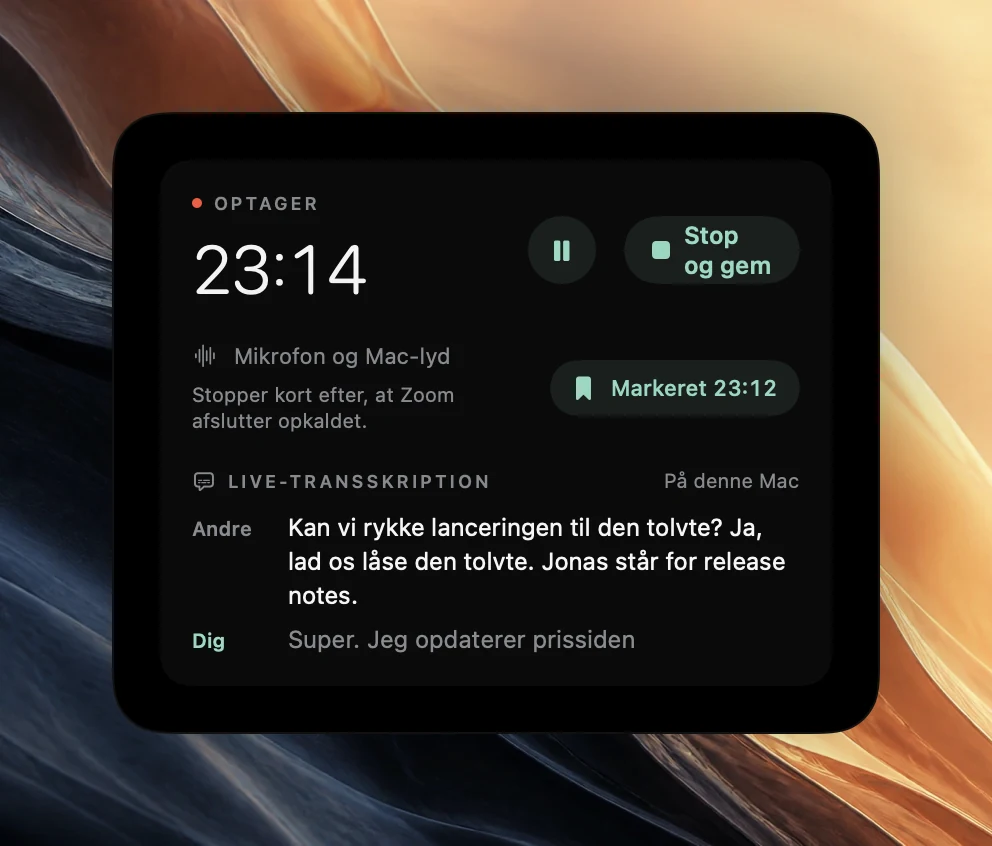
Skift eller fjern genvejen
Åbn Indstillinger > Aktivitet > Tastatur i Poffle, og find Markér øjeblik. Optag en anden kombination der, eller fjern den. Indstillinger giver besked om en konflikt, hvis en anden genvej allerede bruger tasterne.
Poffle gør kun krav på genvejen, mens et møde optages. Resten af tiden beholder andre apps ctrl-Alternativ-B. Hvis en af dine apps bruger den kombination til noget, du har brug for under opkald, kan du ændre Poffles genvej til noget andet. Apple oplister ændringstasterne og deres symboler i Tastaturgenveje på Mac.
Det registrerer en markering
En markering er en position i den gemte optagelse. Tid på pause tælles ikke med, så markeringen passer med den lyd, du afspiller senere. Markeringer ignoreres, mens optagelsen er sat på pause eller ved at blive gemt, og knappen er ikke tilgængelig imens.
Hvis optagelsen senere stopper af sig selv, fordi opkaldet sluttede, eller fordi der blev stille i rummet, trimmer Poffle den stille hale. Markeringer efter trimpunktet fjernes sammen med den lyd. Optagelse af opkald, der stopper automatisk forklarer, hvornår der trimmes.
Sådan vises markeringer i noterne
Du trykker som regel på tasten lige efter, at noget vigtigt er blevet sagt. Det tager Poffle højde for. En markering hører til den taletur, der foregik i det øjeblik, eller til den lige før. Hvis taleturen ved markeringen er et kort svar som “Ja!”, flyttes markeringen til den indholdsrige taletur før den, hvilket som regel er det, du mente.
Når Poffle skriver noterne, fortæller appen notemodellen, hvilke taleture du har markeret. Hvis noterne allerede dækker en markeret taletur i et punkt, en beslutning eller en opgave, tilføjes der ikke mere. Hvis ingen af dem gør, tilføjer Poffle et punkt i sektionen Markerede øjeblikke: en kort opsummering, der er tjekket mod taleturen, eller et citat fra den, når en opsummering ikke kan tjekkes. Et markeret øjeblik går ikke tabt, fordi modellen fandt det mindre vigtigt, end du gjorde.
Som alt andet i noterne har hvert punkt et tidsstempel, der afspiller kilden. Se automatiske mødenoter og opgaver for at læse, hvordan noter skrives og kontrolleres.
Sådan vises markeringer i transskriptionen
Åbn mødet, og skift til Transskription. En markeret taletur har et bogmærkesymbol ved siden af talerens navn. Peg på det for at se “Du markerede dette øjeblik”. Klik på taleturens tidsstempel for at afspille den, eller klik på en sætning for at starte fra den sætning.
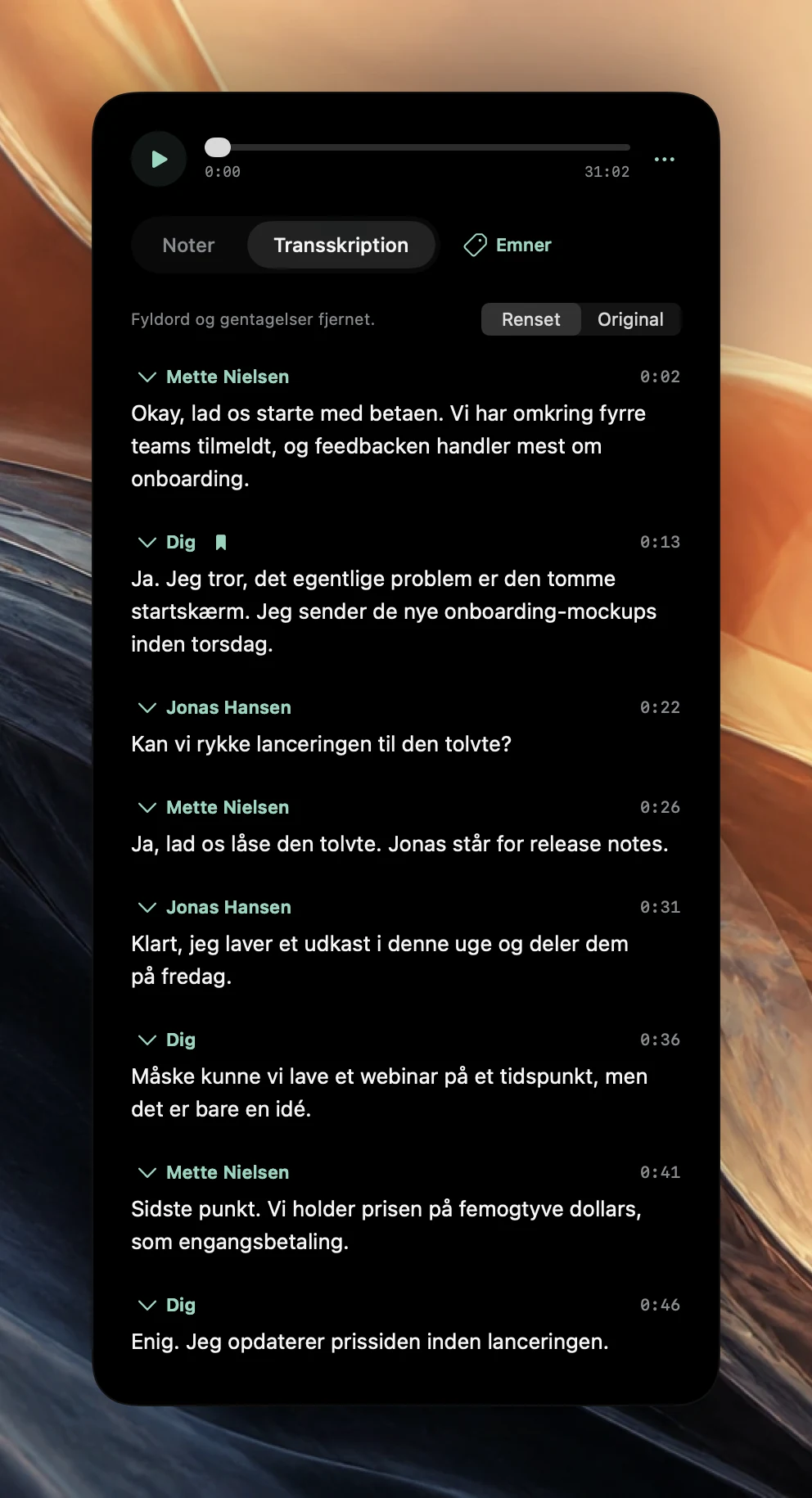
Gennemgå dine markeringer efter mødet
En markering er en påmindelse om at kigge igen. Gå dem igennem et par minutter efter mødet, mens du stadig kan huske sammenhængen:
- Åbn mødets Noter. Hvis der er en sektion med Markerede øjeblikke, så start der; de andre markerede taleture er allerede dækket af punkter, beslutninger eller opgaver.
- Afspil hver enkelt med dens tidsstempel. Tjek det præcise tal, navn eller den dato, du markerede den for.
- Hvis en markering fangede en opgave, skal du finde den under Opgaver og vælge Påmind mig for at lægge den i Påmindelser med en dato.
- Hvis du vil have den præcise ordlyd, skal du skifte til Transskription, finde bogmærket, ctrl-klikke på afsnittet og vælge Kopier passage.
Markeringer er kun synlige i din egen kopi af mødet. Ingen i opkaldet kan se, at du trykkede på tasten, og Poffle giver lige så lidt besked om markeringer, som om selve optagelsen.
Det er værd at markere
- Tal og datoer. En pris, en deadline, et antal. Det er de detaljer, du vil tjekke mod lyden.
- Løfter til folk uden for rummet. “I får det senest den 20.”
- En beslutning efter en lang diskussion. Det øjeblik, gruppen lander, ikke de tyve minutter før.
- Ord, du vil citere. For eksempel en kunde, der beskriver et problem med sine egne ord.
- Noget, der skal følges op. Et spørgsmål, ingen kunne svare på, eller et navn, du ikke fangede.
Markér med måde. Fem markeringer på en time peger tydeligt på de vigtige dele; halvtreds gør noterne længere uden at gøre dem tydeligere. Hvis du er til et fysisk møde, skal du placere din Mac, så mikrofonen kan høre alle, og fortælle folk, at du optager, før du starter.
Markeringer virker i alle møder, du optager med Poffle, også opkald, som Poffle tilbyder at optage. Hent Poffle, og prøv en markering i en kort testoptagelse, og find den derefter i noterne.
Kilder
Officiel dokumentation og referencer, der er brugt i denne guide.