
Google Meet kører i din browser, så der er ingen Meet-app på din Mac at holde øje med. Meets egen optagefunktion findes i visse udgaver af Google Workspace. Hvis du i stedet vil have en optagelse og en transskription på din Mac, kan du optage din mikrofon og browserens lyd lokalt. Denne guide forklarer, hvordan det fungerer med Poffle, hvilke browserindstillinger der betyder noget, og hvad der er anderledes i forhold til en opkaldsapp på skrivebordet.
Hvorfor tilbuddet nævner din browser
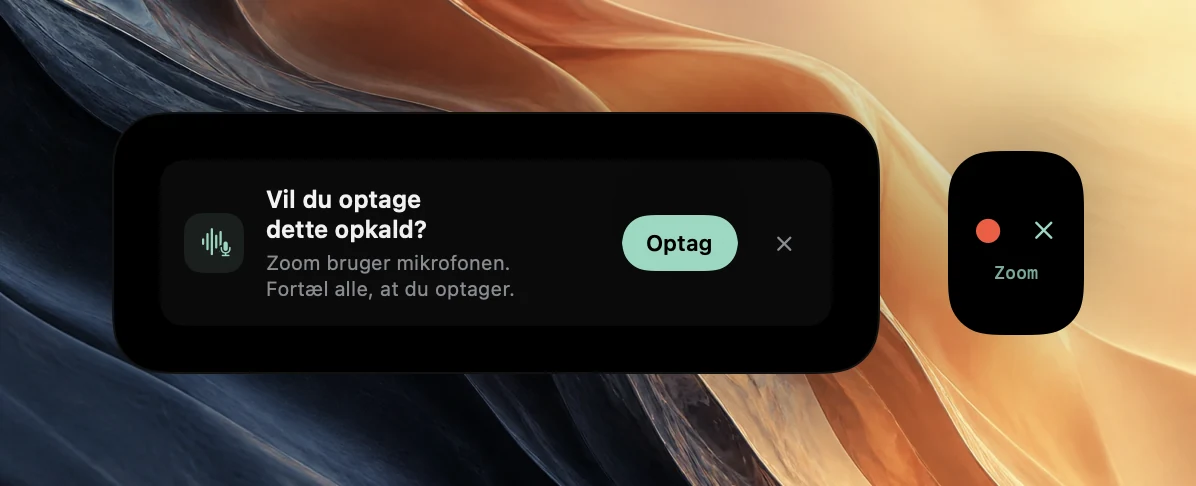
Poffle registrerer opkald ved at tjekke, hvilke apps der bruger mikrofonen, ud fra en liste, som macOS fører. Poffle kan ikke se, hvilket websted en browser har åbent, og læser aldrig dine faner. Når et Meet-opkald starter i Chrome, står der derfor “Google Chrome bruger mikrofonen.” i tilbuddet. Det samme gælder Safari, Microsoft Edge, Arc, Dia, Brave, Firefox, Opera, Vivaldi og Chromium.
Det har to konsekvenser. En browser kan bruge mikrofonen til andet end et opkald, f.eks. stemmeinput på et websted, så læs tilbuddet, før du klikker på Optag. Og hvis du har føjet Meet til Dock som en webapp i Safari, bruger tilbuddet webappens navn i stedet for Safaris.
To niveauer af mikrofontilladelse
Meet skal have adgang til mikrofonen på to niveauer. macOS skal give browseren lov til at bruge den, og browseren skal give meet.google.com lov. I Chrome finder du webstedstilladelsen under Privatliv og sikkerhed > Indstillinger for websites > Mikrofon, som Googles hjælp til Chrome forklarer.
Poffle skal have sin egen adgang: til mikrofonen for din stemme og til Optagelse af skærm og systemlyd for browserens lyd, hvor de andre deltagere er. Poffle optager kun lyd, ikke browservinduet.
Optag et Meet-opkald
- Hvis mødet ligger i din kalender, skal du først åbne det i Agenda. Vælg Deltag i møde for at åbne Meet-linket, og vælg derefter Optag møde. Når du starter fra begivenheden, følger dens titel og deltagere med optagelsen.
- Ellers kan du deltage fra browseren, vente et par sekunder på Vil du optage dette opkald? og klikke på Optag.
- Fortæl alle, at du optager, før samtalen begynder.
- Forlad opkaldet i Meet, når du er færdig.
En optagelse, der er startet fra tilbuddet, knyttes stadig til din kalenderbegivenhed, når præcis én begivenhed med tidspunkt er i gang eller starter inden for 5 minutter. Uden en matchende begivenhed gemmes den under browserens navn, f.eks. “Google Chrome-opkald”.
Lydindstillinger i Meet
Før du deltager eller under opkaldet kan du klikke på Flere valgmuligheder > Indstillinger > Lyd for at vælge Mikrofon og Højttalere og på Test for at tjekke højttalerne, som beskrevet i Googles tips til lyd og video. Vælg de enheder, din Mac bruger som standard. Poffle optager Macens aktuelle standardindgang som din stemme og følger med, når du tilslutter hovedtelefoner.
Meets Støjreduktion findes i de samme lydindstillinger i visse Workspace-udgaver (Googles artikel om støjreduktion). Den filtrerer den lyd, Meet sender fra din side. Poffle optager din mikrofon direkte, så Meets filter renser ikke Poffles kopi af din stemme. Hovedtelefoner hjælper begge veje: De andre hører mindre ekko, og din mikrofon opfanger ikke mødet.
Faner, at forlade opkaldet og det automatiske stop
Når du forlader opkaldet, og browseren ikke har brugt mikrofonen i 20 sekunder, viser Poffle en nedtælling på 15 sekunder med “Google Chrome afsluttede opkaldet.” Vælg Fortsæt optagelse for at fortsætte. Ellers stopper optagelsen, og begge spor beskæres til 2 sekunder efter, at browseren sidst brugte mikrofonen.
Fordi Poffle følger browseren og ikke fanen, holder en anden fane, der stadig bruger mikrofonen, opkaldet i gang, så vidt Poffle kan se. Luk fanen, eller vælg Stop og gem. Husk også, at Poffle optager al lyd, som Macen afspiller: En video i en anden fane bliver optaget sammen med mødet.
Fortæl det til de andre
Ifølge Google får deltagerne en notifikation, når en optagelse i Meet starter eller stopper. Poffles optagelse går ikke gennem Meet, så ingen får besked. Sig det ved starten, og skriv det i chatten til dem, der kommer senere.
Spørgsmål om Google Meet
Skal jeg have en Workspace-udgave, der kan optage?
Ikke til Poffle. Workspace-udgaven styrer Meets egen optagefunktion. Poffle optager på din Mac, og transskriptionen klargøres også der med Apples talegenkendelse.
Jeg brugte min telefon til lyden i opkaldet. Hvad sker der?
Google foreslår, at du bruger din telefon til lyd, når computerens mikrofon eller højttalere ikke virker. I så fald går opkaldet ikke gennem din Mac, og Poffle har intet at optage.
Kan jeg beholde undertekster i Meet?
Ja. De er en del af Meet og påvirker ikke Poffle. Mens du optager, viser Poffle sin egen live-transskription på din Mac og klargør derefter den fulde transskription, når du stopper.
Kilder
Officiel dokumentation og referencer, der er brugt i denne guide.