
Poffle 블로그
Mac 사용법과 워크플로Mac을 위한
실용 가이드.
클립보드 기록, 회의 메모, 로컬 전사, 후속 조치까지 명확한 단계로 안내합니다.
여기서 시작하세요 비교
Mac용 Otter.ai 대안: 봇도 구독도 없는 AI 회의록
Mac에서 Otter.ai 대안을 찾고 있다면 Poffle과 비교해 보세요. 회의 봇 없이 Mac에서 전사문과 회의록을 만들고, 월 요금 대신 $25를 한 번만 결제합니다.
가이드 읽기 읽는 데 7분
가이드 둘러보기
실용 가이드 34편- 비교
Mac용 Otter.ai 대안: 봇도 구독도 없는 AI 회의록
Mac에서 Otter.ai 대안을 찾고 있다면 Poffle과 비교해 보세요. 회의 봇 없이 Mac에서 전사문과 회의록을 만들고, 월 요금 대신 $25를 한 번만 결제합니다.읽는 데 7분 - 비교
Granola 대안: 회의록을 Mac에만 저장하는 AI 앱
Granola는 봇 없이 녹음하지만 전사와 메모 저장은 클라우드에서 합니다. Poffle은 둘 다 Mac에서 처리하며 $25 1회 결제입니다. 두 앱을 공정하게 비교했습니다.읽는 데 7분 - 비교
회의 봇 없는 Mac용 Fireflies.ai 대안
Fireflies는 기본적으로 Fred라는 봇을 통화에 보냅니다. Poffle은 Mac에서 녹음하고 기기에서 메모를 작성하며 $25 1회 결제입니다. 두 앱을 비교해 봅니다.읽는 데 6분 - 비교
2026년 Mac용 AI 회의록 앱 추천과 비교
Mac용 Granola, Otter, Fireflies, Fathom, Jamie, MacWhisper, Notion, Poffle 비교. 회의 봇, 개인정보 보호, 대면 회의, 가격을 살펴보세요.읽는 데 10분 - 녹음
대면 회의도 AI 회의록으로: Mac으로 녹음하고 정리하기
Mac을 테이블에 올려 두면 대면 회의의 전사문, 결정 사항, 실행 항목이 만들어집니다. 휴대폰 앱도, 클라우드 업로드도 필요 없습니다.읽는 데 6분 - 비교
구독 없이 쓰는 Mac용 AI 회의록 앱
AI 회의록 도구 대부분은 사람마다 매달 요금을 받습니다. Poffle은 Mac에서 회의를 녹음, 전사, 요약하며 $25 1회 결제이고, 다른 도구 8개도 함께 제공합니다.읽는 데 6분 - 녹음
Mac에서 Zoom, Teams, Google Meet 통화 녹음하기
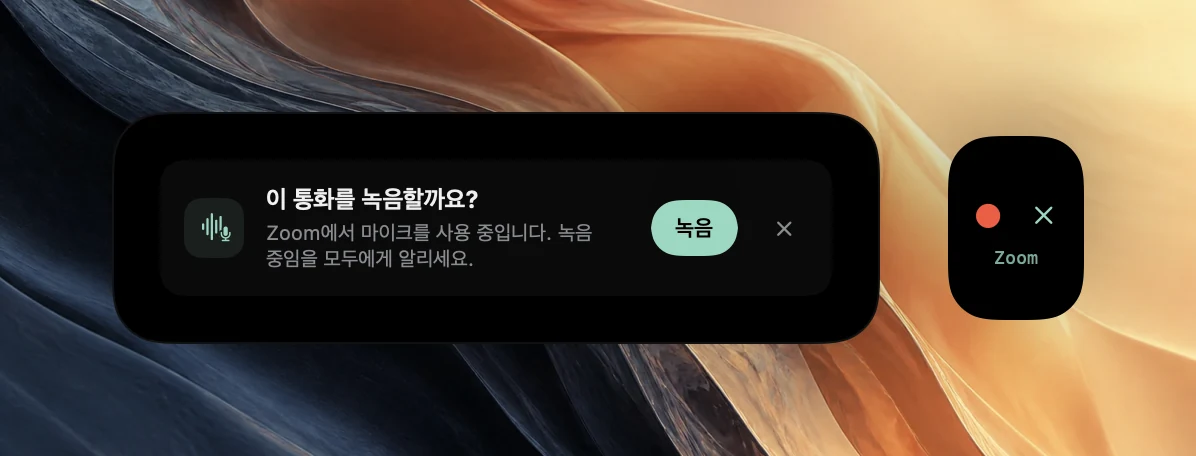
Zoom, Teams, Meet 통화를 Mac이 알아채고, 녹음 전에 묻고, 통화가 끝나면 스스로 멈추게 하세요. 설정, 권한, 다듬기, 동의까지 정리했습니다.읽는 데 8분 - 녹음
Mac에서 회의를 실시간 텍스트로 보기: 온디바이스 전사
Mac에서 회의를 녹음하는 동안 오가는 말을 실시간으로 따라가세요. Poffle의 온디바이스 실시간 전사문의 작동 방식, 저장되는 내용, 중복 줄을 피하는 방법을 알아봅니다.읽는 데 5분 - 회의
Mac에서 회의록과 실행 항목을 자동으로 작성하는 방법
녹음한 회의를 메모, 결정 사항, 담당자와 마감일이 있는 실행 항목으로 정리하세요. Apple Intelligence로 Mac에서 작성하며 클라우드에 업로드하지 않습니다.읽는 데 6분 - 회의
Mac 회의록 템플릿: 1:1, 스탠드업 등 유형별 자동 정리
Poffle은 회의 제목을 보고 1:1, 스탠드업, 인터뷰, 고객 통화, 계획 템플릿을 고릅니다. 템플릿별로 중점을 두는 내용과 바꾸는 방법을 알아보세요.읽는 데 5분 - 회의
Mac에서 정기 회의를 몇 초 만에 준비하는 방법
주간 회의 전에 지난번에 나온 이야기와 아직 남은 실행 항목을 Poffle 일정의 이벤트 옆에서 확인하세요. 그런 다음 제시간에 참가하세요.읽는 데 5분 - 회의
Mac에서 회의록에 질문하고 출처와 함께 답변 받기
저장된 회의에 평소 말투로 질문하면, Mac의 Apple Intelligence가 번호가 매겨진 출처와 함께 짧은 답변을 만들어 줍니다.읽는 데 6분 - 녹음
Mac에서 회의 녹음 중 중요한 순간을 표시하는 방법
Control-Option-B를 누르거나 현재 지점 표시를 클릭해 회의 녹음의 중요한 부분을 표시하고, Mac의 메모와 전사문에서 다시 찾으세요.읽는 데 5분 - 회의
회의록을 Markdown, 이메일, 메모 앱으로 공유하는 방법
Mac에서 회의 메모를 이메일, 메시지, 메모 앱으로 보내거나 문서에 붙여넣고, 전체 전사문이 포함된 Markdown으로 내보내세요.읽는 데 5분 - 녹음
Mac에서 군말 없이 읽기 쉬운 회의 녹취록 만들기
화자별 문단으로 정리하고 군말과 에코를 줄인 회의 전사문을 Mac에서 만드세요. 온디바이스로 지원되는 언어와 기대할 수 있는 결과도 알아봅니다.읽는 데 6분 - 통화 앱
Mac에서 Zoom 회의를 녹음하고 전사하는 방법
Mac에서 Zoom 통화의 양쪽 소리를 녹음하고, 온디바이스 전사문과 메모를 받고, Zoom 통화가 끝나면 녹음이 스스로 멈추게 하세요.읽는 데 6분 - 통화 앱
Mac에서 Microsoft Teams 회의를 녹음하고 전사하는 방법
Poffle로 Mac에서 Teams 모임을 녹음하세요. 오디오 장치 맞추기, 노이즈 억제 이해하기, 참석자에게 알리기, 나가면 자동으로 멈추기까지 안내합니다.읽는 데 5분 - 통화 앱
Mac에서 Google Meet 회의를 녹음하고 전사하는 방법
Chrome, Safari 등 브라우저로 참가한 Google Meet 통화를 Mac에서 녹음하고 전사하세요. 권한, 오디오 설정, 브라우저 통화 이름 표시 방식을 안내합니다.읽는 데 4분 - 통화 앱
Mac에서 FaceTime 통화를 녹음하고 전사하는 방법
Mac에서 FaceTime 통화를 녹음하고 화자 이름이 붙은 전사문을 받으세요. 마이크 모드, 실시간 자막, iPhone 통화, 상대방에게 알리는 방법까지 다룹니다.읽는 데 4분 - 통화 앱
Mac에서 Slack 허들을 녹음하고 전사하는 방법
허들은 초대 없이 시작됩니다. Mac에서 Slack 허들을 녹음하고 로컬 전사문을 남기는 방법, 조용한 구간과 Slack AI 노트를 다루는 방법을 알아보세요.읽는 데 4분 - 통화 앱
Mac에서 Webex 회의를 녹음하고 전사하는 방법
Mac에서 Webex 회의를 녹음하고 로컬 전사문과 메모를 받으세요. 시스템 기기 따르기, 스마트 오디오 모드 선택, 회의가 끝나면 자동 중단까지 다룹니다.읽는 데 4분 - 통화 앱
Mac에서 Discord 통화를 녹음하고 전사하는 방법
Mac에서 Discord 음성 통화를 녹음하고 로컬 전사문을 받으세요. 눌러서 말하기, Krisp, 게임 오디오, 긴 세션, 나중에 들어온 사람까지 다룹니다.읽는 데 5분 - 회의 템플릿
1:1 미팅 회의록 템플릿: Mac에서 자동으로 작성하기
좋은 1:1 메모에 들어갈 내용, 업데이트·피드백·걸림돌·성장을 정리하는 복사용 템플릿, Poffle이 Mac에서 메모를 작성하는 방식을 소개합니다.읽는 데 6분 - 회의 템플릿
스탠드업 미팅 회의록 템플릿: Mac에서 자동으로 작성하기
한눈에 읽히는 스탠드업 메모. 사람별 진행 상황·계획·걸림돌, 복사용 템플릿, 일상적인 계획을 할 일로 만들지 않는 Poffle의 방식을 소개합니다.읽는 데 5분 - 회의 템플릿
채용 면접 기록 템플릿: Mac에서 자동으로 작성하기
공정하고 쓸모 있는 면접 기록 작성법. 인상보다 근거를 남기는 요령, 복사용 구조화 템플릿, 적지 말아야 할 내용, Poffle 활용법을 소개합니다.읽는 데 5분 - 회의 템플릿
고객·영업 미팅 회의록 템플릿: Mac에서 자동으로 작성하기
고객 인터뷰와 영업 통화에서 목표, 불편 사항, 요청, 반대 의견, 다음 단계를 기록하는 법. 복사용 템플릿과 Poffle의 작성 방식도 소개합니다.읽는 데 5분 - 회의 템플릿
스프린트 계획 회의록 템플릿: Mac에서 자동으로 작성하기
스프린트 중간에도 쓸모 있는 계획 회의 메모. 목표, 범위, 위험 요소, 담당자와 일정, 복사용 템플릿, Poffle의 작성 방식을 소개합니다.읽는 데 4분 - 녹음
Mac에서 회의를 로컬로 녹음하고 전사하는 방법
마이크와 Mac 오디오를 녹음하고, 문구나 날짜, 주제로 회의 메모를 검색하고, 검토한 실행 항목을 시간이 지정된 Apple 미리 알림으로 만드세요.읽는 데 8분 - 클립보드
Mac에서 클립보드 기록을 찾고 사용하는 방법
Mac에서 앞서 복사한 항목을 찾으세요. macOS Tahoe의 Spotlight 클립보드 기록을 쓰거나, Poffle에서 검색 가능한 기록과 즐겨찾기를 유지할 수 있습니다.읽는 데 4분 - 클립보드
Mac에서 서식 없이 붙여넣는 방법
붙여넣고 스타일 일치를 사용하거나, 텍스트 편집기로 서식을 제거하거나, Poffle에서 일반 텍스트를 다시 사용해 원본 문서의 스타일 없이 붙여넣으세요.읽는 데 4분 - 녹음
Mac에서 음성 녹음을 텍스트로 전사하는 방법
음성 메모, 메모, Poffle로 Mac에서 음성 녹음을 쓸모 있는 텍스트로 바꾸세요. 언어 지원 확인, 또렷한 녹음, 결과 검토 방법을 알아봅니다.읽는 데 4분 - 녹음
전사문을 검색해 녹음 속 원하는 순간 찾기
녹음을 하나하나 다시 듣지 않고 말한 내용을 찾으세요. Mac에서 전사문을 검색하고, 좋은 검색어를 고르고, 원본 오디오로 돌아가는 방법을 알아봅니다.읽는 데 4분 - 파일
Mac에서 앱 간에 파일을 옮기는 방법
Finder 단축키와 임시 파일 트레이로 여러 폴더의 파일을 모으고, 다른 앱에 첨부하고, 원본 위치를 놓치지 않는 방법을 알아봅니다.읽는 데 4분 - 캘린더
Mac에서 다음 회의를 카운트다운으로 확인하는 방법
캘린더 알림을 알맞게 설정하고, Poffle에 회의 카운트다운을 표시하고, 하던 작업의 흐름을 놓치지 않고 이벤트나 참가 링크를 여세요.읽는 데 4분
Mac용 Poffle
Poffle,
Mac에서 써 보세요.
클립보드 기록, 회의 메모, 일상 도구.
모두 Mac 화면 가장자리에.