
Mødenoter er mest nyttige der, hvor arbejdet fortsætter: i en e-mail til dem, der ikke var med til mødet, på en side i teamets wiki eller i en note i Noter. Poffle skriver noterne på din Mac, og mødets menu med valgmuligheder får dem ud i tre former: via menuen Del, via udklipsholderen eller som et Markdown-arkiv med hele transskriptionen.
Intet forlader din Mac, før du vælger en af dem. Hvad der sker derefter, afhænger af den app, du deler til.
Find mulighederne for deling
- Åbn mødet: fra dets begivenhed i Agenda eller med ctrl-Alternativ-M for Søg i møder.
- Klik på knappen med valgmuligheder (tre prikker) ved siden af afspilningsbjælken.
- Vælg Del noter…, Kopier noter, Kopier transskription eller Eksporter som Markdown….
Del noter… og Kopier noter vises, når mødet har noter. Kopier transskription kræver en transskription. Eksporter som Markdown… er der altid.
Send noterne via e-mail eller Beskeder
Del noter… åbner menuen Del i macOS med noterne som tekst. Vælg Mail for at starte en e-mail, hvor emnet er mødets titel, og indholdet er noterne. Vælg Beskeder, AirDrop eller en anden app på listen for at sende dem dertil. Apple forklarer menuen i Brug menuen Del på Mac.
Den delte tekst er almindelig tekst, der kan læses i enhver app. Den starter med titlen og en linje med dato, længden i minutter og deltagerne. Derefter kommer opsummeringen, sektionerne, beslutningerne og opgaverne, som bruger afkrydsningsfelter og viser den ansvarlige og fristen i parentes:
Ugentligt produktmøde

torsdag den 8. oktober 2026 kl. 10.00 · 31 min · Ana Ruiz, Ben Ito

Opsummering
• Omkring 40 teams er med i betaen; det meste feedback handler om onboarding.

Beta-feedback
• Teams går i stå ved den tomme visning, første gang de åbner appen.

Beslutninger
• Lancering den 12.

Opgaver
☐ Send de nye onboarding-mockups (Dig · senest torsdag)
☐ Skriv og del udgivelsesnoterne (Ben Ito · fredag)

Noter fra Poffle (poffle.app), optaget og skrevet på en Mac.
Datoen følger indstillingerne for sprog og område på din Mac. Udførte opgaver vises med et afkrydset felt. Afviste opgaver udelades.
Sæt noterne ind i et dokument eller en chat
Kopier noter lægger de samme noter på udklipsholderen i to former. Apps, der kan læse Markdown, kan bruge Markdown-versionen med rigtige overskrifter og afkrydsningsfelter til opgaver. Alle andre apps får den almindelige tekst, der er vist ovenfor. Sæt ind med Kommando-V som sædvanlig.
Kopier transskription kopierer hele transskriptionen som afsnit, hver med starttidspunkt og taler. Den bruger ordlyden, som den blev genkendt. Hvis du vil kopiere et enkelt afsnit med den ordlyd, du ser på skærmen, skal du ctrl-klikke på det på fanen Transskription og vælge Kopier passage.
Eksporter Markdown med transskriptionen
Eksporter som Markdown… spørger, hvor et arkiv med mødets navn skal gemmes. Arkivet indeholder noterne og hele transskriptionen:
- En overskrift på niveau et med titlen og den samme linje med dato, længde og deltagere.
- Overskrifter på niveau to til opsummeringen, hver sektion, beslutningerne og opgaverne.
- Opgaver som Markdown-opgaver,
- [ ]eller- [x], med den ansvarlige i fed skrift. - En sektion med Transskription med ét afsnit pr. taletur, hvert med talerens navn og tidspunktet i optagelsen som overskrift.
Markdown kan åbnes i de fleste teksteditorer og importeres i mange wikier og noteapps. Hvis du i stedet vil gemme almindelig tekst, skal du ændre arkivendelsen til .txt i dialogen til at gemme.
Importer arkivet i Noter
I macOS Tahoe 26 og nyere konverterer Noter Markdown til formaterede noter. Vælg Arkiv > Importer Markdown i Noter, og vælg det eksporterede arkiv. Noten vises i mappen Importerede noter, i iCloud, hvis du bruger det, og ellers under På min Mac. Overskrifter og lister bliver til formatering i Noter. Apple beskriver importen i Importér eller del noter og arkiver til appen Noter.
Hvis du vil have en hurtig note uden transskriptionen, skal du bruge Del noter… og i stedet vælge Noter. Så oprettes en note ud fra den almindelige tekst.
Linjen “Noter fra Poffle”
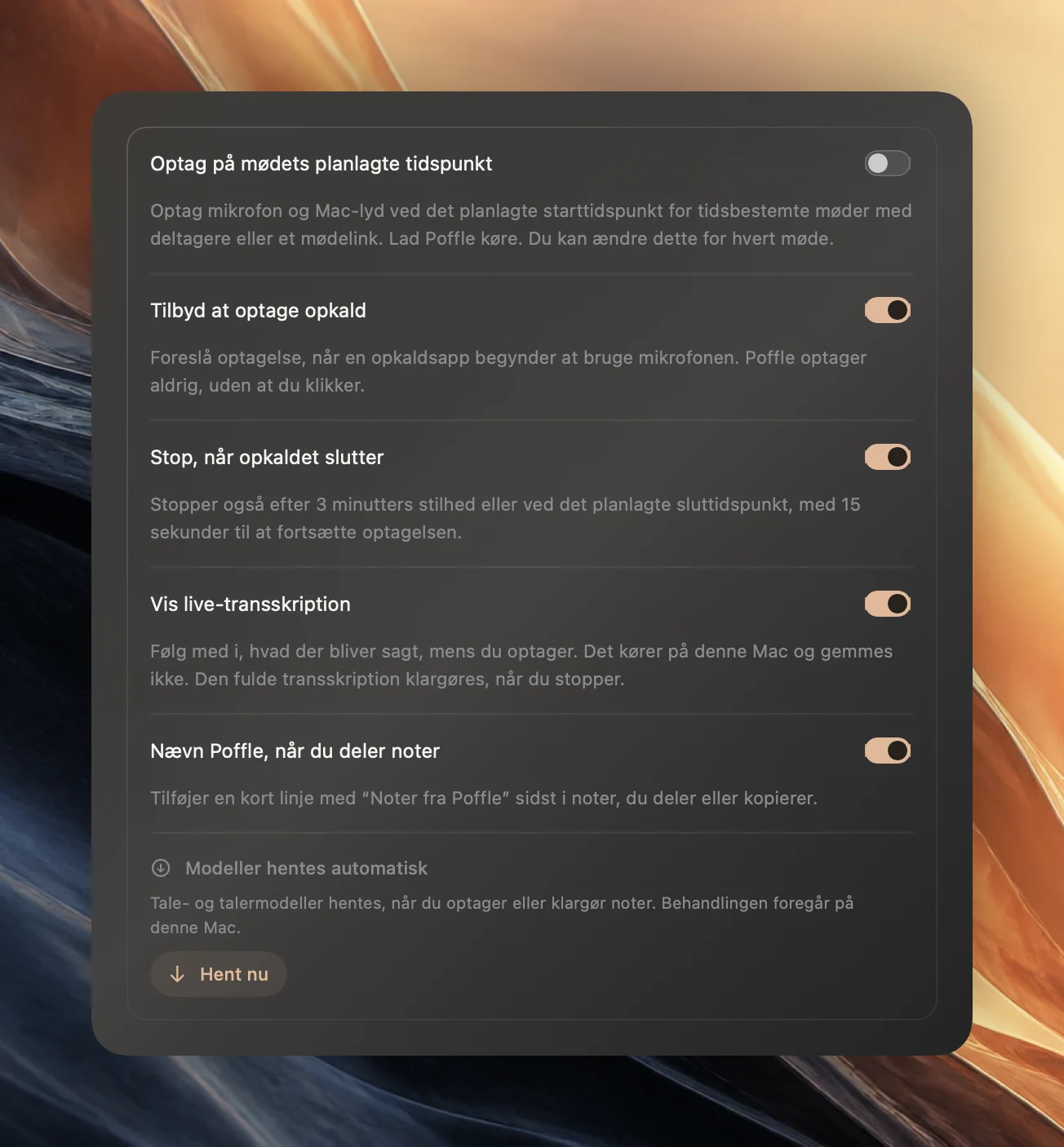
Som standard slutter delte, kopierede og eksporterede noter med en kort kreditlinje: “Noter fra Poffle (poffle.app), optaget og skrevet på en Mac.” I Markdown står den under en vandret streg og linker til poffle.app.
Hvis du vil udelade den, skal du åbne Indstillinger > Tale > Møder i Poffle og slå Nævn Poffle, når du deler noter fra. Ændringen gælder for de næste noter, du deler, kopierer eller eksporterer. Noter, du allerede har sendt, beholder linjen.
Læs noterne, før du sender dem
- Tjek navne og tal. Klik på et punkts tidsstempel for at høre kilden. Noterne skrives af Apple Intelligence på din Mac og kan være forkerte.
- Omdøb talerne først. En transskription, hvor der står “Taler 2”, er sværere at bruge end en med navne. Klik på talerbetegnelsen i transskriptionen for at vælge en deltager eller angive et navn.
- Afvis det, der ikke er opgaver. Alt, hvad du afviser, holdes ude af det, du deler.
- Tænk over transskriptionen. Den indeholder alt, hvad der blev sagt, også sidebemærkninger. Menuen Del og Kopier noter sender kun noterne; Markdown-eksporten indeholder transskriptionen.
- Respekter dem, der var med til mødet. De sagde ja til at blive optaget, ikke nødvendigvis til at få hvert ord sendt videre.
Se automatiske mødenoter og opgaver for at læse, hvordan noterne laves. Se rene, læsbare mødetransskriptioner for at gøre transskriptionen lettere at læse, før du eksporterer den. Du kan hente Poffle og prøve at dele noterne fra et kort testmøde.
Kilder
Officiel dokumentation og referencer, der er brugt i denne guide.