
En nyttig mødeoptagelse er knyttet til det, der blev sagt, og til det sted, hvor du kan tjekke det. Poffle kan optage din mikrofon og lyden fra din Mac på separate spor og lave en transskription med tidsstempler på denne Mac. Når Apple Intelligence understøtter det valgte sprog, kan Poffle også lave en oversigt, beslutninger og forslag til opgaver. Du kan søge efter en sætning, en dag eller et emne og derefter følge en gennemgået opgave tilbage til kilden.
Start optagelsen bevidst, og fortæl alle i mødet, at du optager, før du gør det. Poffle giver ikke deltagerne besked om optagelsen. Optagelsen gemmes på denne Mac. Transskriptionen og, når de er tilgængelige, de genererede noter hjælper dig med at gennemgå samtalen, ikke med at erstatte den.
Vælg, hvordan du starter
Hvis mødet allerede ligger i Kalender, skal du åbne din Agenda-Pofflet i Poffle, forbinde den til kalenderne på din Mac og vælge begivenheden. Dens sektion Mødenoter holder optagelsen sammen med begivenheden. Til en samtale uden en begivenhed i kalenderen skal du i stedet åbne Optag og bruge sektionen Møder. Begge veje giver optagelsen en mødetitel og en plads i Poffles mødesøgning.
- Kontroller, at begivenhedens titel og tidspunkt er rigtige, og vælg derefter Optag møde. I værktøjet Optag skal du vælge Optag møde i sektionen Møder.
- Giv adgang til mikrofonen, når macOS spørger. Hvis du også vil optage lyd, der afspilles af andre apps, skal du give Poffle tilladelse under Systemindstillinger > Anonymitet & sikkerhed > Optagelse af skærm og systemlyd. Denne tilladelse styrer adgangen til systemlyd; Poffle optager lyd, ikke skærmens pixels. Apple beskriver den separate tilladelse til mikrofonen og tilladelse til systemlyd.
- Lav en kort test med samme opsætning. Tal ind i mikrofonen, og bekræft ved et onlineopkald, at den anden part kan høres gennem lydudgangen på din Mac. Hovedtelefoner kan mindske ekko og hjælpe med at holde de to spor adskilt.
Poffle gemmer mikrofon- og systemlyd som separate spor. Mikrofonsporet er nyttigt til din side af en samtale ansigt til ansigt; systemsporet optager lyd fra andre apps, når macOS giver adgang. En test er den pålidelige måde at kontrollere, at opkaldsappen sender lyd til den lydudgang på din Mac, som du forventer.
Planlagt optagelse er et separat tilvalg. Åbn Indstillinger > Tale > Møder, og slå Optag på mødets planlagte tidspunkt til. Når funktionen er aktiv, starter Poffle optagelsen af begivenheder med tidspunkt, der har deltagere eller et mødelink, på deres planlagte starttidspunkt. En begivenhed kan tilsidesætte standarden med Til for dette møde eller Fra for dette møde; vælg Til for en anden begivenhed, du vil have med. Ved planlagt optagelse skal du stadig selv stoppe og gemme, når samtalen er slut, og den erstatter ikke, at du fortæller deltagerne om optagelsen.
Sæt på pause, og gem optagelsen
Brug Pause til en pause i diskussionen. Mens optagelsen er sat på pause, stopper Poffle med at optage både mikrofon og lyd fra din Mac; den forløbne tid medregner ikke pausen. Fortsæt, når du er klar, og vælg derefter Stop og gem. Mens du optager, følger en valgfri live-transskription med i, hvad der bliver sagt; den fulde transskription og noterne klargøres på denne Mac, når optagelsen er gemt.
Lav en lokal transskription med talerbetegnelser
Vælg mødets hovedsprog under Indstillinger > Tale > Transskription > Sprog. Poffle bruger Apples SpeechAnalyzer og SpeechTranscriber til transskription på enheden. Sprogdataene til tale hentes og installeres efter behov, og derefter beholder systemet dem. Hold din Mac online, mens et nyt sprog eller en ny talermodel bliver klargjort. Apple beskriver denne arbejdsgang for lange optagelser, herunder møder, i sin session om SpeechAnalyzer og i dokumentationen til AssetInventory.
Poffle kan gruppere taleture i systemlydsporet, når talermodellen er tilgængelig; den model hentes separat og behandles på denne Mac. Mikrofonindgangen vises som Dig, mens registrerede taleture i systemlyden får generiske betegnelser som Taler 1. Ingen af betegnelserne identificerer en person. “Dig” navngiver indgangssporet, og en mikrofon i et mødelokale kan opfange flere personer, så tjek lyden, før du tildeler navne.
- Åbn det gemte møde, og skift til Transskription.
- Klik på en talerbetegnelse. Vælg en deltager fra kalenderbegivenheden, eller vælg Angiv et navn, og skriv selv et navn.
- Kontroller nogle passager mod lyden, før du stoler på betegnelsen. Et navn, du angiver, gælder kun for det pågældende møde.
Mødemodeller vises under Indstillinger > Tale > Møder. De hentes, når du optager eller laver noter; du kan også vælge Hent nu. Hvis et sprog ikke er tilgængeligt, skal du kontrollere det valgte transskriptionssprog og modellens status, før du prøver at behandle optagelsen igen.
Gennemgå opsummeringer og opgaver
Når Apple Intelligence er tilgængelig på din Mac og understøtter det valgte sprog i transskriptionen, bruger Poffle Apples Foundation Model på enheden til at lave en oversigt, beslutninger og mulige opgaver. Poffle tjekker tilgængeligheden først. Apple oplyser, at tilgængeligheden afhænger af enhed og område, og at funktionen kan være utilgængelig, mens modellen bliver gjort klar. Se Apples dokumentation til SystemLanguageModel og de aktuelle krav til Apple Intelligence for din Mac og dit sprog.
Hvis Apple Intelligence ikke er tilgængelig eller ikke understøtter sproget, beholder Poffle optagelsen og transskriptionen uden en opsummering. Når der genereres noter, kan hvert punkt henvise tilbage til den passage i transskriptionen, det stammer fra. Læs passagen, eller afspil dens tidsstempel, før du godkender et navn, en deadline eller en beslutning. Betragt en genereret opgave som et udkast, du skal kontrollere, ikke som en opgave, som alle allerede er enige om.
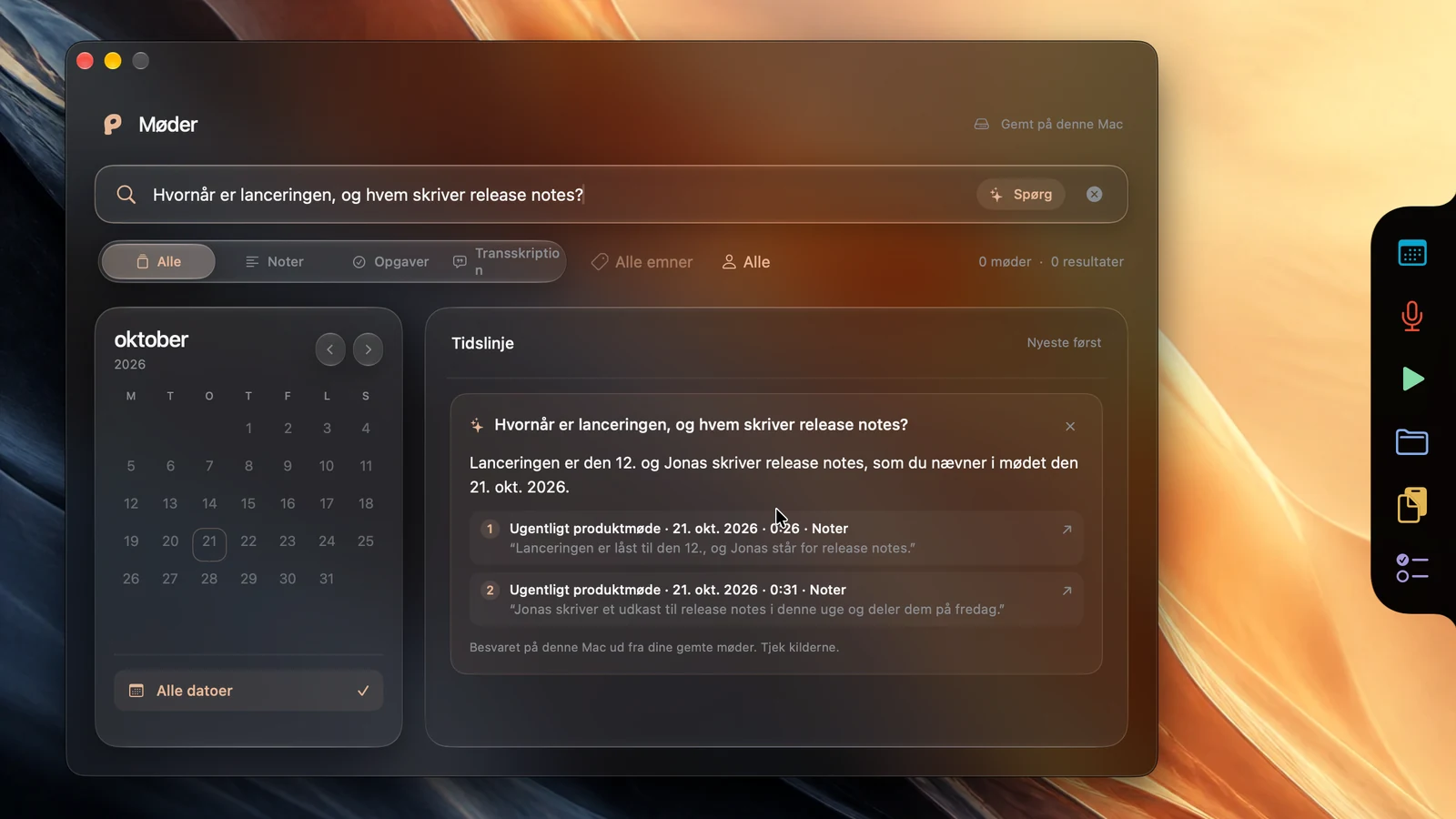
Find et møde efter sætning, dag eller emne
Åbn Optag > Møder > Søg i alle møder, eller brug genvejen til mødesøgning, der vises under Indstillinger > Aktivitet > Tastatur. Søgningen gennemgår mødetitler, navne på deltagere og talere, emner, noter, opgaver og tekst i transskriptioner. Du kan afgrænse resultaterne til noter, opgaver eller transskription, vælge en dag i kalenderen eller vælge et emne.
Brug et eller to konkrete ord fra samtalen, f.eks. et projektnavn eller en leveringsdato. Hvis du er usikker på en talers navn, kan du i stedet søge efter det emne, personen talte om. Åbn et resultat for at læse sammenhængen omkring det; når der er lyd, kan du vælge tidsstemplet for at afspille den del og kontrollere ordlyden. Poffles mødesøgning er adskilt fra biblioteket med taleoptagelser, som har sin egen arbejdsgang for søgning i transskriptioner.
Gør en gennemgået opgave til en påmindelse med tidspunkt
Find opgaven i mødets Opsummering, og vælg Påmind mig. Forbind Påmindelser, hvis du bliver bedt om det, gennemgå derefter påmindelsens titel, vælg en liste, og lad Påmind mig kl. være slået til for at vælge dato og tidspunkt. Slå den fra, hvis du vil gemme opgaven uden et planlagt puf. Det opretter en påmindelse i Påmindelser; Poffles valgfrie Påmindelser-Pofflet kan også vise et glimt, når den forfalder. Apple beskriver, hvordan felterne til dato og tid fungerer, i sin brugerhåndbog til Påmindelser.
Påmindelsen forbliver knyttet til opgaven fra mødet. I din Påmindelser-Pofflet skal du åbne påmindelsen og vælge Åbn mødenoter for at vende tilbage til det møde, den kom fra. Derfra fører opgavens henvisning til transskriptionen dig tilbage til den passage, der satte opfølgningen i gang. Sådan forbliver den nyttige kæde intakt: en sætning i mødet, en gennemgået opgave og en påmindelse med et tidspunkt.
Se Poffles mødedemo for en visuel gennemgang af, hvordan optagelse, noter, søgning og påmindelser fungerer i appen. Udforsk Poffle, eller hent appen til Mac, og prøv arbejdsgangen med et kort møde, du kender godt.
Kilder
Officiel dokumentation og referencer, der er brugt i denne guide.
- Apple Developer: Bring advanced speech-to-text to your app with SpeechAnalyzer
- Apple Developer: AssetInventory
- Apple Support: Tillad brug af mikrofonen og lydindgang på Mac
- Apple Support: Kontroller adgang til optagelse af skærm og systemlyd på Mac
- Apple Developer: SystemLanguageModel
- Apple Support: Sådan får du Apple Intelligence
- Apple Support: Tilføj eller rediger påmindelser på Mac