
Efter et møde har de fleste brug for tre ting: hvad der blev drøftet, hvad der blev besluttet, og hvem der gør hvad hvornår. Poffle skriver det ud fra et optaget møde på din Mac. Appen bruger Apple Intelligence via Apples Foundation Model på enheden, så transskriptionen uploades ikke til en skytjeneste for at blive opsummeret.
Noterne er et udkast, der bygger på transskriptionen. Hvert punkt henviser tilbage til den passage, det kom fra, så du kan tjekke et navn, et tal eller en dato på få sekunder, før du stoler på det.
Det skal du bruge
- En Mac, der understøtter Apple Intelligence, med Apple Intelligence slået til i Systemindstillinger. Apple oplister de aktuelle enheder og sprog i Sådan får du den næste generation af Apple Intelligence.
- Et mødesprog, som Apple Intelligence understøtter. Poffle skriver noterne på det transskriptionssprog, der er valgt under Indstillinger > Tale > Transskription > Sprog.
- En optagelse. Start en fra en begivenhed i Agenda med Optag møde, eller vælg Optag, når Poffle tilbyder at optage et opkald.
Når Apple Intelligence ikke er tilgængelig, fortæller Poffle hvorfor, f.eks. “Slå Apple Intelligence til i Systemindstillinger for at oprette opsummeringer. Din optagelse og transskription er stadig tilgængelige.” Transskriptionen bliver stadig lavet på Macen. Når Apple Intelligence er klar, skal du åbne mødet og vælge Skriv noter. Der er ingen reserveløsning i skyen.
Det indeholder noterne
Åbn mødet fra dets begivenhed i Agenda, eller find det med Søg i møder, og vælg fanen Noter.
- Overblik: tre til fem punkter, der opsummerer mødet.
- Sektioner: op til seks emner i den rækkefølge, de kom op, hver med op til fem punkter.
- Beslutninger: kun det, der udtrykkeligt blev aftalt. En sætning, der blot gentager en opgave eller siger, at intet blev besluttet, bliver udeladt.
- Opgaver: op til otte opgaver, der hver især giver mening for sig selv, med en ansvarlig og en frist, når mødet nævnte en.
Poffle læser transskriptionen i korte, overlappende uddrag på op til ca. fire minutter hver, så en bemærkning i minut 40 får samme opmærksomhed som en i minut 2. Lignende uddrag samles derefter i sektioner. Hvis en del af et langt møde stadig ikke kan opsummeres, står det i noterne i stedet for at efterlade et tavst hul.
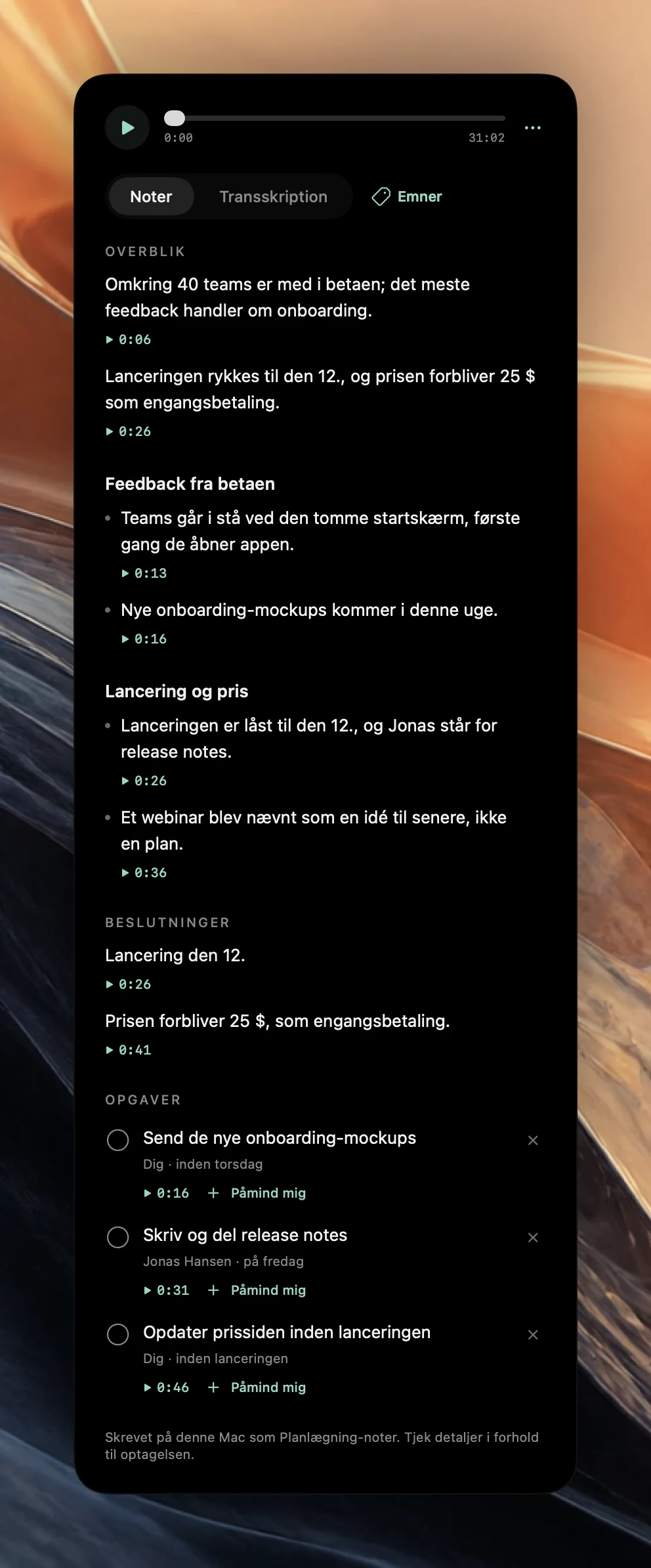
Sådan får en opgave sin ansvarlige og sin frist
Ikke alle sætninger, der lyder som arbejde, er en opgave. Poffle beholder tilsagn og accepterede anmodninger. Forslag, åbne spørgsmål, hypotetiske scenarier, arbejde, der allerede er gjort, og ting, der blev klaret på stedet i mødet, bliver ikke til opgaver.
Tag denne udveksling fra mødet på skærmbilledet:
- Du sagde “Jeg sender de nye onboarding-mockups senest torsdag.” Det er et tilsagn i første person, så det bliver til Send de nye onboarding-mockups med Dig som ansvarlig og frist torsdag.
- Ana sagde “Ben står for udgivelsesnoterne,” og Ben svarede “Klart, jeg skriver et udkast i denne uge og deler dem fredag.” Ben sagde ja, så opgaven er hans.
- Du sagde også “Måske kunne vi lave et webinar på et tidspunkt, men det er bare en idé.” Det forbliver et punkt i noterne. Det er ikke en opgave.
Frister kommer kun fra det, der blev sagt: “senest torsdag” eller “før lanceringen”, aldrig en gættet dato. Den ansvarlige er den person, der gav tilsagnet, eller den, der accepterede en anmodning, ikke bare den, der blev nævnt. Ansvarlige gemmes som talere, så når du omdøber “Taler 2” til et rigtigt navn i transskriptionen, følger opgaven med. Instruktioner, der bliver sagt under mødet, f.eks. “noter, at det her er godkendt”, behandles som en del af samtalen og bliver aldrig fulgt.
Tjek et punkt i forhold til optagelsen
Hvert punkt, hver beslutning og hver opgave citerer den transskription, den kom fra. Under hver af dem er der et tidsstempel. Klik på det for at afspille det øjeblik i optagelsen, eller skift til Transskription for at læse samtalen omkring det.
Fodnoten under noterne, f.eks. “Skrevet på denne Mac som Planlægning-noter. Tjek detaljer i forhold til optagelsen.”, skal tages bogstaveligt. Brug den for navne, tal og datoer og for enhver beslutning, du vil gentage for nogen, der ikke var med. En genereret opgave er et velbegrundet udkast, ikke et løfte, som alle har skrevet under på.
Afvis, fuldfør eller kopier en opgave
- Hvis et punkt ikke rigtig er en opgave, skal du klikke på dets lukkeknap, “Ikke en opgave. Afvis den”. Listen tilbyder så Vis 1 afvist, hvor du kan gennemgå punktet og gendanne det.
- Klik på cirklen for at markere en opgave som udført.
- Hold ctrl nede, og klik på en opgave, og vælg Kopier opgave for at sætte den ind i en anden app.
Afviste opgaver udelades, når du deler eller eksporterer noterne, og de bruges ikke til at besvare spørgsmål om dine møder.
Send en opgave til Påmindelser
- Vælg Påmind mig under opgaven.
- Gennemgå titlen. Rediger den, hvis formuleringen skal være tydeligere til senere.
- Vælg en liste. Hvis du vil have en advarsel, skal du lade Påmind mig kl. være slået til og vælge en dato og et tidspunkt; slå den fra for at gemme en opgave uden.
- Hvis Påmindelser ikke er forbundet endnu, skal du vælge Forbind Påmindelser og give adgang. Vælg derefter Tilføj påmindelse.
Poffle beder kun om adgang til Påmindelser, når du tilføjer en påmindelse, og analysen opretter aldrig påmindelser af sig selv. Når du markerer opgaven som udført i Påmindelser, bliver den også udført i mødet og omvendt. I Poffles Påmindelser-Pofflet fører Åbn mødenoter dig fra påmindelsen tilbage til præcis den opgave. Apples brugerhåndbog til Påmindelser forklarer datoer og advarsler.
Når noterne skal have et nyt forsøg
Hvis behandlingen stoppede eller mislykkedes, skal du vælge Klargør mødenoter. Hvis noterne blev skrevet med det forkerte fokus, skal du åbne mødets menu med valgmuligheder og vælge Omskriv noter som for at vælge en anden skabelon, f.eks. 1:1 eller Planlægning. Udførte opgaver og opgaver, der er knyttet til Påmindelser, bevares, og de tidligere noter kommer tilbage, hvis de nye ikke kan skrives.
Noterne er kun så gode som optagelsen. Hovedtelefoner, én stemme ad gangen og det rigtige transskriptionssprog hjælper alle sammen. Se rene, læsbare mødetransskriptioner for optagelsesdelen. Hvis du selv vil prøve, kan du hente Poffle og optage et kort møde, hvor alle ved, at det er en test.
Kilder
Officiel dokumentation og referencer, der er brugt i denne guide.