
De fleste opkaldsoptagelser går galt i starten eller slutningen. Du deltager i opkaldet og glemmer at starte optagelsen, eller opkaldet slutter, og optageren kører videre gennem tyve minutters tastaturklik. Poffle tager sig af begge dele på din Mac. Appen opdager, når en opkaldsapp begynder at bruge mikrofonen, spørger, om du vil optage, og kan stoppe af sig selv kort efter, at opkaldet er slut.
Optagelsen, transskriptionen og noterne bliver på denne Mac. Poffle deltager ikke i opkaldet og giver ingen besked om optagelsen, så det er op til dig at fortælle de andre i opkaldet, at du optager.
Sådan opdager Poffle et opkald
macOS fører en liste over de apps, der bruger lydindgangen. Poffle læser listen for at se, hvornår en opkaldsapp har fat i mikrofonen. Det kræver ingen ekstra tilladelse, og registreringen åbner, optager eller analyserer aldrig lyd. Poffles egen optagelse holdes uden for listen.
Disse apps tæller som opkald: Zoom, Microsoft Teams (ny og klassisk), FaceTime, Telefon, Slack, Discord, Webex, Skype, WhatsApp, Telegram og Signal. Browsere tæller også, mens de bruger mikrofonen: Safari, Google Chrome, Microsoft Edge, Arc, Dia, Brave, Firefox, Opera, Vivaldi og Chromium. Google Meet kører i browseren, så Poffle nævner browseren og ikke webstedet. Tilbuddet siger Google Chrome eller Safari, ikke Google Meet. Hvis du har føjet Meet til Dock som en webapp i Safari, bruger Poffle webappens navn.
Et opkald begynder, når en opkaldsapp har brugt mikrofonen uafbrudt i 3 sekunder. Det slutter 20 sekunder efter, at den sidste opkaldsapp har sluppet den. Hvis du skifter fra én opkaldsapp til en anden inden for de 20 sekunder, f.eks. fra en chatapp til et mødelink i browseren, tæller det stadig som det samme opkald. En browser kan også bruge mikrofonen til noget, der ikke er et opkald, f.eks. stemmesøgning på et websted, så se et tilbud fra en browser som et spørgsmål og ikke som en sikkerhed.
Konfigurer det én gang
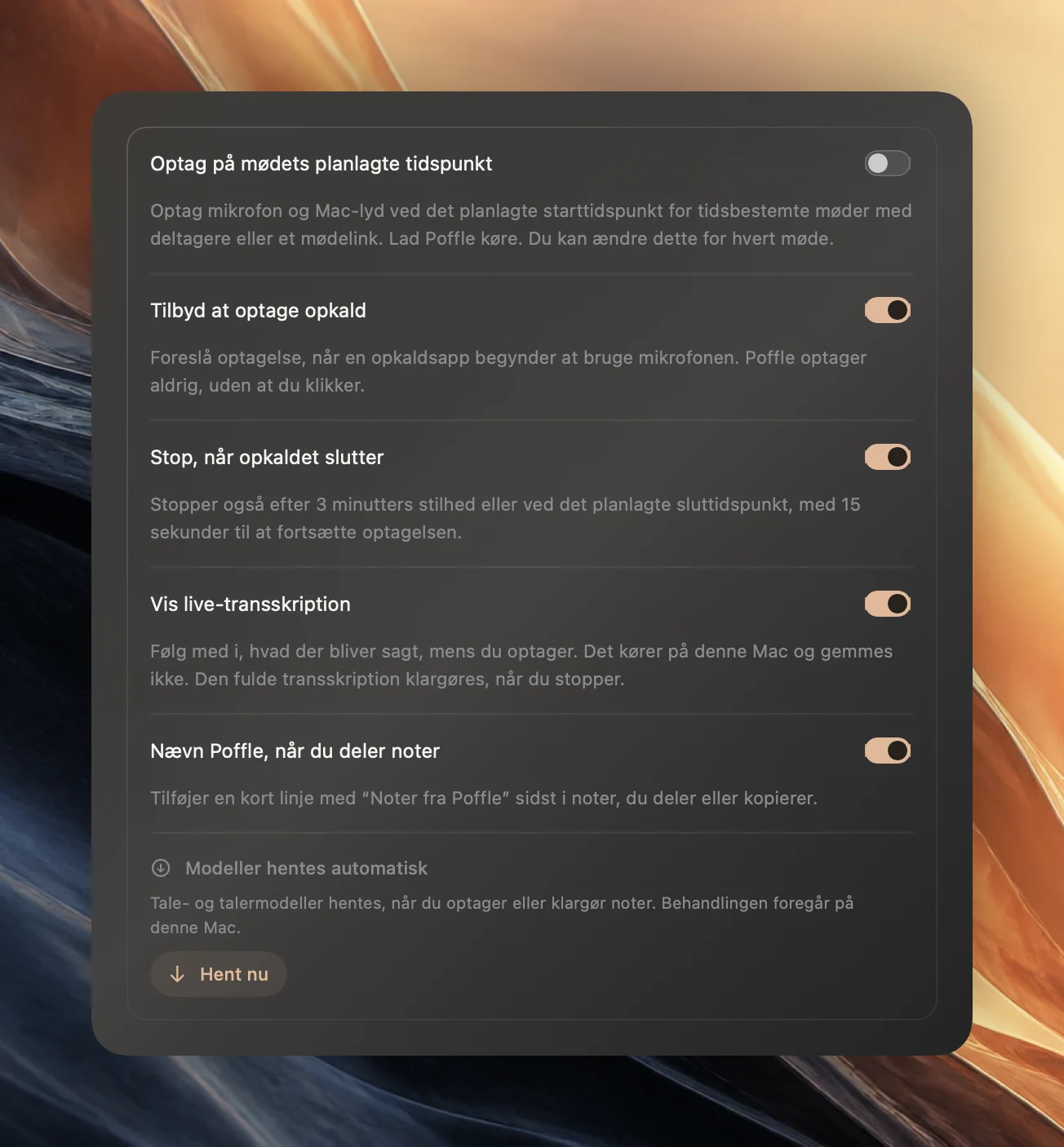
- Åbn Indstillinger > Tale > Møder i Poffle. Kontroller, at Tilbyd at optage opkald og Stop, når opkaldet slutter er slået til. Begge er slået til som standard.
- Giv adgang til mikrofonen, når macOS spørger. Apple forklarer denne tilladelse i Styr adgangen til mikrofonen på Mac.
- Hvis du vil optage de andre deltagere, skal du give Poffle tilladelse under Systemindstillinger > Anonymitet & sikkerhed > Optagelse af skærm og systemlyd. I macOS kan du tillade lyd uden skærmoptagelse, og Poffle optager kun lyd. Se Apples vejledning til optagelse af skærm og systemlyd.
- Lav et kort testopkald med en kollega eller en anden enhed. Optag det, og afspil derefter begge sider, før du stoler på opsætningen.
Poffle optager din mikrofon og lyden fra din Mac som to separate spor. Mikrofonsporet bruger Macens aktuelle standardindgang; hvis du tilslutter hovedtelefoner, følger Poffle den nye standard. Sporet med Mac-lyd indeholder lyd fra alle andre apps, ikke kun fra opkaldet. Slå musik og larmende notifikationer fra, mens du optager.
Optag et opkald, når Poffle spørger
- Deltag i opkaldet i den app, du plejer at bruge.
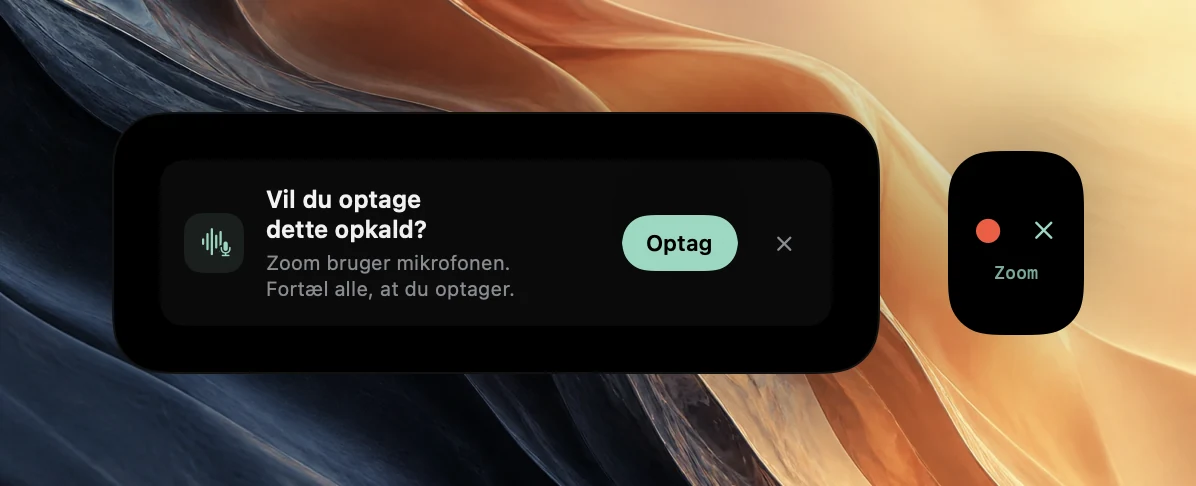
- Efter et par sekunder viser glimtet fra Agenda i kanten af skærmen en rød optageprik og ✕ med appens navn nedenunder. Det samme tilbud, Vil du optage dette opkald?, vises i Agendas Mødenoter og i sektionen Møder i Optag.
- Fortæl alle, at du optager, og giv dem mulighed for at sige fra.
- Vælg Optag, eller klik på den røde prik i glimtet. Hvis du vil springe opkaldet over, skal du i stedet klikke på ✕. Poffle tilbyder ikke det samme opkald igen.
Intet bliver optaget, før du klikker. Tilbuddet forsvinder, når opkaldet slutter. Det vises ikke, mens en anden optagelse kører, når en planlagt optagelse skal starte inden for 2 minutter, eller hvis du ikke har en aktiv prøveperiode eller licens.
Poffle knytter optagelsen til din kalender, når det er tydeligt, hvilken begivenhed det drejer sig om: Præcis én begivenhed med tidspunkt er i gang eller starter inden for 5 minutter, eller præcis én af flere overlappende begivenheder har et mødelink eller deltagere. Optagelsen beholder så begivenhedens titel og deltagere, hvilket senere hjælper med talernavne og skabeloner til noter. Ellers gemmes den under appens navn, f.eks. “Zoom-opkald”. Hvis du selv vil vælge begivenheden, skal du åbne den i Agenda og vælge Optag møde.
Fortæl alle, at du optager, før du starter
Poffle optager på din Mac. De andre deltagere får ingen besked fra Poffle, og opkaldsappen får ikke at vide, at en optagelse kører. Det er anderledes end de optagefunktioner, der er indbygget i mange opkaldsapps, og som typisk viser deltagerne en besked, når optagelsen starter.
Sig det ved starten af opkaldet, eller skriv det i chatten: “Jeg optager det her på min Mac for at have noter. Sig til, hvis du helst er fri.” Reglerne for optagelse af samtaler er forskellige fra land til land, mellem regioner og i forskellige organisationer, og nogle samtaler bør slet ikke optages. Når du er i tvivl, så spørg først, og tag skriftlige noter i stedet.
Sådan stopper optagelsen af sig selv
Når Stop, når opkaldet slutter er slået til, holder Poffle øje med tre situationer:
- Opkaldet sluttede. En opkaldsapp, der brugte mikrofonen under optagelsen, har sluppet den i 20 sekunder.
- Der blev stille i rummet. Både mikrofonen og Mac-lyden har været meget stille, under ca. -42 dBFS, i 3 minutter. Tid på pause tæller ikke med.
- Mødet var planlagt til at slutte. For en optagelse, der er knyttet til en kalenderbegivenhed: 5 minutter efter det planlagte sluttidspunkt, når ingen opkaldsapp bruger mikrofonen, eller efter et minuts stilhed. Poffle venter på et opkald, der trækker ud, og hvis du forlænger begivenheden i din kalender, udskydes stoppet.
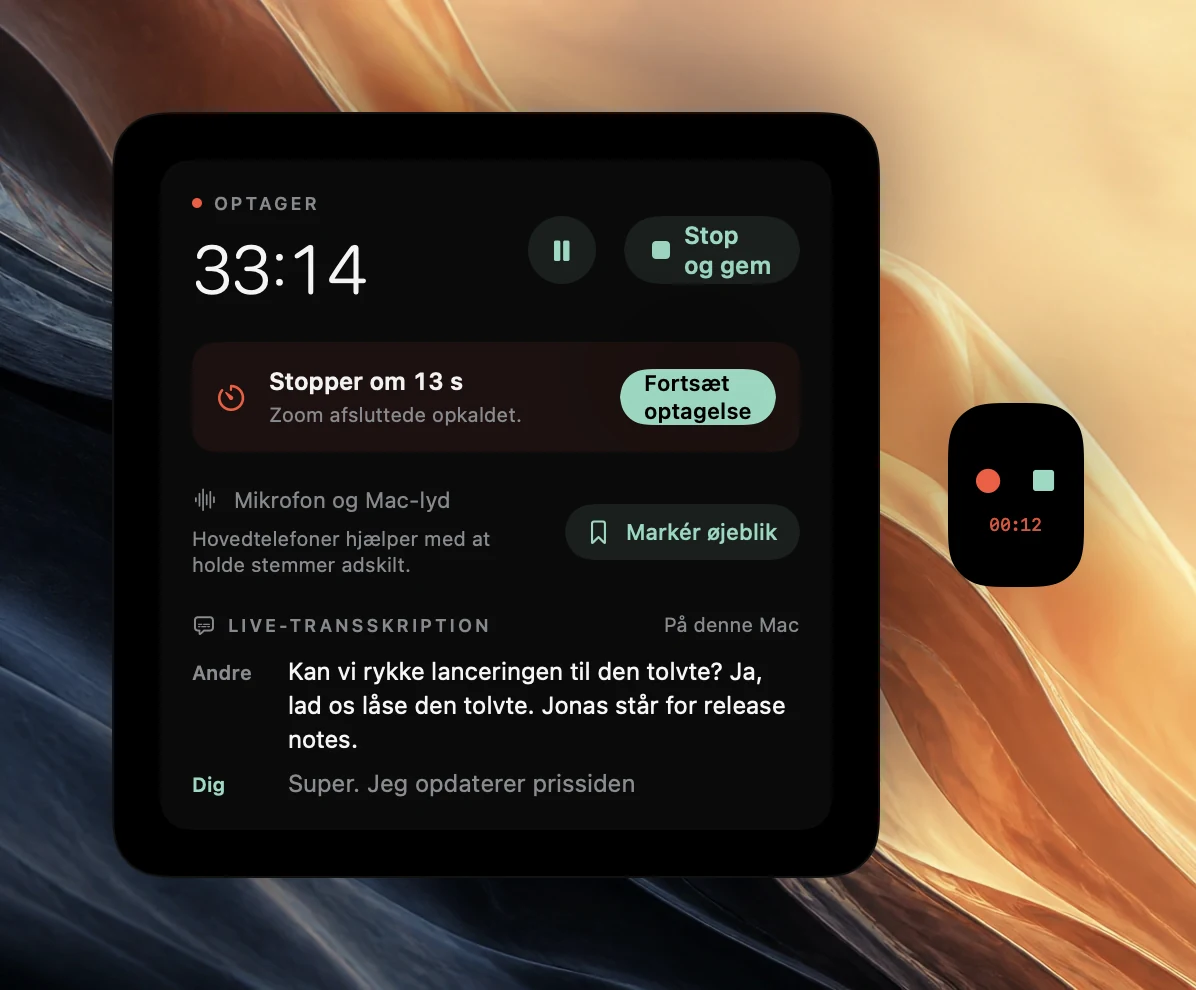
Hvert automatisk stop begynder med en nedtælling på 15 sekunder i optagelsesglimtet og i Agendas optagelsesknapper sammen med årsagen, f.eks. “Zoom afsluttede opkaldet.” Vælg Fortsæt optagelse, eller klik på den røde prik i glimtet, for at fortsætte. At fortsætte optagelsen forhindrer også, at den samme årsag udløses igen, før den bliver aktiv på ny: indtil en opkaldsapp tager mikrofonen igen, indtil der kommer lyd igen, eller for det planlagte sluttidspunkt resten af optagelsen. Vil du i stedet stoppe og gemme med det samme, skal du klikke på ■ i glimtet.
En optagelse på pause stopper stadig, når opkaldet slutter, så en pause undervejs ikke efterlader en optager, der kører, når alle er gået. Når en optagelse stopper af sig selv, viser det gemte møde hvorfor, f.eks. “Stoppet automatisk, da Zoom afsluttede opkaldet.”
Hvad bliver trimmet efter et automatisk stop?
Opkaldsvinduet på 20 sekunder og nedtællingen lægger stille tid til slutningen af en optagelse. Efter et stop, fordi opkaldet sluttede, eller fordi der blev stille i rummet, trimmer Poffle begge spor til 2 sekunder efter, at opkaldsappen sidst brugte mikrofonen, eller efter at der blev stille. De to spor forbliver synkrone. Markerede øjeblikke efter klippet fjernes sammen med det.
Poffle skriver hvert trimmet spor til en midlertidig kopi, læser den igen for at kontrollere den og erstatter først derefter originalen. Hvis et af sporene ikke kan trimmes, beholder optagelsen sin fulde længde. Et stop ved det planlagte sluttidspunkt uden stilhed beholder al lyden. Manuelle stop, når du afslutter Poffle, når Macen går på vågeblus og afbrydelser i optagelsen trimmer aldrig noget.
Efter opkaldet
Når optagelsen er gemt, laver Poffle en transskription med tidsstempler på denne Mac med Apples talegenkendelse, adskiller stemmerne i sporet med Mac-lyd og skriver noter, beslutninger og opgaver, når Apple Intelligence er tilgængelig for mødets sprog. Tale- og talermodellerne hentes én gang, første gang du optager eller laver noter.
Mens du optager, kan du følge med i en live-transskription og markere vigtige øjeblikke med ctrl-Alternativ-B eller knappen Markér øjeblik. Se vejledningerne til Zoom, Microsoft Teams og Google Meet for opsætning, der gælder for én bestemt app.
Hvis tilbuddet ikke vises
- Kontroller, at Tilbyd at optage opkald er slået til, og at intet andet optager.
- Giv opkaldet et par sekunder. En kort brug af mikrofonen tæller ikke som et opkald.
- Kontroller, at selve opkaldsappen har adgang til mikrofonen. Hvis den ikke kan bruge mikrofonen, er der intet for Poffle at opdage.
- Hvis Agendas aktivitetsglimt er indstillet til Fra under Indstillinger > Aktivitet, vises der ikke noget glimt i kanten af skærmen. Med Kortvarigt forsvinder det efter et par sekunder. Uanset hvad bliver tilbuddet i Agendas Mødenoter og i sektionen Møder i Optag, indtil opkaldet slutter.
- Hvis du afviste tilbuddet tidligere i det samme opkald, kommer det ikke igen. Start optagelsen fra begivenheden i Agenda, eller vælg Optag møde i sektionen Møder i Optag.
- Apps, som Poffle ikke genkender, giver intet tilbud. Optag de opkald manuelt. Stoppet efter 3 minutters stilhed og stoppet efter en kalenderbegivenheds planlagte sluttidspunkt gælder stadig.
Hvis du vil prøve hele forløbet, kan du hente Poffle og optage et kort opkald med en, der ved, at det er en test.
Kilder
Officiel dokumentation og referencer, der er brugt i denne guide.