
Hvis du vil optage et Zoom-opkald på en Mac med begge sider af samtalen, skal du bruge to kilder: din mikrofon og den lyd, Zoom afspiller gennem Macen. Zooms egen optagelse på computeren kan også optage et møde, men den afhænger af værten og af indstillingerne for din konto. Poffle laver en separat optagelse på din Mac, laver transskriptionen der og kan stoppe af sig selv, når du forlader opkaldet.
Uanset hvilket værktøj du bruger, skal du fortælle de andre deltagere det, før du starter. Poffle giver ikke besked om optagelser, og Zoom ved ikke, at Poffle optager.
Sådan opdager Poffle et Zoom-opkald
Poffle holder øje med, hvilke apps der bruger mikrofonen, ud fra en liste, som macOS allerede fører. Det kræver ingen ekstra tilladelse og åbner ingen lyd. Når Zoom-appen har brugt mikrofonen i 3 sekunder, behandler Poffle det som et opkald og tilbyder at optage det.
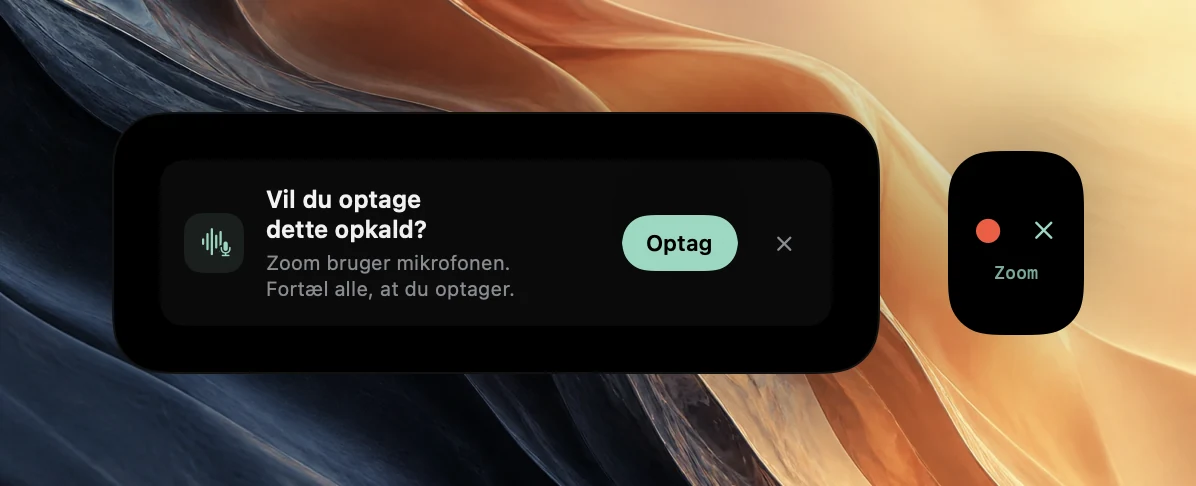
Tilbuddet vises i glimtet fra Agenda i kanten af skærmen som en rød optageprik og ✕ med Zooms navn under. Det vises også i Agendas sektion Mødenoter som Vil du optage dette opkald? med påmindelsen “Zoom bruger mikrofonen. Fortæl alle, at du optager.” Intet bliver optaget, før du klikker på den røde prik eller Optag. Hvis du deltager via Zooms webklient i stedet for appen, nævner tilbuddet din browser, f.eks. Google Chrome eller Safari, fordi macOS angiver browseren som den app, der bruger mikrofonen.
Konfigurer Macen og Zoom én gang
- Giv Poffle adgang til mikrofonen, når macOS spørger. Du kan senere tjekke det under Systemindstillinger > Anonymitet & sikkerhed > Mikrofon, som Apple beskriver i sin vejledning til mikrofonen.
- Giv Poffle tilladelse under Systemindstillinger > Anonymitet & sikkerhed > Optagelse af skærm og systemlyd. Det er det, der gør, at Poffle kan høre de andre deltagere. Apple lader dig give en app tilladelse til kun at optage lyd; Poffle optager lyd, ikke din skærm.
- Åbn Settings > Audio i Zoom, og tjek højttaler og mikrofon. Zooms test afspiller en tone og viser indgangsniveauet, som beskrevet i Zooms vejledning til test af lyd.
Vælg den mikrofon i Zoom, som macOS bruger som indgang. Poffle optager Macens aktuelle standardindgang og skifter, når standarden ændres, f.eks. når du tilslutter hovedtelefoner. Hvis Zoom bruger en anden mikrofon, kommer Poffles udgave af din stemme fra en mikrofon, du ikke taler ind i.
Optag opkaldet
- Deltag i Zoom-mødet som sædvanlig.
- Fortæl alle, at du optager, og giv dem, der har indvendinger, mulighed for at sige det.
- Klik på den røde prik i glimtet eller på Optag i Agendas sektion Mødenoter.
- Brug Pause, når noget skal siges uden optagelse. Mens optagelsen er sat på pause, gemmes hverken mikrofonen eller Mac-lyden.
- Tryk på ctrl-Alternativ-B, eller klik på Markér øjeblik, når noget er værd at finde igen.
Hvis mødet står i din kalender, kommer optagelsen med i den begivenhed. Når præcis én begivenhed med tidspunkt er i gang eller starter inden for 5 minutter, knytter Poffle optagelsen til den og beholder dens titel og deltagere. Ellers gemmes optagelsen som “Zoom-opkald”. Hvis du vil være sikker på koblingen, skal du åbne begivenheden i Agenda, før du deltager, og vælge Optag møde der.
Få ren lyd fra Zoom
Poffle gemmer to spor: din mikrofon med betegnelsen Dig og Mac-lyden, hvor de andre deltagere er. Jo renere hvert spor er, jo bedre bliver transskriptionen og adskillelsen af talere.
- Brug hovedtelefoner. Gennem højttalere når andres stemmer også din mikrofon. Poffle fjerner passager fra mikrofonen, der gentager Mac-lyden, og noterer det i mødet, men det er ikke ekkoannullering, og der kan blive brudstykker tilbage.
- Vid, hvad Zooms støjdæmpning ændrer. Zooms dæmpning af baggrundsstøj under Settings > Audio i mikrofontilstandene har niveauerne Auto, Low, Medium og High (se Zooms vejledning til lydopsætning). Den renser det, Zoom sender til andre. Poffle optager din mikrofon direkte, så Zooms støjdæmpning renser ikke Poffles udgave af din stemme. Et stille rum eller et headset med mikrofon hjælper mere.
- Slå andre lyde fra. Poffle optager al lyd, din Mac afspiller, bortset fra sin egen. Notifikationslyde, musik og video i en anden app kommer også med i optagelsen.
Når du forlader Zoom-opkaldet
Når Stop, når opkaldet slutter er slået til under Indstillinger > Tale > Møder, hvilket det er som standard, behøver du ikke at huske stopknappen. Når Zoom har været holdt op med at bruge mikrofonen i 20 sekunder, viser Poffle Stopper om 15 s med “Zoom afsluttede opkaldet.” Klik på Fortsæt optagelse eller på den røde prik i glimtet, hvis samtalen fortsætter i rummet. Klik på ■ i glimtet for at stoppe og gemme med det samme.
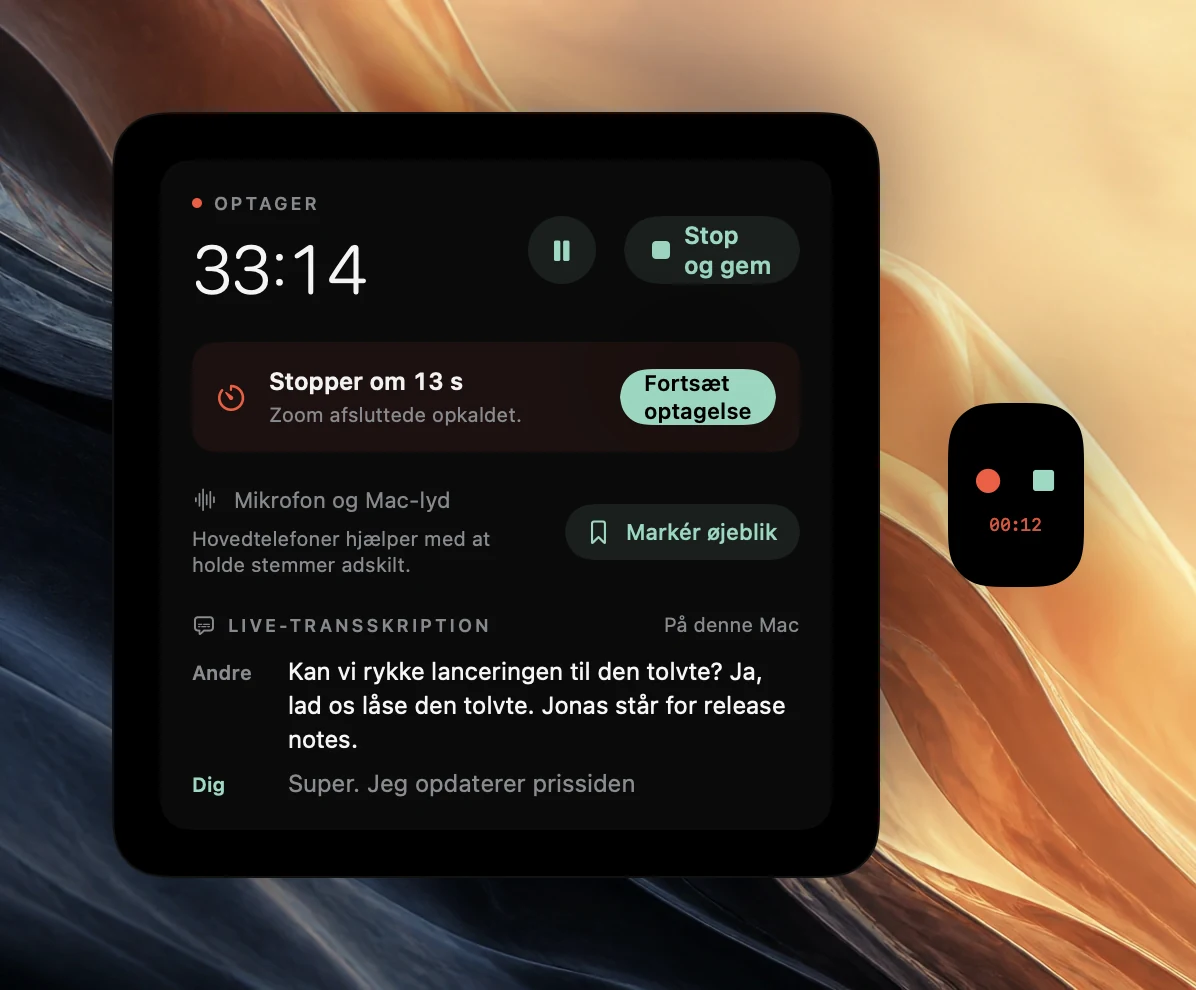
Når nedtællingen er færdig, trimmer Poffle begge spor til 2 sekunder efter, at Zoom sidst brugte mikrofonen, og mødet viser “Stoppet automatisk, da Zoom afsluttede opkaldet.” Et manuelt Stop og gem bliver aldrig trimmet.
Hvis du deltager i et andet opkald inden for de 20 sekunder, behandler Poffle det som det samme opkald og fortsætter optagelsen. Vælg Stop og gem mellem møderne, når du vil have separate noter.
Efter opkaldet
Poffle laver en transskription med tidsstempler med Apples talegenkendelse på enheden og adskiller derefter stemmerne i Mac-lyden. Når Apple Intelligence er tilgængelig for sproget, skriver Poffle noter med beslutninger og opgaver. Intet bliver uploadet. En mødetitel som “Kundedemo” vælger automatisk opsætningen til kundeopkald; vejledningen til skabeloner forklarer de andre, og vejledningen til noter viser, hvordan du tjekker det, der blev skrevet.
Spørgsmål om optagelse af Zoom
Skal værten tillade optagelse?
Værtens tilladelse i Zoom styrer Zooms egen optager. Poffle optager det, din Mac afspiller og hører, så den spørger ikke Zoom. Derfor er det dit ansvar at spørge dem, der er med i mødet, og at følge de regler, din organisation har.
Kan andre se, at jeg optager?
Ikke via Poffle. Zoom skriver i sin artikel om ansvarsfraskrivelsen om samtykke til optagelse, at deltagerne får en besked, når en Zoom-optagelse starter, men Zoom ved intet om Poffle. Sig det højt, eller skriv det i chatten.
Hvorfor blev tilbuddet ikke vist?
Kontroller, at Tilbyd at optage opkald er slået til under Indstillinger > Tale > Møder. Poffle tilbyder ikke at optage, mens noget andet allerede optages, når en planlagt optagelse er ved at starte, eller uden en aktiv prøveperiode eller licens. Du kan stadig starte med Optag møde.
Er det Zooms transskription?
Nej. Poffle transskriberer sin egen optagelse på din Mac, så det fungerer på samme måde, uanset om Zooms transskriptionsfunktioner er slået til eller ej.
Kilder
Officiel dokumentation og referencer, der er brugt i denne guide.