
站立會議和客戶通話需要的記錄不一樣。站立會議後,你想知道每個人的進度和阻礙;客戶通話後,你想知道對方的目標、異議和下一步。Poffle 會依會議標題選擇記錄範本,讓它在你的 Mac 上寫出的記錄符合會議本身的形式。
除了「一般」之外,還有五個範本:「一對一」(1:1)、「站立會議」、「面試」、「客戶通話」和「規劃」。範本會增加重點和段落名稱,但內容仍然只來自會中說過的話。
Poffle 如何選擇範本
當錄音連結到行事曆行程時,Poffle 會在行程標題中尋找關鍵字。比對時不分大小寫,也不分重音符號,而且只有完整的單字才算。
| 範本 | 會選中此範本的標題字詞 |
|---|---|
| 一對一 · 1:1 | 1:1, 1-1, 1/1, 1 on 1, 1 to 1, one on one, one-to-one |
| 站立會議 | standup, stand-up, daily, dailies, scrum |
| 客戶通話 | customer, client, sales, discovery, prospect, user interview, user research, demo |
| 面試 | interview, candidate, screening, phone screen |
| 規劃 | planning, sprint, retro, retrospective, roadmap, kickoff, kick-off, OKR |
Poffle 會依上表的順序檢查,「demo」排在最後,並採用第一個符合的項目。因此「User interview with Acme」會歸為客戶通話,「Sprint demo」會歸為規劃。標題中只要出現「daily」就會選中站立會議,這很適合「Daily standup」,但也會把「Daily design review」算進去。Poffle 支援的其他語言中的常用詞也能辨識:中文如「一對一」、「1對1」、「站會」、「客戶」、「銷售」、「面試」、「規劃」、「回顧」,其他語言如 Kundenmeeting、entrevista 或 planering。中文、日文和韓文的字詞出現在標題中的任何位置都算符合,前後不需要空格。
標題中沒有上述任何字詞時,會使用「一般」範本。沒有行事曆行程的通話錄音會以 App 命名,例如「Zoom 通話」,所以一開始也是「一般」。
每個範本的重點
| 範本 | 段落名稱 | 關注的內容 |
|---|---|---|
| 一對一 · 1:1 | 近況更新、回饋、阻礙、成長 | 近況更新、雙向的回饋、阻礙,以及成長或職涯話題。 |
| 站立會議 | 進度、計畫、阻礙 | 依說話者記錄每個人的進度、計畫和阻礙。當天的例行計畫不算待辦事項。 |
| 面試 | 背景、優勢、疑慮、後續追蹤 | 應徵者的背景、自述的優勢、疑慮和後續追蹤。不打分數。 |
| 客戶通話 | 目標、痛點、需求、異議、下一步 | 客戶的目標、痛點、需求和異議。功能需求不算待辦事項,除非有人承諾要做。 |
| 規劃 | 目標、範圍、風險、負責人和日期 | 依會中的說法記錄目標、範圍、風險、負責人和日期。 |
段落名稱只是指引,不是必須填滿的表格。如果沒有人提到風險,「規劃」記錄就不會憑空編出一個;沒有內容的段落會直接省略。每場會議記錄的固定部分維持不變:重點一覽、決議,以及附有負責人和口頭期限的待辦事項。自動產生會議記錄和待辦事項一文說明了這些內容是如何挑選的。
想知道各種會議的好記錄該包含什麼,並取得可以直接拷貝的範本,請參閱這些指南:一對一(1:1)記錄、站立會議記錄、面試記錄、客戶通話記錄和衝刺規劃會議記錄。
「面試」範本與公正的記錄
面試記錄的風險比大多數記錄都高。「面試」範本會要求模型絕不記錄、推斷或評價年齡、性別、種族、國籍、宗教、健康、身心障礙、家庭狀況或其他受保護特徵,也不替應徵者打分數。它記錄的是應徵者對自身背景和工作的陳述、提出的疑慮,以及約定的後續追蹤。
這條規則約束的是 Poffle 寫下的內容。它改變不了會中實際說過的話,也不能取代你所屬組織的招募流程。分享面試記錄前請先讀過一遍,錄音前也要先徵得應徵者同意。
會後切換範本
- 打開會議,按一下播放列旁的選項按鈕(三個點)。
- 選擇將記錄改寫為,然後挑選一個範本。目前的範本旁會有勾號。
- 稍待片刻,Poffle 會在這台 Mac 上根據儲存的逐字稿重新撰寫記錄。
選擇自動,即可回到依標題自動偵測。已完成的待辦事項和已連結到 Apple「提醒事項」的待辦事項都會保留。如果新的記錄無法寫出,先前的記錄會恢復。範本會隨記錄一起儲存,註腳也會寫明:「已在此 Mac 上以『規劃』風格撰寫記錄。請對照錄音核對細節。」
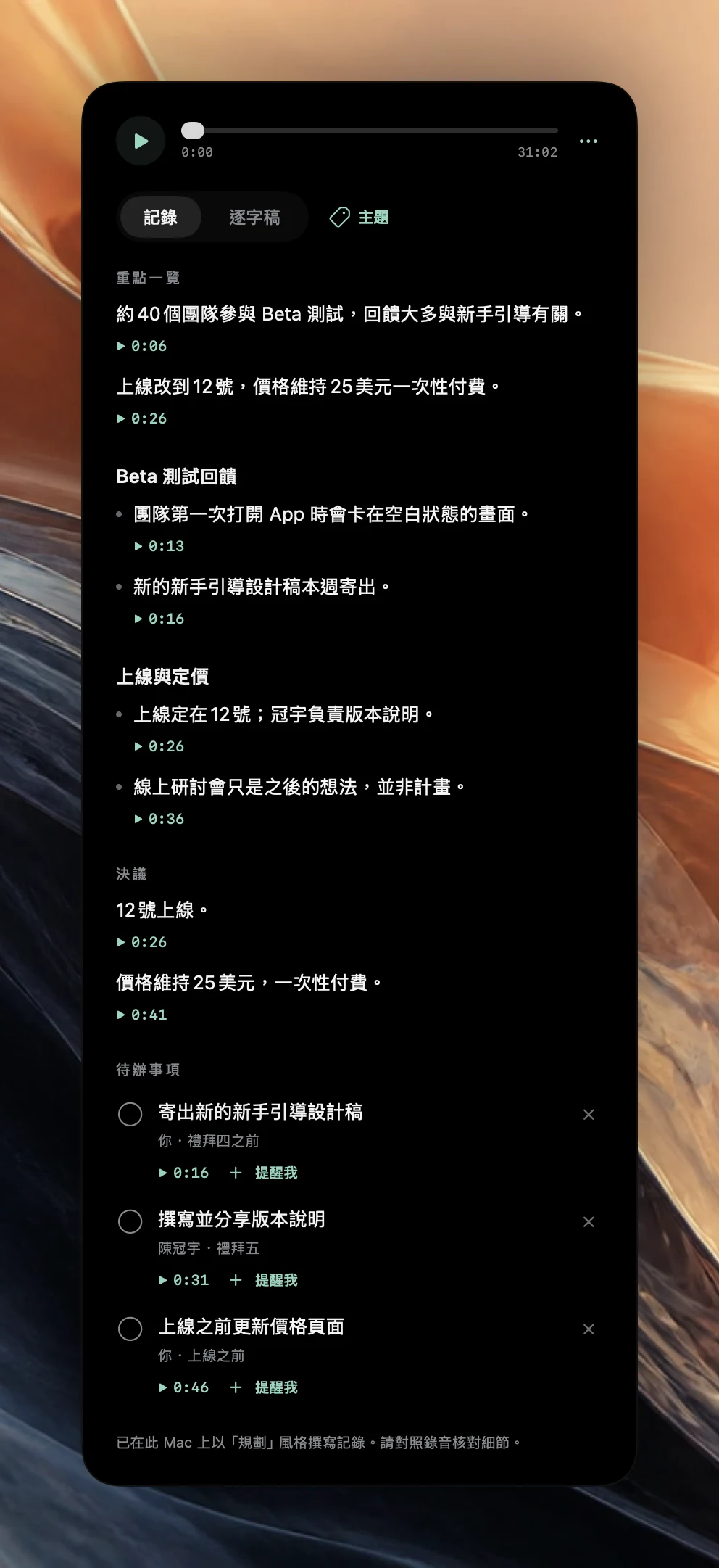
將記錄改寫為需要已儲存的逐字稿;會議正在錄音或仍在處理時無法使用。和第一次一樣,撰寫新記錄需要 Apple Intelligence。
為會議取個容易辨識的名稱
要選中合適的範本,最簡單的方法就是取一個清楚的行事曆標題。這樣日後找會議也比較容易。
- 把會議類型寫進標題:「1:1 Ana 與 Ben」、「Acme 客戶拜訪」、「Sprint 42 規劃」。
- 週期性會議的標題請保持不變。相同的標題能幫助 Poffle 在下一次會議前顯示上次的記錄。
- 留意意外符合的關鍵字。「Client dinner planning」這個標題會選中客戶通話,因為「client」比「planning」先被檢查。
- 沒有行程的通話錄音,可以在會後用將記錄改寫為選擇範本。
範本做不到的事
範本改變的是重點。它不會增加事實,也不會讓一場鬆散的會議變得井然有序。如果規劃會議從沒指定負責人,「負責人和日期」段落就會很單薄,而這本身也是有用的資訊。
所有範本都使用會議的轉錄語言,並仰賴 Mac 上的 Apple Intelligence。無法使用 Apple Intelligence 時,逐字稿仍會準備好,你可以稍後再撰寫記錄。想在自己的會議上看看這些範本,可以下載 Poffle,為測試行程取個清楚的標題,再和一位同意錄音的人錄幾分鐘。
資料來源
本指南引用的官方文件和參考資料。