
スタンドアップと顧客との通話では、必要なメモが異なります。スタンドアップのあとに知りたいのは、各メンバーの進捗とブロッカーです。顧客との通話のあとに知りたいのは、相手の目標や懸念、そして次のステップです。Poffleは会議のタイトルからメモのテンプレートを選ぶため、Mac上で作成される会議メモが、その会議の形に沿ったものになります。
「一般」のほかに、「1on1」「スタンドアップ」「インタビュー」「顧客との通話」「計画」の5つのテンプレートがあります。テンプレートは、重点とセクション名を加えるものです。内容は、あくまで実際に話されたことだけから作られます。
Poffleがテンプレートを選ぶ仕組み
録音がカレンダーの予定にリンクされている場合、Poffleは予定のタイトルからキーワードを探します。大文字と小文字、アクセント記号は区別されず、単語全体が一致した場合だけが対象になります。
| テンプレート | そのテンプレートが選ばれるタイトルの単語 |
|---|---|
| 1on1 | 1:1, 1-1, 1/1, 1 on 1, 1 to 1, one on one, one-to-one |
| スタンドアップ | standup, stand-up, daily, dailies, scrum |
| 顧客との通話 | customer, client, sales, discovery, prospect, user interview, user research, demo |
| インタビュー | interview, candidate, screening, phone screen |
| 計画 | planning, sprint, retro, retrospective, roadmap, kickoff, kick-off, OKR |
Poffleはこの順番で確認し(「demo」は最後)、最初に一致したものを使います。そのため、「User interview with Acme」は「顧客との通話」に、「Sprint demo」は「計画」になります。「daily」という単語がどこかに含まれていれば「スタンドアップ」が選ばれるので、「Daily standup」には合いますが、「Daily design review」も該当してしまいます。Poffleが対応するほかの言語でよく使われる単語も認識されます。日本語では「1on1」「面談」「朝会」「商談」「面接」「計画」「振り返り」など、ほかの言語ではKundenmeeting、entrevista、planeringなどです。日本語、韓国語、中国語の語句は、前後にスペースがなくても、タイトルのどこにあっても一致します。
これらの単語をどれも含まないタイトルには、「一般」テンプレートが使われます。カレンダーの予定なしで録音した通話には「Zoomの通話」のようにアプリ名で名前が付くため、これも「一般」から始まります。
各テンプレートの重点
| テンプレート | セクション名 | 重点を置く内容 |
|---|---|---|
| 1on1 | 近況、フィードバック、ブロッカー、成長 | 近況、双方向のフィードバック、ブロッカー、成長やキャリアに関する話題。 |
| スタンドアップ | 進捗、予定、ブロッカー | 各メンバーの進捗、予定、ブロッカーを話者ごとにまとめます。その日のいつもの予定は、アクションアイテムにしません。 |
| インタビュー | 経歴、強み、懸念点、フォローアップ | 候補者の経歴、本人が述べた強み、懸念点、フォローアップ。評価は付けません。 |
| 顧客との通話 | 目標、課題、要望、懸念、次のステップ | 顧客の目標、課題、要望、懸念。機能の要望は、誰かが対応を約束しない限りアクションになりません。 |
| 計画 | ゴール、スコープ、リスク、担当者と期日 | 話された範囲でのゴール、スコープ、リスク、担当者、期日。 |
セクション名は目安であり、埋めなければならない書式ではありません。誰もリスクに触れなければ、「計画」のメモがリスクをでっち上げることはなく、内容のないセクションは省かれます。どの会議のメモにも共通する部分は変わりません。「概要」、「決定事項」、そして担当者と口頭で示された期限が付いた「アクションアイテム」です。これらがどのように選ばれるかは、議事録とアクションアイテムの自動作成で説明しています。
会議の種類ごとに、よいメモに何を書くべきかと、コピーして使えるテンプレートについては、1on1のメモ、スタンドアップのメモ、面接のメモ、顧客との通話のメモ、スプリント計画のメモの各ガイドをご覧ください。
「インタビュー」テンプレートと公正なメモ
面接のメモには、ほかのメモよりも大きなリスクがあります。「インタビュー」テンプレートは、年齢、性別、民族、国籍、宗教、健康状態、障害、家族、その他の保護される属性について、記録も推測も評価もしないよう、また候補者を採点しないよう、モデルに指示します。記録されるのは、候補者が自身の経歴や仕事について話した内容、挙がった懸念点、合意したフォローアップです。
このルールは、Poffleが書く内容を方向づけるものです。その場で話された内容を変えることはできず、組織の採用プロセスの代わりになるものでもありません。面接のメモは共有する前に読み返し、録音する前には候補者に了承を得てください。
会議のあとでテンプレートを切り替える
- 会議を開き、再生バーの横にあるオプションボタン(3つの点)をクリックします。
- 「次の形式でメモを書き直す」を選択し、テンプレートを選びます。現在のテンプレートには、チェックマークが付いています。
- Poffleが保存された文字起こしから、このMac上でメモを書き直すまで待ちます。
タイトルからの自動検出に戻すには、「自動」を選択します。完了したアクションと、すでにリマインダーAppにリンクされているアクションは保持されます。新しいメモを作成できなかった場合は、以前のメモに戻ります。テンプレートはメモと一緒に保存され、注記にその名前が示されます。「このMacで計画形式のメモとして作成されました。詳細は録音と照らし合わせて確認してください。」
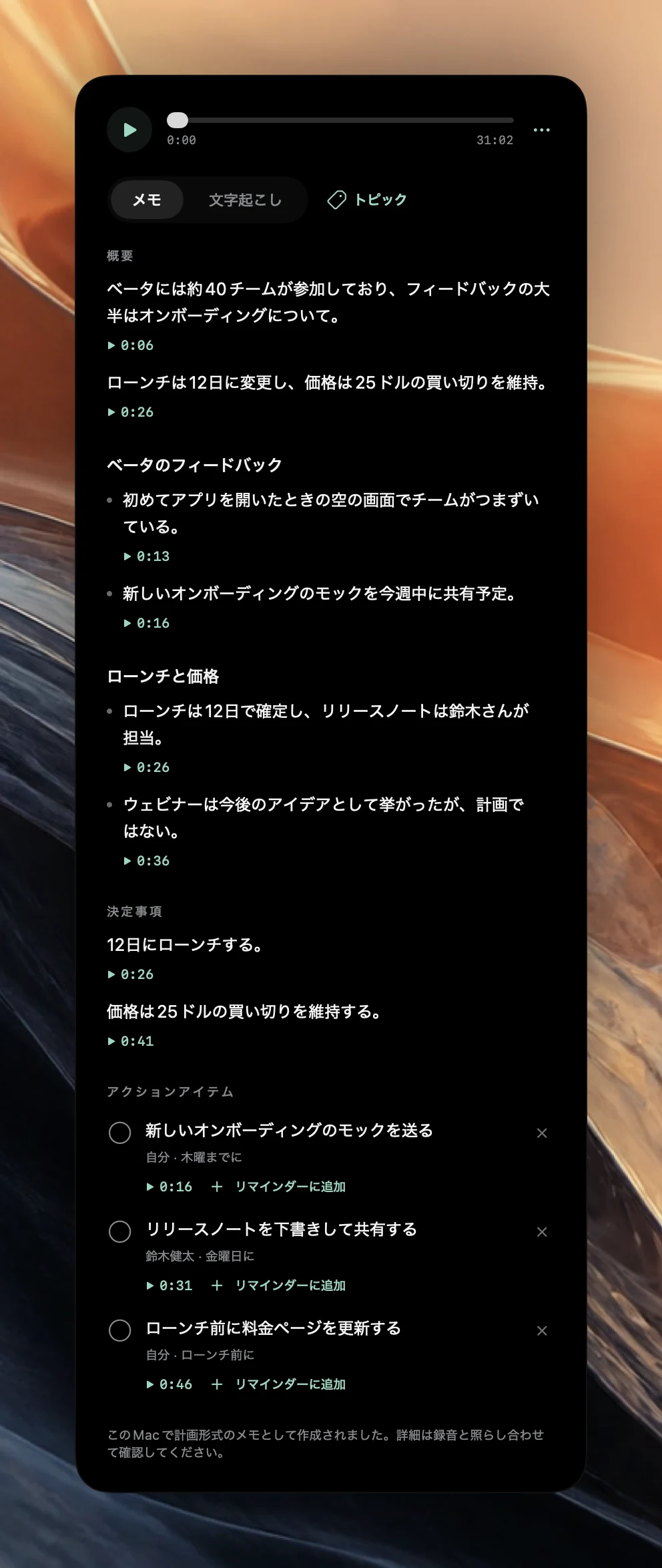
「次の形式でメモを書き直す」を使うには、保存された文字起こしが必要です。会議の録音中や処理中は使えません。新しいメモの作成には、最初のときと同じくApple Intelligenceが必要です。
自動検出がうまく働く会議名を付ける
正しいテンプレートを選ばせるいちばん簡単な方法は、カレンダーにわかりやすいタイトルを付けることです。あとで会議を探すときにも、見つけやすくなります。
- タイトルに会議の種類を入れます。例:「1:1 Ana・Ben」、「Acme様と商談」、「スプリント42 計画」。
- 定例会議のタイトルは変えないようにします。同じタイトルにしておくと、Poffleが次の会議の前に前回のメモを表示しやすくなります。
- 意図しないキーワードに注意します。「Client dinner planning」というタイトルでは、「client」が「planning」より先に確認されるため、「顧客との通話」が選ばれます。
- 予定なしで録音した通話は、あとで「次の形式でメモを書き直す」からテンプレートを選びます。
テンプレートにできないこと
テンプレートが変えるのは、重点の置き方です。事実を付け加えることはなく、あいまいな会議を構造化された会議に変えることもできません。計画の会議で担当者が一度も決まらなければ、「担当者と期日」セクションは薄くなります。それもまた、役に立つ情報です。
どのテンプレートも、会議の文字起こしの言語で、Mac上のApple Intelligenceを使って動作します。Apple Intelligenceを利用できない場合でも、文字起こしは作成され、メモはあとから作成できます。自分の会議でテンプレートを試すには、Poffleをダウンロードし、テスト用の予定にわかりやすいタイトルを付けて、了承してくれた相手と数分間録音してみてください。
参考資料
このガイドで参照した公式ドキュメントと資料です。