
會議結束後,大多數人需要三件事:討論了什麼、決定了什麼,以及誰要在什麼時候前做什麼。Poffle 會在你的 Mac 上根據會議錄音寫出這些內容。它透過 Apple 的裝置端 Foundation Model 使用 Apple Intelligence,所以逐字稿不會上傳到雲端服務去做摘要。
記錄是根據逐字稿產生的草稿。每一條都會連結回它的出處片段,所以在依賴某個名字、數字或日期之前,你只要花幾秒鐘就能核對。
你需要準備什麼
- 一台支援 Apple Intelligence 的 Mac,並已在「系統設定」中開啟 Apple Intelligence。Apple 在如何取得新一代 Apple Intelligence 中列出了目前支援的裝置和語言。
- 一種 Apple Intelligence 支援的會議語言。Poffle 會以設定 > 語音 > 轉錄 > 語言中選擇的轉錄語言撰寫記錄。
- 一段錄音。你可以在「行程」中從行程選擇錄製會議開始錄音,也可以在 Poffle 提議錄製通話時選擇錄製。
無法使用 Apple Intelligence 時,Poffle 會說明原因,例如「在『系統設定』中開啟 Apple Intelligence,即可產生摘要。錄音和逐字稿仍可使用。」逐字稿仍會在 Mac 上準備好。等 Apple Intelligence 就緒後,打開會議並選擇撰寫記錄即可。這裡沒有雲端備援。
記錄包含哪些內容
從「行程」中的行程打開會議,或用搜尋會議找到它,然後選擇記錄標籤頁,會議記錄就在這裡。
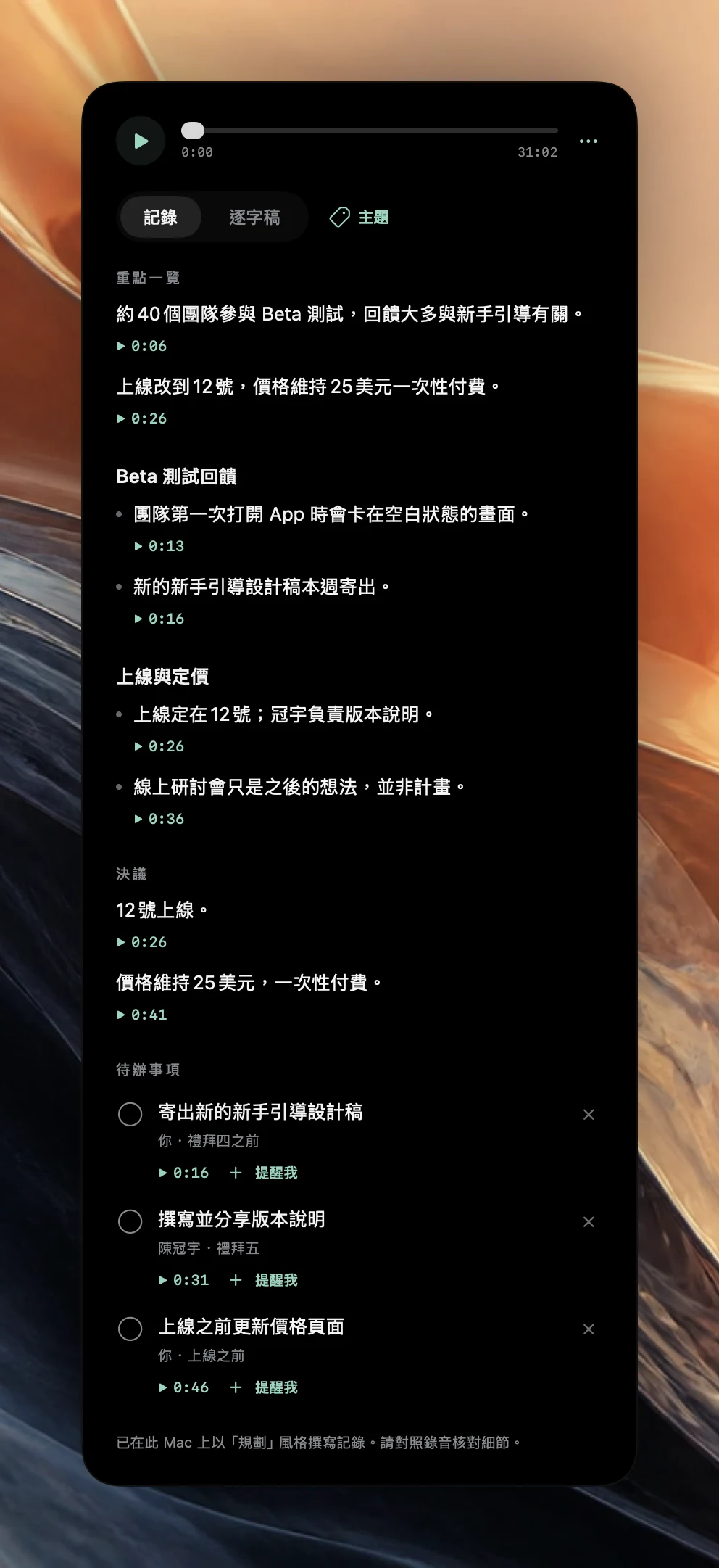
- 重點一覽:三到五個重點,概括整場會議。
- 主題段落:最多六個主題,依出現的先後排列,每個主題最多五個重點。
- 決議:只收錄明確達成共識的內容。只是重述任務,或說明沒有做出決定的句子,都會被排除。
- 待辦事項:最多八項任務,每項都寫成單獨看也能懂的句子;如果會議中提到負責人和期限,也會一併寫上。
Poffle 會把逐字稿切成互相重疊的短片段閱讀,每段最長約四分鐘,所以第 40 分鐘的一句話和第 2 分鐘的一句話會得到同樣的重視。相似的片段接著會合併成主題段落。如果長會議中仍有某部分無法摘要,記錄會直接註明,而不是默默留下空白。
待辦事項如何決定負責人和期限
並不是每句聽起來像工作的話都是待辦事項。Poffle 只保留承諾和已被接受的請求。建議、尚未解決的問題、假設、已經完成的工作,以及當場在會議中做完的事,都不會變成任務。
以截圖中這場會議裡的一段對話為例:
- 你說:「我星期四前把新的新手導覽設計稿寄出來。」這是第一人稱的承諾,所以會變成寄出新的新手導覽設計稿,負責人是你,期限是星期四前。
- Ana 說:「Ben 負責版本說明。」Ben 回答:「沒問題,我這週起草,星期五分享給大家。」Ben 接下了,所以這項待辦事項歸他。
- 你也說:「也許我們哪天可以辦場網路研討會,不過這只是個想法。」這會留在記錄中當作一個重點,而不是待辦事項。
期限只來自會中說過的話,例如「星期四前」或「發表之前」,絕不會是猜出來的日期。負責人是做出承諾的人,或接受請求的人,而不只是被點到名的人。負責人是以說話者的形式儲存,所以當你在逐字稿中把「說話者 2」改成真實姓名時,待辦事項也會跟著更新。會議中說出的指示,例如「記下這個已經核准了」,會被當作對話的一部分,絕不會被執行。
對照錄音核對重點
每個重點、決議和待辦事項都會引用它所根據的逐字稿,下方都有一個時間戳記。按一下時間戳記就能播放錄音中的那一刻,或切換到逐字稿閱讀前後的對話。
記錄下方的註腳,例如「已在此 Mac 上以『規劃』風格撰寫記錄。請對照錄音核對細節。」,請照字面理解。核對名字、數字和日期時要這麼做,要向沒參加會議的人轉述某項決議時也要這麼做。產生的待辦事項是有根據的草稿,不是每個人都簽字同意的承諾。
忽略、完成或拷貝待辦事項
- 如果某一項其實不是待辦事項,請按一下它的關閉按鈕「不是待辦事項,忽略它」。列表接著會提供顯示 1 個已忽略項目,你可以在那裡檢視並還原這一項。
- 按一下圓圈,就能將待辦事項標示為完成。
- 按住 Control 鍵並按一下待辦事項,然後選擇拷貝待辦事項,就能貼到其他 App 中。
分享或輸出記錄時,已忽略的待辦事項會被排除,也不會用來回答與你的會議有關的問題。
將待辦事項傳送到 Apple「提醒事項」
- 在待辦事項下方選擇提醒我。
- 檢查標題。如果措辭需要更清楚,方便日後查看,就編輯一下。
- 選擇一個列表。若要收到提醒,請保持提醒時間開啟並選擇日期和時間;關閉它則只會儲存任務,不設提醒。
- 如果尚未連接「提醒事項」,請選擇連接提醒事項並允許取用。接著選擇加入提醒事項。
Poffle 只會在你加入提醒事項時才要求取用「提醒事項」,分析過程絕不會自行建立提醒事項。在「提醒事項」中完成任務,會一併完成會議中的待辦事項,反之亦然。在 Poffle 的「提醒事項」Pofflet 中,打開會議記錄會把你從提醒事項帶回到那一項待辦事項。Apple 的「提醒事項」使用手冊說明了日期和提示的設定方式。
記錄需要重新產生時
如果處理中斷或失敗,請選擇產生會議記錄。如果記錄的重點方向不對,請打開會議的選項選單,選擇將記錄改寫為,再挑選另一個範本,例如「一對一」(1:1)或「規劃」。已完成的待辦事項和已連結到「提醒事項」的待辦事項都會保留;如果新的記錄無法寫出,先前的記錄會恢復。
記錄的品質取決於錄音的品質。戴耳機、一次只有一個人說話、選對轉錄語言,都有幫助。錄音這一端的做法,請參閱清楚好讀的會議逐字稿。想親自試試,可以下載 Poffle,錄一場所有人都知道是測試的簡短會議。
資料來源
本指南引用的官方文件和參考資料。