
大多數通話錄音都出錯在開頭和結尾。你加入了通話卻忘了開始錄音,或是通話已經結束,錄音還在繼續,錄下二十分鐘的打字聲。Poffle 會在你的 Mac 上處理好這兩端:它會察覺通話 App 開始使用麥克風,詢問你是否要錄音,並能在通話結束後不久自行停止。
錄音、逐字稿和記錄都會留在這台 Mac 上。Poffle 不會以參與者身分加入通話,也不會向任何人宣告正在錄音,所以告知通話中的其他人是你自己的責任。
Poffle 如何察覺通話
macOS 會維護一份正在使用音訊輸入的 App 列表。Poffle 會讀取這份列表,判斷通話 App 何時占用了麥克風。讀取列表不需要額外權限,偵測過程也從不打開、錄製或分析任何音訊。Poffle 自己的錄音不會列入其中。
以下桌面 App 會被視為通話:Zoom、Microsoft Teams(新版和傳統版)、FaceTime、「電話」、Slack、Discord、Webex、Skype、WhatsApp、Telegram 和 Signal。瀏覽器占用麥克風時也算:Safari、Google Chrome、Microsoft Edge、Arc、Dia、Brave、Firefox、Opera、Vivaldi 和 Chromium。Google Meet 是在瀏覽器中執行,因此 Poffle 顯示的是瀏覽器名稱,而不是網站名稱:提議中寫的是 Google Chrome 或 Safari,而不是 Google Meet。如果你把 Meet 以 Safari 網頁 App 的形式加入了 Dock,Poffle 會使用該網頁 App 的名稱。
通話 App 連續使用麥克風 3 秒後,就視為通話開始;最後一個通話 App 釋放麥克風 20 秒後,就視為通話結束。在這 20 秒內從一個通話 App 換到另一個,例如從聊天 App 換到瀏覽器中的會議連結,仍算是同一通通話。瀏覽器也可能因為通話以外的用途使用麥克風,例如網站上的語音搜尋,所以請把來自瀏覽器的提議當成詢問,而不是確定的判斷。
設定一次就好
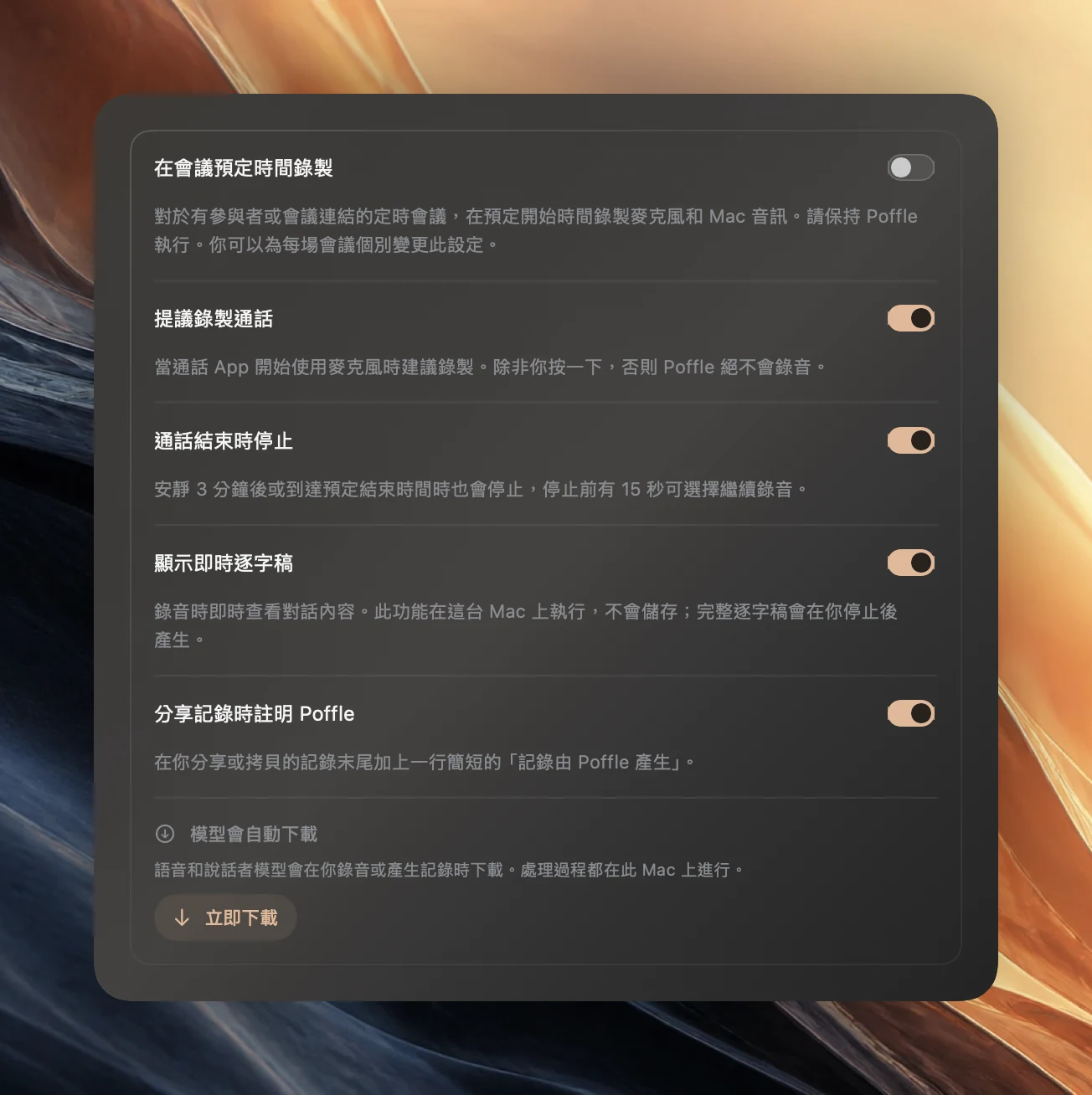
- 打開 Poffle 的設定 > 語音 > 會議,確認提議錄製通話和通話結束時停止都已開啟。兩者預設皆為開啟。
- macOS 詢問時,請允許取用麥克風。Apple 在控制 Mac 上麥克風的取用權限中說明了這項權限。
- 若要錄下其他參與者的聲音,請在系統設定 > 隱私權與安全性 > 螢幕與系統錄音中允許 Poffle。macOS 可以只允許錄製音訊而不允許錄製螢幕,而 Poffle 只會錄製音訊。請參閱 Apple 的螢幕與系統錄音指南。
- 和同事或用第二台裝置進行一次簡短的測試通話。錄下來,播放雙方的聲音,確認沒問題後再依賴這套設定。
Poffle 會將你的麥克風和 Mac 音訊錄成兩條獨立的音軌。麥克風音軌使用 Mac 目前的預設輸入裝置;如果你接上耳機,Poffle 會跟著改用新的預設裝置。Mac 音訊音軌包含所有其他 App 的聲音,而不只是通話。錄音時請將音樂和吵雜的通知靜音。
在 Poffle 詢問時錄製通話
- 像平常一樣在慣用的 App 中加入通話。
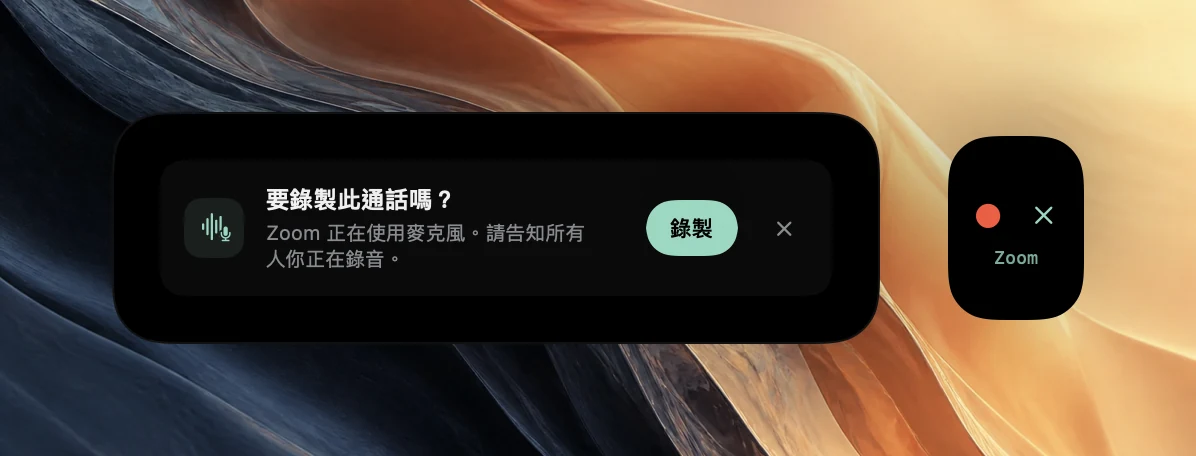
- 幾秒後,螢幕邊緣的「行程」速覽會顯示一個紅色錄製圓點和 ✕,下方是該 App 的名稱。同樣的提議要錄製此通話嗎?也會出現在「行程」的會議記錄和「錄音」的會議區段中。
- 告訴所有人你正在錄音,並讓他們有機會提出異議。
- 選擇錄製,或按一下速覽中的紅色圓點。若要略過這通通話,請改為按一下 ✕。Poffle 不會對同一通通話再次提議。
在你按一下之前,不會錄下任何內容。通話結束時,提議就會消失。如果另一段錄音正在進行、某個排程錄音將在 2 分鐘內開始,或是沒有有效的試用或授權,提議都不會出現。
當對應關係明確時,Poffle 會把錄音連結到你的行事曆:剛好有一個定時行程正在進行或將在 5 分鐘內開始,或是在幾個重疊的行程中,剛好只有一個附有會議連結或參與者。這樣錄音就會沿用該行程的標題和參與者,之後命名說話者和套用記錄範本時都派得上用場。否則,錄音會以 App 名稱儲存,例如「Zoom 通話」。若要自行選擇行程,請在「行程」中打開它,然後選擇錄製會議。
錄音前先告知所有人
Poffle 是在你的 Mac 上錄音。其他參與者不會收到 Poffle 的任何通知,通話 App 也不會知道有錄音正在進行。這和許多通話 App 內建的錄製功能不同,後者通常會在開始錄製時向參與者顯示通知。
在通話開始時說出來,或寫在聊天室裡:「我會在 Mac 上錄下這次通話,方便整理記錄。如果你不希望我錄,請告訴我。」各個國家、地區和組織對錄製對話的規定不盡相同,有些對話根本就不該錄。不確定時,先徵詢同意,或改用文字記錄。
錄音如何自動停止
開啟通話結束時停止後,Poffle 會留意三種情況:
- 通話已結束。錄音期間用過麥克風的通話 App 已釋放麥克風 20 秒。
- 房間安靜下來了。麥克風和 Mac 音訊都持續非常安靜(低於約 -42 dBFS)達 3 分鐘。暫停的時間不計入。
- 會議已到預定結束時間。適用於連結到行事曆行程的錄音:在預定結束時間過後 5 分鐘,一旦沒有通話 App 占用麥克風,或安靜了一分鐘,就會停止。如果通話超時,Poffle 會繼續等待;在行事曆中延長行程也會延後停止時間。
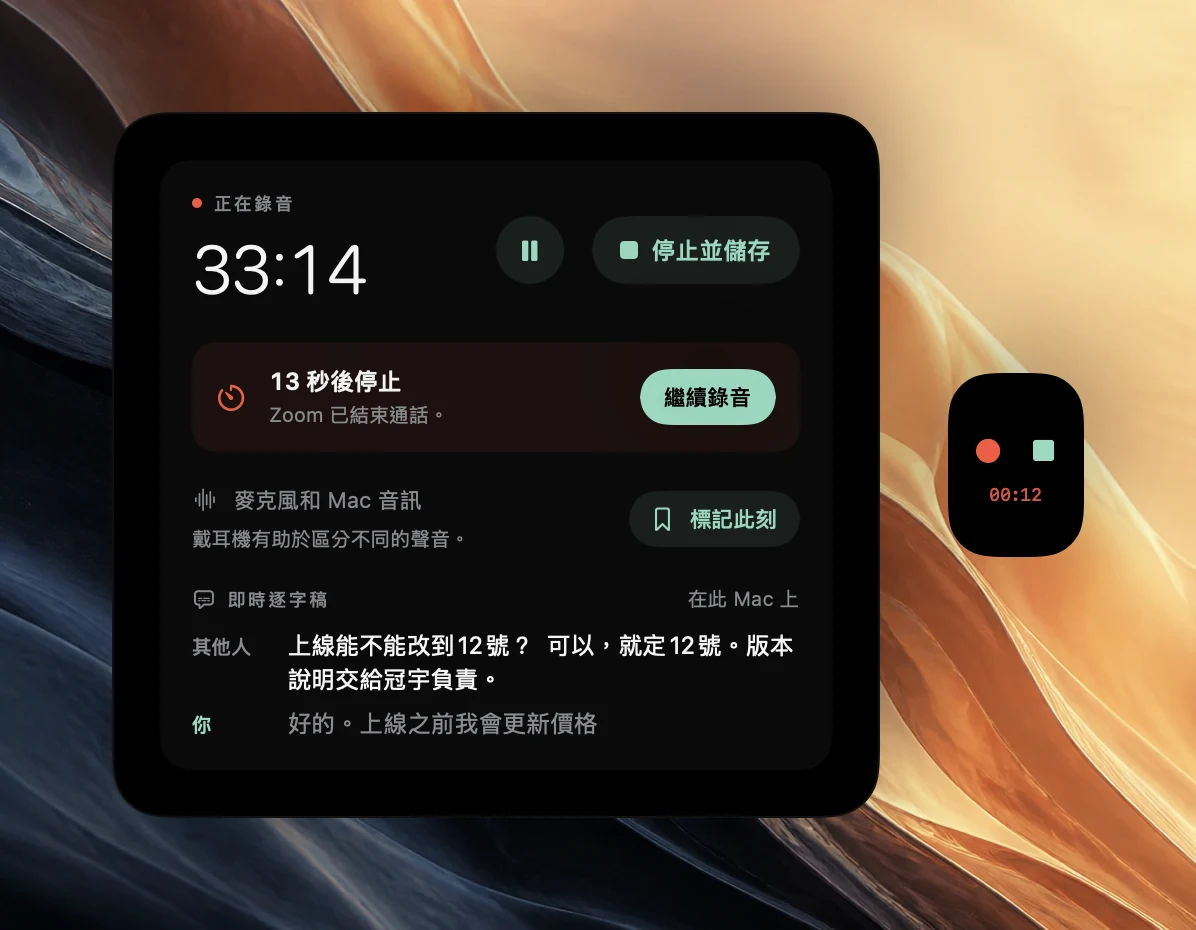
每次自動停止前,錄音速覽和「行程」的錄音控制項中都會出現 15 秒倒數,並寫明原因,例如「Zoom 已結束通話。」選擇繼續錄音,或按一下速覽中的紅色圓點,就能接著錄。繼續錄音後,同一個原因在重新生效前不會再觸發:通話結束要等到有通話 App 再次占用麥克風,安靜要等到聲音恢復,預定結束時間則在這次錄音的剩餘時間內都不會再觸發。若想立即停止並儲存,請按一下速覽中的 ■。
暫停中的錄音在通話結束時同樣會停止,所以休息時按下暫停,也不會讓錄音在所有人離開後繼續執行。錄音自動停止後,儲存的會議會顯示原因,例如「Zoom 結束通話後已自動停止。」
自動停止後會修剪掉什麼
20 秒的通話判定時間和倒數會在錄音結尾留下一段安靜的部分。如果是因為通話結束或房間安靜而停止,Poffle 會把兩條音軌都修剪到通話 App 最後一次占用麥克風後 2 秒,或房間安靜下來後 2 秒。兩條音軌會保持對齊。修剪點之後的標記時刻會一併移除。
Poffle 會先把每條修剪後的音軌寫入暫存副本,讀回檢查,確認無誤後才取代原始檔案。如果任一條音軌無法修剪,錄音會保留完整長度。在預定結束時間停止而沒有出現靜音時,所有音訊都會保留。手動停止、結束 Poffle、睡眠以及錄音中斷都不會修剪任何內容。
通話結束之後
錄音儲存後,Poffle 會在這台 Mac 上使用 Apple 的語音辨識產生含時間戳記的逐字稿,分離 Mac 音訊音軌中的不同聲音,並在 Apple Intelligence 支援該會議語言時撰寫記錄、決議和待辦事項。語音模型和說話者模型只需下載一次,也就是在你第一次錄音或準備記錄時。
錄音時,你可以查看即時逐字稿,也可以按 Control + Option + B 或按一下「標記此刻」來標記重要時刻。針對個別 App 的設定,請參閱 Zoom、Microsoft Teams 和 Google Meet 的指南。
如果沒有出現提議
- 確認提議錄製通話已開啟,而且沒有其他錄音正在進行。
- 給通話幾秒鐘。短暫用一下麥克風並不算通話。
- 確認通話 App 本身有麥克風取用權限。如果它無法使用麥克風,Poffle 也就無從察覺。
- 如果在設定 > 活動中將「行程」的活動速覽設為關閉,螢幕邊緣就不會出現速覽;設為短暫顯示時,速覽會在幾秒後淡出。無論哪種設定,提議都會留在「行程」的「會議記錄」和「錄音」的「會議」區段中,直到通話結束。
- 如果你在同一通通話中稍早關閉了提議,它就不會再出現。請從「行程」中的行程開始錄音,或在「錄音」的「會議」區段中選擇錄製會議。
- Poffle 無法辨識的 App 不會觸發提議,請手動錄製這些通話。靜音 3 分鐘後停止,以及在行事曆行程預定結束後停止,這兩項仍然適用。
想體驗完整流程,可以下載 Poffle,和一位知道這是測試的人錄一段簡短的通話。
資料來源
本指南引用的官方文件和參考資料。