
Phần lớn bản ghi cuộc gọi hỏng ở hai đầu. Bạn vào cuộc gọi rồi quên bấm ghi, hoặc cuộc gọi đã kết thúc mà trình ghi vẫn chạy thêm hai mươi phút tiếng gõ phím. Poffle xử lý cả hai đầu ngay trên máy Mac của bạn. Ứng dụng nhận ra khi một ứng dụng gọi điện bắt đầu dùng micrô, hỏi bạn có muốn ghi không, và có thể tự dừng ngay sau khi cuộc gọi kết thúc.
Bản ghi, bản chép lại và ghi chú đều nằm trên máy Mac này. Poffle không tham gia cuộc gọi với tư cách người tham dự và không thông báo việc ghi cho bất kỳ ai, vì vậy việc báo cho những người khác trong cuộc gọi là trách nhiệm của bạn.
Cách Poffle nhận ra một cuộc gọi
macOS giữ một danh sách các ứng dụng đang dùng đầu vào âm thanh. Poffle đọc danh sách đó để biết khi nào một ứng dụng gọi điện đang giữ micrô. Việc đọc danh sách không cần thêm quyền nào, và tính năng nhận diện không bao giờ mở, ghi hay phân tích âm thanh. Bản ghi của chính Poffle được loại khỏi danh sách này.
Các ứng dụng trên máy tính sau được tính là cuộc gọi: Zoom, Microsoft Teams (bản mới và bản cổ điển), FaceTime, Điện thoại, Slack, Discord, Webex, Skype, WhatsApp, Telegram và Signal. Trình duyệt cũng được tính khi đang giữ micrô: Safari, Google Chrome, Microsoft Edge, Arc, Dia, Brave, Firefox, Opera, Vivaldi và Chromium. Google Meet chạy trong trình duyệt, nên Poffle nêu tên trình duyệt chứ không nêu tên trang web. Lời đề xuất sẽ ghi Google Chrome hoặc Safari, không phải Google Meet. Nếu bạn đã thêm Meet vào Dock dưới dạng ứng dụng web của Safari, Poffle dùng tên của ứng dụng web đó.
Một cuộc gọi bắt đầu khi một ứng dụng gọi điện đã dùng micrô liên tục trong 3 giây. Cuộc gọi kết thúc 20 giây sau khi ứng dụng gọi điện cuối cùng nhả micrô. Chuyển từ ứng dụng gọi điện này sang ứng dụng khác trong vòng 20 giây đó, chẳng hạn từ một ứng dụng trò chuyện sang một liên kết cuộc họp trong trình duyệt, vẫn được tính là cùng một cuộc gọi. Trình duyệt cũng có thể dùng micrô cho việc không phải cuộc gọi, chẳng hạn tìm kiếm bằng giọng nói trên một trang web, vì vậy hãy xem lời đề xuất từ trình duyệt là một câu hỏi chứ không phải điều chắc chắn.
Thiết lập một lần
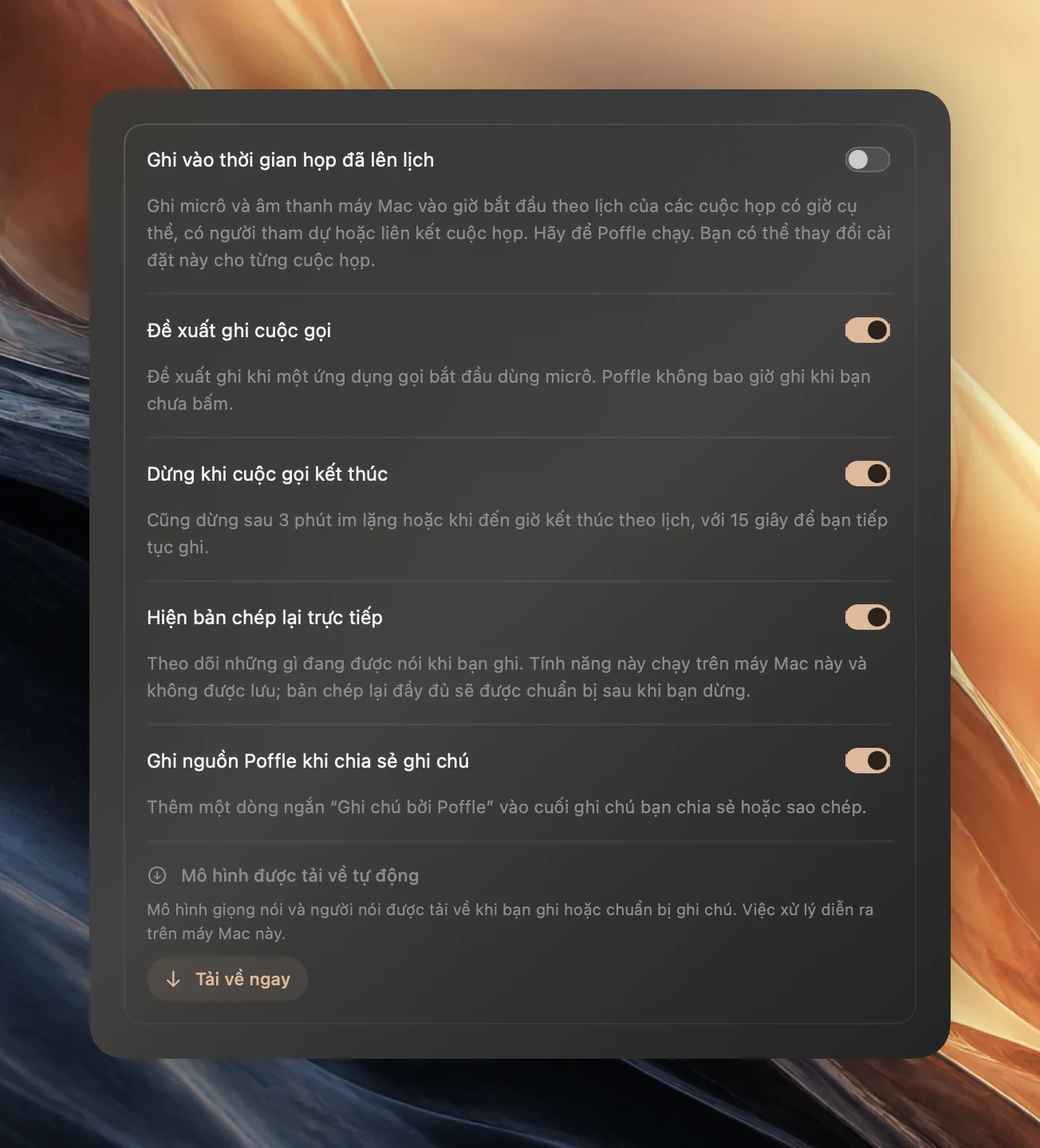
- Mở Cài đặt > Giọng nói > Cuộc họp của Poffle. Kiểm tra rằng Đề xuất ghi cuộc gọi và Dừng khi cuộc gọi kết thúc đang bật. Cả hai đều được bật theo mặc định.
- Cho phép truy cập micrô khi macOS hỏi. Apple giải thích quyền này trong bài Kiểm soát quyền truy cập vào micrô trên máy Mac.
- Để ghi tiếng của những người tham dự khác, hãy cho phép Poffle trong Cài đặt hệ thống > Quyền riêng tư & Bảo mật > Bản ghi âm thanh hệ thống & màn hình. macOS cho phép bạn cấp quyền âm thanh mà không cần ghi màn hình, và Poffle chỉ ghi âm thanh. Xem hướng dẫn của Apple về ghi màn hình và âm thanh hệ thống.
- Gọi thử một cuộc ngắn với đồng nghiệp hoặc với thiết bị thứ hai. Ghi lại, rồi nghe lại cả hai phía trước khi tin tưởng vào thiết lập này.
Poffle ghi micrô của bạn và âm thanh máy Mac thành hai rãnh riêng. Rãnh micrô dùng đầu vào mặc định hiện tại của máy Mac; nếu bạn cắm tai nghe, Poffle sẽ theo đầu vào mặc định mới. Rãnh âm thanh máy Mac chứa âm thanh từ mọi ứng dụng khác, không chỉ cuộc gọi. Hãy tắt nhạc và các thông báo ồn ào trong lúc ghi.
Ghi cuộc gọi khi Poffle hỏi
- Tham gia cuộc gọi bằng ứng dụng bạn vẫn dùng.
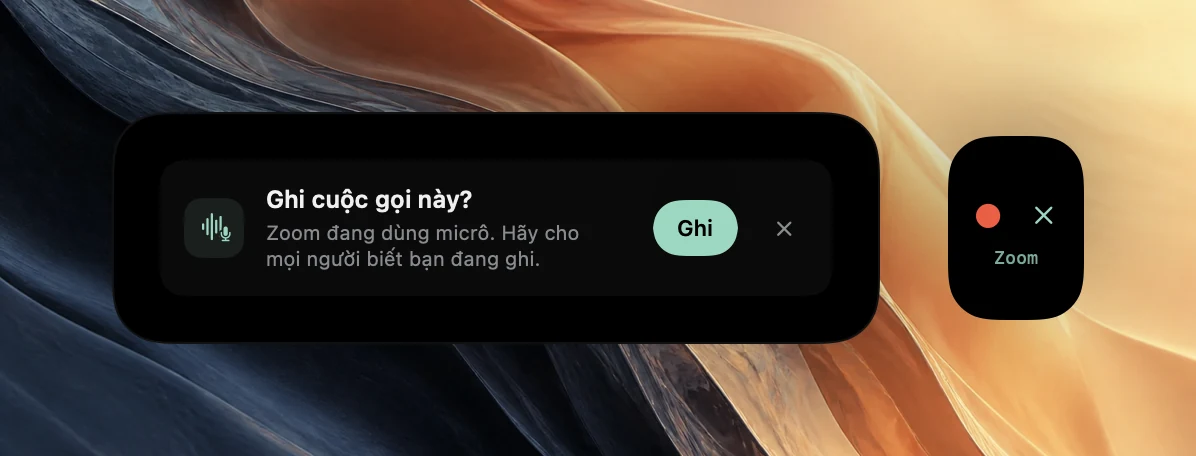
- Sau vài giây, lướt xem của Lịch trình ở cạnh màn hình hiện một chấm đỏ để ghi và ✕, bên dưới là tên ứng dụng. Cùng lời đề xuất đó, Ghi cuộc gọi này?, cũng xuất hiện trong Ghi chú cuộc họp của Lịch trình và trong phần Cuộc họp của Thu âm.
- Báo cho mọi người biết bạn đang ghi, và cho họ cơ hội phản đối.
- Chọn Ghi, hoặc bấm chấm đỏ trong lướt xem. Để bỏ qua cuộc gọi này, hãy bấm ✕. Poffle sẽ không đề xuất lại cho cùng cuộc gọi đó.
Không có gì được ghi cho đến khi bạn bấm. Lời đề xuất biến mất khi cuộc gọi kết thúc. Lời đề xuất không xuất hiện khi đang có một bản ghi khác, khi một bản ghi theo lịch sắp bắt đầu trong vòng 2 phút, hoặc khi bạn không có bản dùng thử hay giấy phép còn hiệu lực.
Poffle liên kết bản ghi với lịch của bạn khi việc khớp là rõ ràng: đúng một sự kiện có giờ cụ thể đang diễn ra hoặc bắt đầu trong vòng 5 phút, hoặc đúng một trong số các sự kiện chồng lên nhau có liên kết cuộc họp hay người tham dự. Khi đó bản ghi giữ tiêu đề và người tham dự của sự kiện, điều này giúp ích về sau cho tên người nói và mẫu ghi chú. Nếu không, bản ghi được lưu theo tên ứng dụng, chẳng hạn “Cuộc gọi Zoom”. Để tự chọn sự kiện, hãy mở sự kiện đó trong Lịch trình và chọn Ghi cuộc họp.
Báo cho mọi người trước khi ghi
Poffle ghi trên máy Mac của bạn. Những người tham dự khác không nhận được thông báo nào từ Poffle, và ứng dụng gọi điện cũng không biết có một bản ghi đang chạy. Điều này khác với tính năng ghi có sẵn trong nhiều ứng dụng gọi điện, vốn thường hiện thông báo cho người tham dự khi bắt đầu ghi.
Hãy nói điều đó khi bắt đầu cuộc gọi, hoặc viết vào khung trò chuyện: “Tôi đang ghi cuộc gọi này trên máy Mac để ghi chú. Nếu bạn không muốn, hãy cho tôi biết.” Quy định về việc ghi âm cuộc trò chuyện khác nhau giữa các quốc gia, khu vực và tổ chức, và có những cuộc trò chuyện hoàn toàn không nên ghi lại. Khi không chắc, hãy hỏi trước và ghi chú bằng tay thay vì ghi âm.
Cách bản ghi tự dừng
Khi Dừng khi cuộc gọi kết thúc đang bật, Poffle theo dõi ba tình huống:
- Cuộc gọi đã kết thúc. Một ứng dụng gọi điện từng dùng micrô trong lúc ghi đã nhả micrô được 20 giây.
- Căn phòng đã im lặng. Cả micrô lẫn âm thanh máy Mac đều rất nhỏ, dưới khoảng -42 dBFS, trong 3 phút. Thời gian tạm dừng không được tính.
- Cuộc họp đã đến giờ kết thúc theo lịch. Với bản ghi được liên kết với một sự kiện lịch: 5 phút sau giờ kết thúc theo lịch, khi không còn ứng dụng gọi điện nào giữ micrô, hoặc sau một phút im lặng. Nếu cuộc gọi kéo dài quá giờ, Poffle sẽ chờ, và việc kéo dài sự kiện trong lịch sẽ hoãn thời điểm dừng.
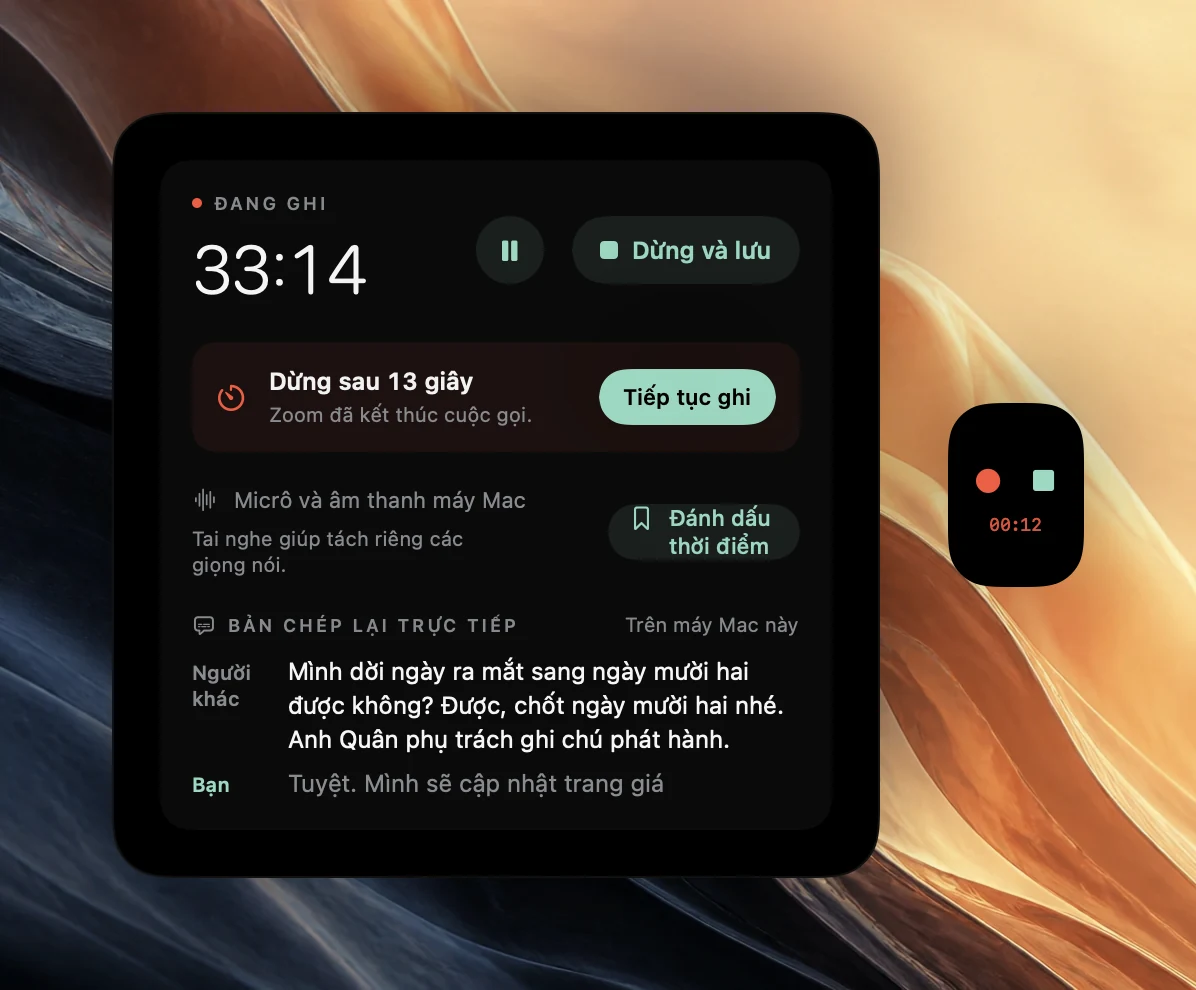
Mỗi lần tự dừng đều bắt đầu bằng một bộ đếm ngược 15 giây trong lướt xem ghi âm và trong bộ điều khiển ghi của Lịch trình, kèm theo lý do, chẳng hạn “Zoom đã kết thúc cuộc gọi.” Chọn Tiếp tục ghi, hoặc bấm chấm đỏ trong lướt xem, để ghi tiếp. Việc tiếp tục ghi cũng ngăn cùng lý do đó kích hoạt lại cho đến khi nó được thiết lập lại: cho đến khi một ứng dụng gọi điện lại dùng micrô, cho đến khi có âm thanh trở lại, hoặc, với giờ kết thúc theo lịch, trong suốt phần còn lại của bản ghi. Để dừng và lưu ngay, hãy bấm ■ trong lướt xem.
Một bản ghi đang tạm dừng vẫn dừng khi cuộc gọi của nó kết thúc, vì vậy việc tạm dừng trong giờ nghỉ sẽ không để trình ghi chạy tiếp sau khi mọi người đã rời đi. Khi một bản ghi tự dừng, cuộc họp đã lưu sẽ cho biết lý do, ví dụ “Đã tự động dừng khi Zoom kết thúc cuộc gọi.”
Những gì được cắt bớt sau khi tự dừng
Khoảng chờ 20 giây của cuộc gọi và bộ đếm ngược thêm một đoạn im lặng vào cuối bản ghi. Sau khi dừng vì cuộc gọi đã kết thúc hoặc căn phòng đã im lặng, Poffle cắt cả hai rãnh về thời điểm 2 giây sau lần cuối ứng dụng gọi điện giữ micrô, hoặc sau khi căn phòng trở nên im lặng. Hai rãnh vẫn khớp với nhau. Các thời điểm đã đánh dấu nằm sau điểm cắt cũng bị xóa theo.
Poffle ghi từng rãnh đã cắt vào một bản sao tạm thời, đọc lại để kiểm tra, rồi mới thay thế bản gốc. Nếu không cắt được rãnh nào, bản ghi giữ nguyên độ dài đầy đủ. Lần dừng ở giờ kết thúc theo lịch mà không có im lặng sẽ giữ toàn bộ âm thanh. Dừng thủ công, thoát Poffle, máy ngủ hay việc thu âm bị gián đoạn đều không bao giờ cắt bớt gì.
Sau cuộc gọi
Khi bản ghi đã được lưu, Poffle chuẩn bị bản chép lại có dấu thời gian ngay trên máy Mac này bằng tính năng nhận dạng giọng nói của Apple, tách các giọng nói trong rãnh âm thanh máy Mac, và viết ghi chú, quyết định và việc cần làm khi Apple Intelligence hỗ trợ ngôn ngữ của cuộc họp. Các mô hình giọng nói và người nói chỉ tải về một lần, vào lần đầu bạn ghi hoặc chuẩn bị ghi chú.
Trong lúc ghi, bạn có thể theo dõi bản chép lại trực tiếp và đánh dấu những thời điểm quan trọng bằng Control-Option-B. Để xem thiết lập riêng cho từng ứng dụng, hãy đọc hướng dẫn cho Zoom, Microsoft Teams và Google Meet.
Nếu lời đề xuất không xuất hiện
- Kiểm tra rằng Đề xuất ghi cuộc gọi đang bật và không có bản ghi nào khác đang chạy.
- Chờ cuộc gọi thêm vài giây. Một lần dùng micrô ngắn không được tính là cuộc gọi.
- Kiểm tra rằng chính ứng dụng gọi điện có quyền truy cập micrô. Nếu ứng dụng không dùng được micrô, Poffle sẽ không có gì để nhận ra.
- Nếu lướt xem hoạt động của Lịch trình được đặt thành Tắt trong Cài đặt > Hoạt động, sẽ không có lướt xem nào ở cạnh màn hình. Với Trong chốc lát, lướt xem mờ dần sau vài giây. Dù thế nào, lời đề xuất vẫn nằm trong Ghi chú cuộc họp của Lịch trình và phần Cuộc họp của Thu âm cho đến khi cuộc gọi kết thúc.
- Nếu bạn đã đóng lời đề xuất trước đó trong cùng cuộc gọi, nó sẽ không quay lại. Hãy bắt đầu ghi từ sự kiện trong Lịch trình, hoặc chọn Ghi cuộc họp trong phần Cuộc họp của Thu âm.
- Các ứng dụng mà Poffle không nhận ra sẽ không tạo lời đề xuất. Hãy ghi những cuộc gọi đó bằng tay. Việc tự dừng sau 3 phút im lặng và sau giờ kết thúc theo lịch của sự kiện vẫn được áp dụng.
Để thử toàn bộ quy trình, hãy tải về Poffle và ghi một cuộc gọi ngắn với một người biết rằng đó là cuộc gọi thử.
Nguồn tham khảo
Tài liệu chính thức và nguồn tham khảo được dùng trong hướng dẫn này.