
La plupart des enregistrements d’appel ratent au début ou à la fin. Vous rejoignez l’appel et oubliez de lancer l’enregistrement, ou l’appel se termine et l’enregistreur tourne encore pendant vingt minutes de frappe au clavier. Poffle gère ces deux moments sur votre Mac. Il remarque qu’une app d’appel commence à utiliser le micro, vous demande si vous voulez enregistrer et peut s’arrêter seul peu après la fin de l’appel.
L’enregistrement, sa transcription et les notes restent sur ce Mac. Poffle ne rejoint pas l’appel en tant que participant et n’annonce l’enregistrement à personne : c’est donc à vous de prévenir les autres personnes présentes dans l’appel.
Comment Poffle repère un appel
macOS tient une liste des apps qui utilisent l’entrée audio. Poffle lit cette liste pour savoir quand une app d’appel occupe le micro. Cette lecture ne demande aucune autorisation supplémentaire, et la détection n’ouvre, n’enregistre ni n’analyse jamais l’audio. L’enregistrement de Poffle lui-même est exclu de la liste.
Ces apps de bureau comptent comme des appels : Zoom, Microsoft Teams (nouvelle version et version classique), FaceTime, Téléphone, Slack, Discord, Webex, Skype, WhatsApp, Telegram et Signal. Les navigateurs comptent aussi tant qu’ils occupent le micro : Safari, Google Chrome, Microsoft Edge, Arc, Dia, Brave, Firefox, Opera, Vivaldi et Chromium. Google Meet fonctionne dans le navigateur, si bien que Poffle nomme le navigateur plutôt que le site. La proposition indique Google Chrome ou Safari, et non Google Meet. Si vous avez ajouté Meet au Dock en tant qu’app web Safari, Poffle utilise le nom de cette app web.
Un appel commence dès qu’une app d’appel utilise le micro sans interruption pendant 3 secondes. Il se termine 20 secondes après que la dernière app d’appel l’a libéré. Passer d’une app d’appel à une autre en moins de 20 secondes, par exemple d’une messagerie à un lien de réunion dans le navigateur, compte toujours comme le même appel. Un navigateur peut aussi utiliser le micro pour autre chose qu’un appel, comme la recherche vocale sur un site web : considérez donc une proposition venant d’un navigateur comme une question plutôt qu’une certitude.
Configurer une fois pour toutes
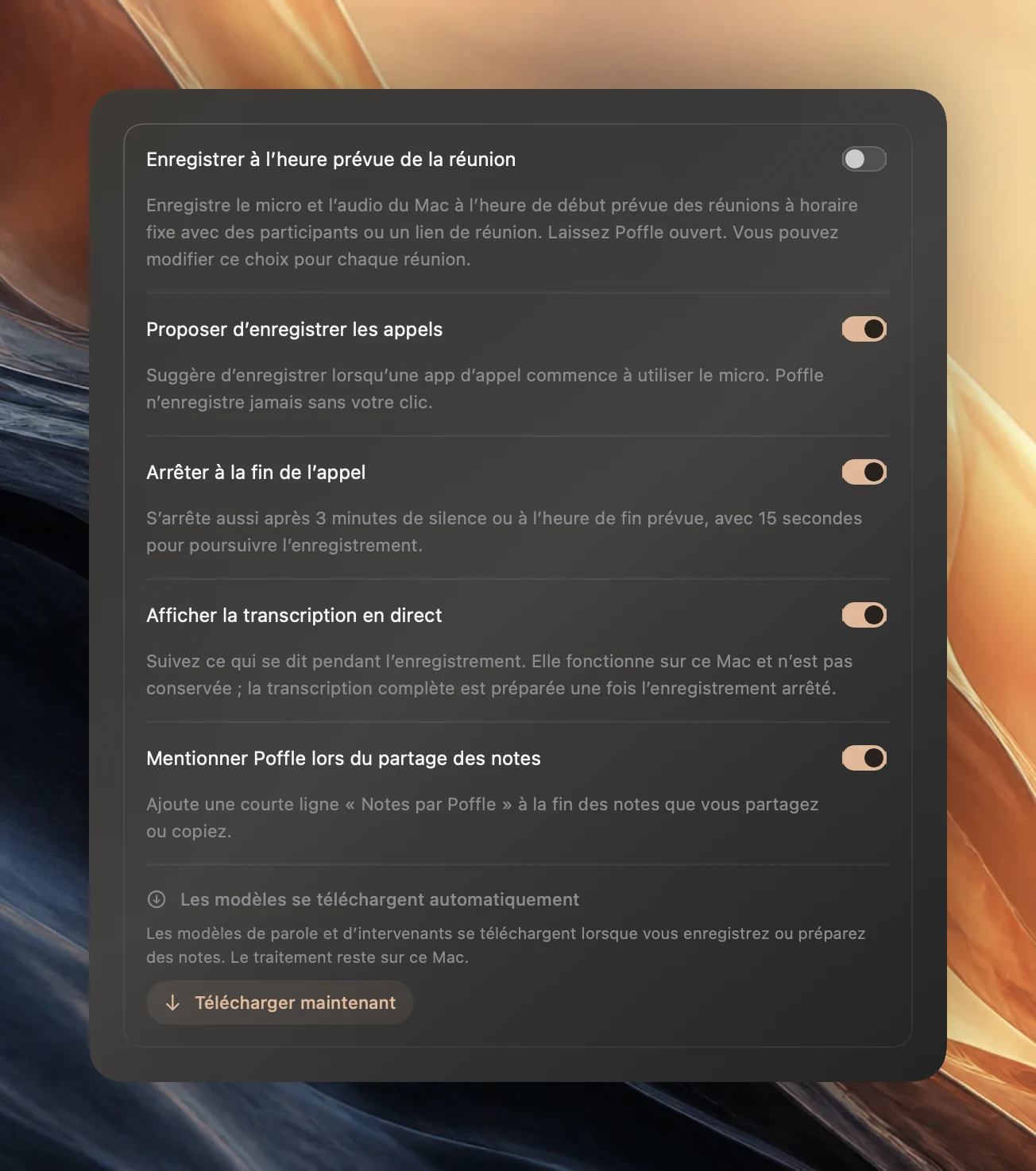
- Dans Poffle, ouvrez Réglages > Parole > Réunions. Vérifiez que Proposer d’enregistrer les appels et Arrêter à la fin de l’appel sont activés. Les deux le sont par défaut.
- Autorisez l’accès au micro lorsque macOS le demande. Apple explique cette autorisation dans Contrôler l’accès au micro sur Mac.
- Pour enregistrer les autres participants, autorisez Poffle dans Réglages Système > Confidentialité et sécurité > Enregistrement de l’écran et des sons du système. macOS permet d’autoriser l’audio sans l’enregistrement de l’écran, et Poffle n’enregistre que l’audio. Consultez le guide d’Apple sur l’enregistrement de l’écran et de l’audio du système.
- Faites un court appel test avec un collègue ou un second appareil. Enregistrez-le, puis réécoutez les deux côtés avant de vous fier à la configuration.
Poffle enregistre votre micro et l’audio du Mac sur deux pistes séparées. La piste du micro utilise l’entrée par défaut actuelle du Mac ; si vous branchez un casque, Poffle suit la nouvelle entrée par défaut. La piste audio du Mac contient le son de toutes les autres apps, pas seulement celui de l’appel. Coupez la musique et les notifications bruyantes pendant l’enregistrement.
Enregistrer un appel quand Poffle le propose
- Rejoignez l’appel dans votre app habituelle.
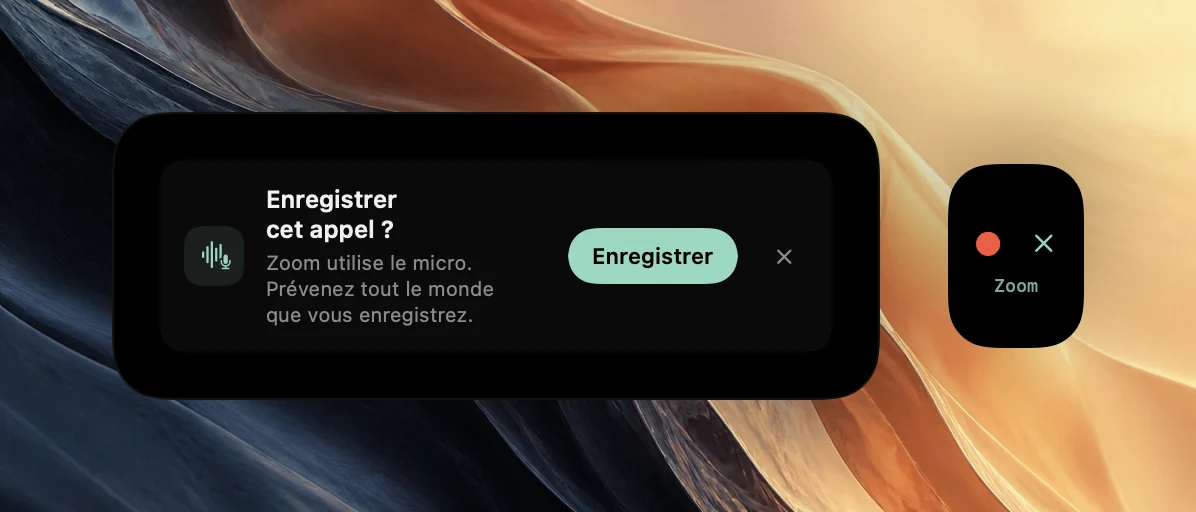
- Après quelques secondes, le coup d’œil d’Agenda au bord de l’écran affiche un point d’enregistrement rouge et ✕, avec le nom de l’app en dessous. La même proposition, Enregistrer cet appel ?, apparaît dans la section Notes de réunion d’Agenda et dans la section Réunions d’Enregistreur.
- Prévenez tout le monde que vous enregistrez, et laissez à chacun la possibilité de s’y opposer.
- Choisissez Enregistrer, ou cliquez sur le point rouge dans le coup d’œil. Pour ignorer cet appel, cliquez plutôt sur ✕. Poffle ne vous proposera plus d’enregistrer ce même appel.
Rien n’est enregistré tant que vous n’avez pas cliqué. La proposition disparaît à la fin de l’appel. Elle n’apparaît pas pendant un autre enregistrement, lorsqu’un enregistrement programmé doit commencer dans les 2 minutes, ni sans essai ou licence actifs.
Poffle associe l’enregistrement à votre calendrier lorsque la correspondance est claire : un seul évènement avec horaire est en cours ou commence dans les 5 minutes, ou un seul parmi plusieurs évènements qui se chevauchent comporte un lien de réunion ou des participants. L’enregistrement conserve alors le titre et les participants de l’évènement, ce qui aide ensuite pour les noms des intervenants et les modèles de notes. Sinon, il est enregistré sous le nom de l’app, par exemple « Appel Zoom ». Pour choisir l’évènement vous-même, ouvrez-le dans Agenda et choisissez Enregistrer la réunion.
Prévenir tout le monde avant d’enregistrer
Poffle enregistre sur votre Mac. Les autres participants ne reçoivent aucun avis de la part de Poffle, et l’app d’appel ne sait pas qu’un enregistrement est en cours. C’est une différence avec les fonctions d’enregistrement intégrées à de nombreuses apps d’appel, qui affichent généralement un avis aux participants au début de l’enregistrement.
Dites-le au début de l’appel, ou écrivez-le dans le chat : « J’enregistre cet appel sur mon Mac pour mes notes. Dites-moi si vous préférez que je ne le fasse pas. » Les règles sur l’enregistrement des conversations varient selon les pays, les régions et les organisations, et certaines conversations ne devraient pas être enregistrées du tout. En cas de doute, demandez d’abord et prenez plutôt des notes écrites.
Comment l’enregistrement s’arrête tout seul
Lorsque Arrêter à la fin de l’appel est activé, Poffle surveille trois situations :
- L’appel est terminé. Une app d’appel qui utilisait le micro pendant l’enregistrement l’a libéré depuis 20 secondes.
- La pièce est devenue silencieuse. Le micro comme l’audio du Mac sont restés très silencieux, sous environ -42 dBFS, pendant 3 minutes. Le temps de pause n’est pas compté.
- La réunion devait se terminer. Pour un enregistrement associé à un évènement de calendrier : 5 minutes après la fin prévue, dès qu’aucune app d’appel n’occupe le micro, ou après une minute de silence. Poffle attend la fin d’un appel qui déborde, et prolonger l’évènement dans votre calendrier repousse l’arrêt.
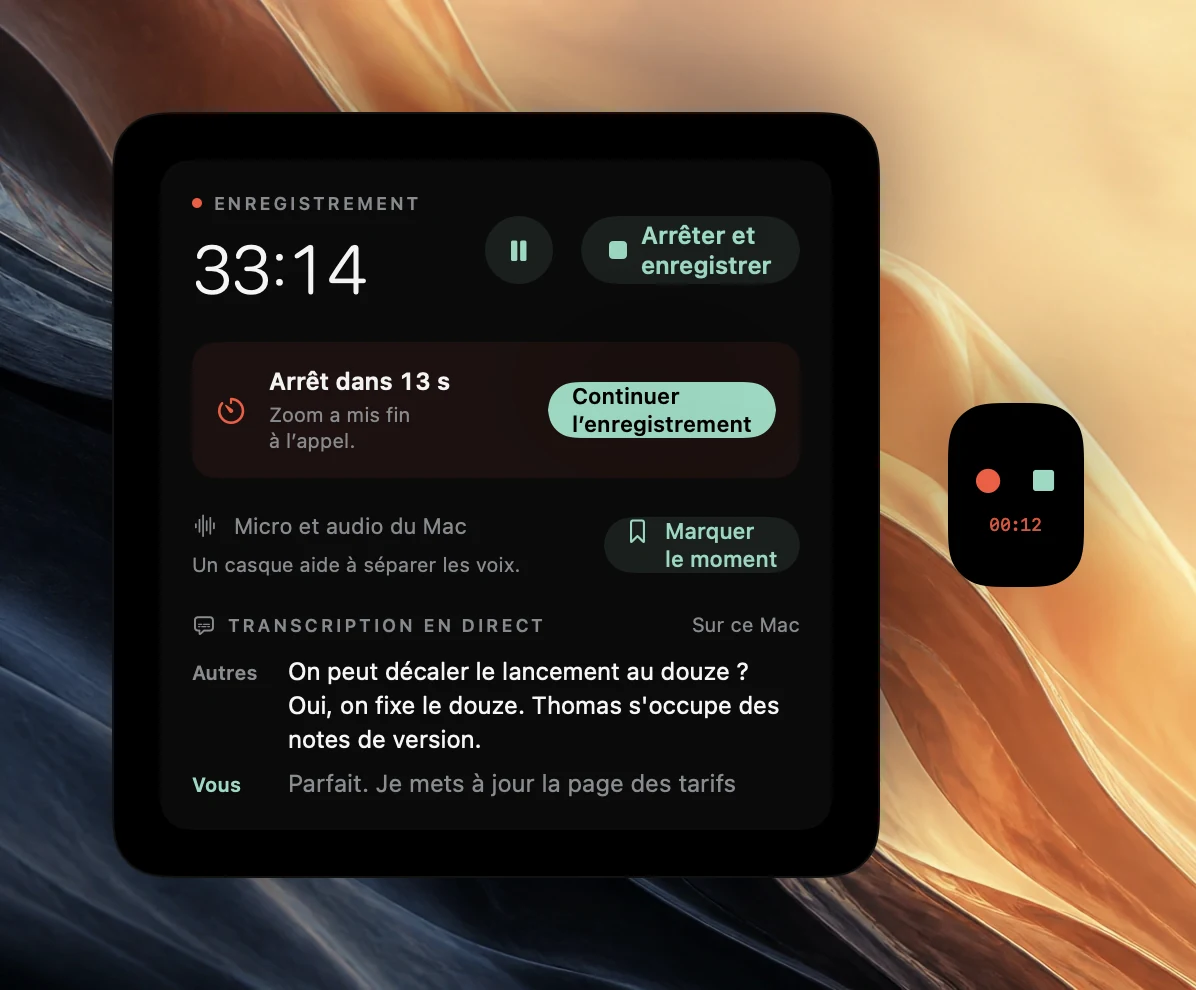
Chaque arrêt automatique commence par un compte à rebours de 15 secondes dans le coup d’œil d’enregistrement et dans les commandes d’enregistrement d’Agenda, avec la raison, par exemple « Zoom a mis fin à l’appel. » Choisissez Continuer l’enregistrement, ou cliquez sur le point rouge dans le coup d’œil, pour poursuivre. Continuer l’enregistrement empêche aussi la même raison de se déclencher à nouveau tant qu’elle ne s’est pas réarmée : jusqu’à ce qu’une app d’appel reprenne le micro, jusqu’au retour du son ou, pour la fin prévue, jusqu’à la fin de l’enregistrement. Pour arrêter et sauvegarder tout de suite, cliquez plutôt sur ■ dans le coup d’œil.
Un enregistrement en pause s’arrête quand même à la fin de son appel : mettre en pause pendant une interruption ne laisse donc pas un enregistreur tourner une fois tout le monde parti. Lorsqu’un enregistrement s’arrête tout seul, la réunion sauvegardée en indique la raison, par exemple « Arrêté automatiquement lorsque Zoom a mis fin à l’appel. »
Ce qui est coupé après un arrêt automatique
La fenêtre de 20 secondes de l’appel et le compte à rebours ajoutent du silence à la fin d’un enregistrement. Après un arrêt dû à la fin de l’appel ou au silence dans la pièce, Poffle coupe les deux pistes 2 secondes après le dernier instant où l’app d’appel occupait le micro, ou après le moment où la pièce est devenue silencieuse. Les deux pistes restent alignées. Les moments marqués après la coupe disparaissent avec elle.
Poffle écrit chaque piste coupée dans une copie temporaire, la relit pour la vérifier, et ne remplace l’original qu’ensuite. Si l’une des pistes ne peut pas être coupée, l’enregistrement garde toute sa durée. Un arrêt à la fin prévue sans silence conserve tout l’audio. Les arrêts manuels, la fermeture de Poffle, la suspension d’activité et les interruptions de capture ne coupent jamais rien.
Après l’appel
Une fois l’enregistrement sauvegardé, Poffle prépare une transcription horodatée sur ce Mac avec la reconnaissance vocale d’Apple, sépare les voix de la piste audio du Mac et rédige des notes, décisions et actions à mener lorsqu’Apple Intelligence est disponible pour la langue de la réunion. Les modèles de parole et d’intervenants se téléchargent une seule fois, la première fois que vous enregistrez ou préparez des notes.
Pendant l’enregistrement, vous pouvez suivre une transcription en direct et marquer le moment où se dit quelque chose d’important, avec Contrôle + Option + B. Pour la configuration propre à une app, consultez les guides pour Zoom, Microsoft Teams et Google Meet.
Si la proposition n’apparaît pas
- Vérifiez que Proposer d’enregistrer les appels est activé et que rien d’autre n’est en cours d’enregistrement.
- Laissez quelques secondes à l’appel. Une brève utilisation du micro ne compte pas comme un appel.
- Vérifiez que l’app d’appel elle-même a accès au micro. Si elle ne peut pas l’utiliser, Poffle n’a rien à remarquer.
- Si le coup d’œil d’activité d’Agenda est réglé sur Désactivé dans Réglages > Activité, aucun coup d’œil n’apparaît au bord de l’écran. Avec Brièvement, il disparaît au bout de quelques secondes. Dans les deux cas, la proposition reste dans les Notes de réunion d’Agenda et dans la section Réunions d’Enregistreur jusqu’à la fin de l’appel.
- Si vous avez fermé la proposition plus tôt dans le même appel, elle ne reviendra pas. Lancez l’enregistrement depuis l’évènement dans Agenda, ou choisissez Enregistrer la réunion dans la section Réunions d’Enregistreur.
- Les apps que Poffle ne reconnaît pas ne déclenchent aucune proposition. Enregistrez ces appels manuellement. L’arrêt après 3 minutes de silence et l’arrêt après la fin prévue d’un évènement de calendrier s’appliquent toujours.
Pour essayer tout le parcours, téléchargez Poffle et enregistrez un court appel avec quelqu’un qui sait qu’il s’agit d’un test.
Sources
Documentation officielle et références utilisées dans ce guide.