
通話の録音で失敗しやすいのは、始まりと終わりです。通話に参加したのに録音を始め忘れたり、通話が終わったあともレコーダーが動き続けて、20分間のタイピング音を録り続けたりします。Poffleは、この両方をMac上で処理します。通話アプリがマイクを使い始めると、それに気づいて録音するかどうかを確認し、通話が終わってしばらくすると自動で停止できます。
録音、その文字起こし、メモはこのMacに保存されます。Poffleは参加者として通話に加わることはなく、録音していることを誰にも知らせません。通話の相手に伝えるのは、ご自身の役目です。
Poffleが通話を検知する仕組み
macOSは、オーディオ入力を使用しているアプリの一覧を管理しています。Poffleはこの一覧を読み取り、通話アプリがマイクを使用しているかどうかを把握します。一覧の読み取りに追加のアクセス許可は必要なく、検知の際にオーディオを開いたり、録音したり、解析したりすることはありません。Poffle自身の録音は一覧から除外されます。
通話として扱われるデスクトップアプリは、Zoom、Microsoft Teams(新しいTeamsとクラシック版)、FaceTime、電話、Slack、Discord、Webex、Skype、WhatsApp、Telegram、Signalです。ブラウザも、マイクを使用している間は対象になります。対象のブラウザは、Safari、Google Chrome、Microsoft Edge、Arc、Dia、Brave、Firefox、Opera、Vivaldi、Chromiumです。Google Meetはブラウザ上で動作するため、Poffleはサイト名ではなくブラウザ名を表示します。録音の提案に表示されるのはGoogle Meetではなく、Google ChromeやSafariです。MeetをSafariのWebアプリとしてDockに追加している場合は、そのWebアプリの名前が使われます。
通話アプリがマイクを3秒間続けて使用すると、通話が始まったとみなされます。最後の通話アプリがマイクを解放してから20秒後に、通話は終了したとみなされます。この20秒以内に別の通話アプリへ移った場合も、たとえばチャットアプリからブラウザの会議リンクに移った場合も、同じ通話として扱われます。ブラウザは、Webサイトの音声検索など、通話以外の目的でマイクを使うこともあります。ブラウザに対する提案は、確定ではなく確認の問いかけとして受け止めてください。
最初に一度だけ設定する
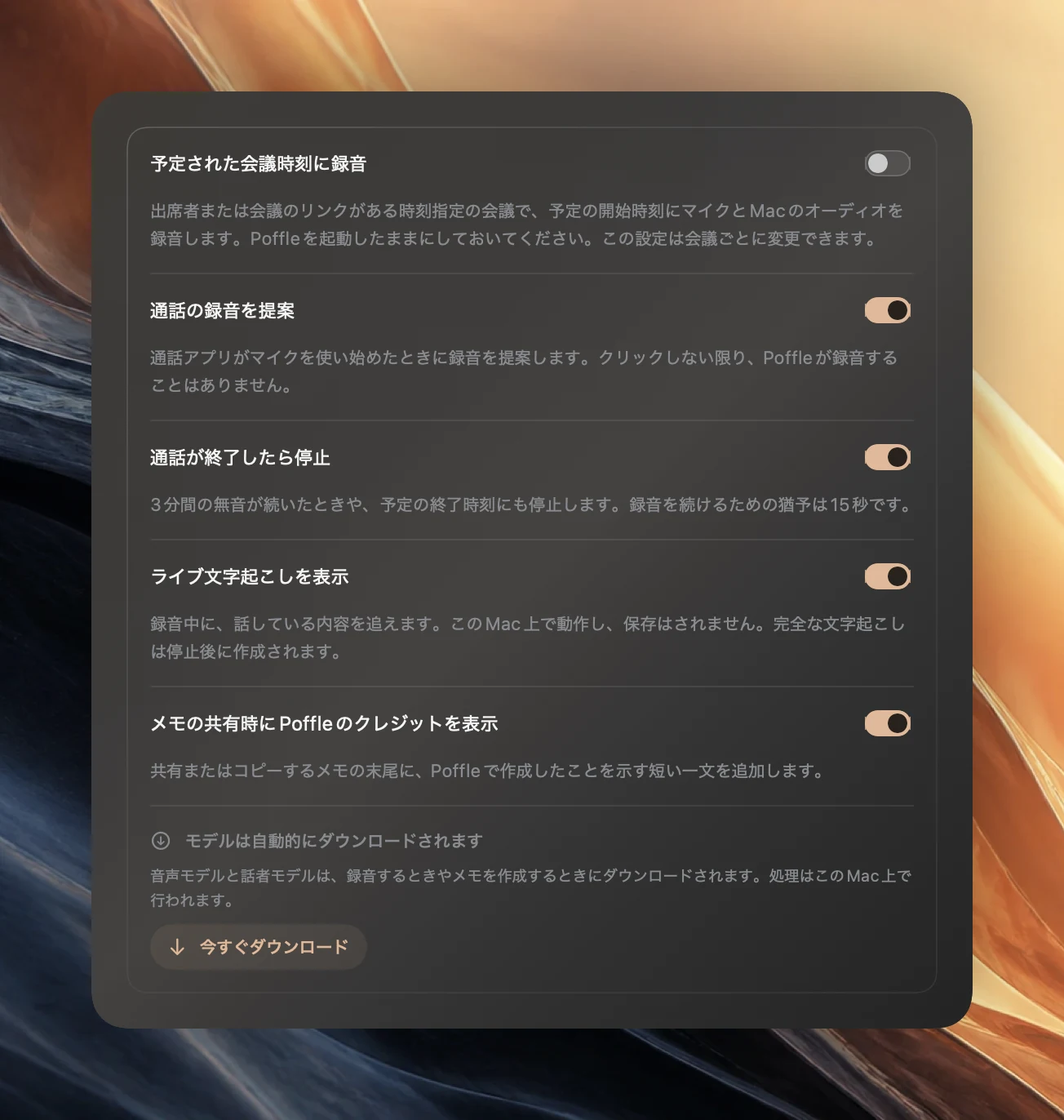
- Poffleの「設定」>「音声」>「会議」を開きます。「通話の録音を提案」と「通話が終了したら停止」がオンになっていることを確認します。どちらもデフォルトでオンです。
- macOSに求められたら、マイクへのアクセスを許可します。このアクセス許可については、AppleのMacのマイクへのアクセスを制御するで説明されています。
- ほかの参加者の声を録音するには、「システム設定」>「プライバシーとセキュリティ」>「画面収録とシステムオーディオ録音」でPoffleを許可します。macOSでは画面収録を許可せずにオーディオだけを許可でき、Poffleが録音するのはオーディオだけです。画面収録とシステムオーディオ録音に関するAppleのガイドを参照してください。
- 同僚や2台目のデバイスと短いテスト通話をします。それを録音し、この設定に頼る前に、双方の音声を再生して確かめてください。
Poffleは、マイクとMacのオーディオを別々のトラックとして録音します。マイクのトラックには、Macの現在のデフォルトの入力が使われます。ヘッドフォンを接続すると、Poffleも新しいデフォルトに切り替わります。Macのオーディオのトラックには、通話だけでなく、ほかのすべてのアプリの音が含まれます。録音中は、音楽や騒がしい通知をミュートしておきましょう。
Poffleに確認されたら通話を録音する
- いつものアプリで通話に参加します。
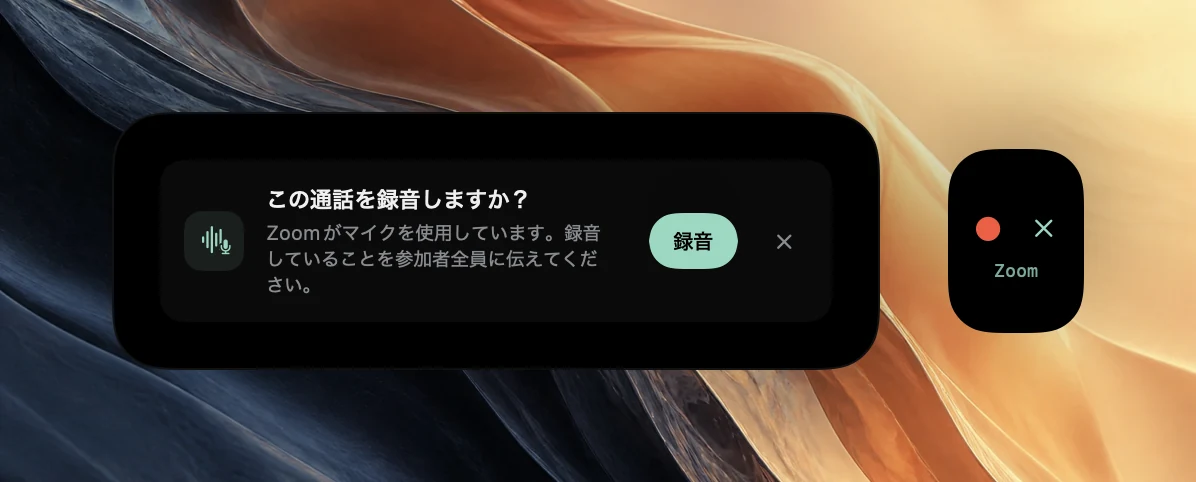
- 数秒後、画面の端に「予定」のお知らせが現れ、赤い録音の丸と✕、その下にアプリ名が表示されます。同じ提案「この通話を録音しますか?」が、「予定」の「会議メモ」と、「録音」の「会議」セクションにも表示されます。
- 録音することを全員に伝え、断る機会を設けます。
- 「録音」を選択するか、お知らせの赤い丸をクリックします。この通話を録音しない場合は、代わりに✕をクリックします。同じ通話で再び提案されることはありません。
クリックするまで、録音は始まりません。提案は通話が終わると消えます。また、ほかの録音が進行中のとき、予定された録音が2分以内に始まるとき、有効なトライアルまたはライセンスがないときは表示されません。
一致がはっきりしている場合、Poffleは録音をカレンダーにリンクします。具体的には、時刻指定の予定がちょうど1件だけ進行中か5分以内に始まる場合、または重なっている複数の予定のうち、会議リンクか参加者があるものがちょうど1件だけの場合です。リンクされた録音には予定のタイトルと参加者が引き継がれ、あとで話者名を付けたりメモのテンプレートを使ったりするときに役立ちます。それ以外の場合は、「Zoomの通話」のようにアプリ名で保存されます。予定を自分で選ぶには、「予定」でその予定を開き、「会議を録音」を選択します。
録音する前に全員に伝える
PoffleはMac上で録音します。ほかの参加者にPoffleから通知が届くことはなく、通話アプリにも録音中であることは伝わりません。この点は、多くの通話アプリに組み込まれている録音機能とは異なります。そうした機能では通常、録音が始まると参加者に通知が表示されます。
通話の冒頭で口頭で伝えるか、チャットに書き込みましょう。たとえば「メモを取るために、このMacで録音しています。録音されたくない場合は教えてください。」のように伝えます。会話の録音に関するルールは国や地域、組織によって異なり、そもそも録音すべきでない会話もあります。判断に迷うときは先に確認し、代わりに文字でメモを取ってください。
録音が自動で停止する仕組み
「通話が終了したら停止」がオンのとき、Poffleは次の3つの状況を監視します。
- 通話が終了しました。録音中にマイクを使用していた通話アプリが、マイクを20秒間解放したままになっている状態です。
- 周囲が静かになりました。マイクとMacのオーディオの両方が、約-42 dBFSを下回るごく小さな音量のまま3分間続いた状態です。一時停止していた時間は含まれません。
- 会議の終了予定時刻になりました。カレンダーの予定にリンクされた録音が対象です。予定された終了時刻から5分が過ぎたあと、通話アプリがマイクを使用していない状態になるか、1分間の無音が続いた時点で停止します。通話が長引いた場合は終わるまで待ち、カレンダーで予定を延長すると停止も先に延びます。
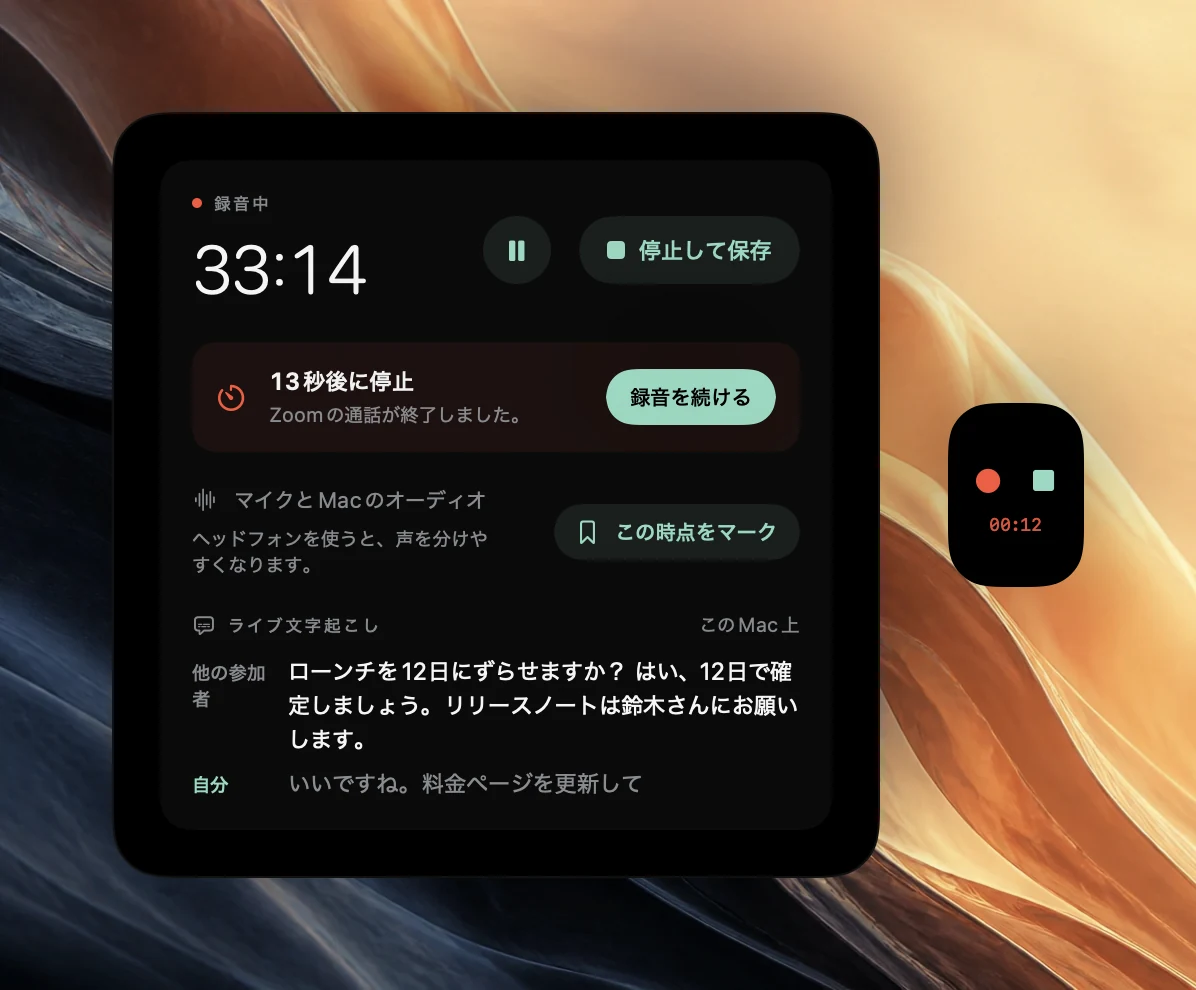
自動で停止する前には、必ず15秒のカウントダウンが録音のお知らせと「予定」の録音コントロールに表示され、「Zoomの通話が終了しました。」のように理由も示されます。録音を続けるには「録音を続ける」を選択するか、お知らせの赤い丸をクリックします。録音を続けると、同じ理由による停止は、条件がリセットされるまで再び起こりません。リセットされるのは、通話アプリがもう一度マイクを使い始めたときや、音が戻ったときです。予定の終了時刻による停止は、その録音の残りの間は起こりません。すぐに停止して保存したい場合は、お知らせの■をクリックします。
一時停止中の録音も、通話が終わると停止します。そのため、休憩中に一時停止したまま全員が退出しても、レコーダーが動き続けることはありません。録音が自動で停止した場合、保存された会議には「Zoomの通話が終了したため、自動的に停止しました。」のように理由が表示されます。
自動停止のあとにトリミングされる部分
20秒の通話判定の待ち時間とカウントダウンの分だけ、録音の最後に無音の時間が加わります。通話の終了、または周囲が静かになったことによる停止のあと、Poffleは両方のトラックを、通話アプリが最後にマイクを使用していた時点、または周囲が静かになった時点の2秒後までにトリミングします。2つのトラックの位置がずれることはありません。カット位置より後にマークした時点も、一緒に削除されます。
Poffleは、トリミングした各トラックを一時的なコピーに書き出し、それを読み込み直して確認してから、元のファイルを置き換えます。どちらかのトラックをトリミングできない場合、録音は元の長さのまま残ります。無音を伴わない予定の終了時刻での停止では、オーディオがすべて保持されます。手動での停止、Poffleの終了、スリープ、録音の中断によってトリミングされることはありません。
通話のあとで
録音が保存されると、PoffleはAppleの音声認識を使ってこのMac上でタイムスタンプ付きの文字起こしを作成し、Macのオーディオのトラックに含まれる声を話者ごとに分けます。会議の言語でApple Intelligenceを利用できる場合は、メモ、決定事項、アクションアイテムも作成します。音声モデルと話者モデルは、初めて録音するときやメモを作成するときに一度だけダウンロードされます。
録音中は、ライブ文字起こしを確認したり、「この時点をマーク」のショートカットControl+Option+Bで重要な時点に印を付けたりできます。アプリごとの設定については、Zoom、Microsoft Teams、Google Meetのガイドを参照してください。
提案が表示されない場合
- 「通話の録音を提案」がオンになっていて、ほかに録音中のものがないことを確認します。
- 通話が始まってから数秒待ちます。マイクを短時間使っただけでは、通話とはみなされません。
- 通話アプリ自体にマイクへのアクセスが許可されているかを確認します。通話アプリがマイクを使えなければ、Poffleが検知するものもありません。
- 「予定」のアクティビティのお知らせが「オフ」になっている場合(「設定」>「アクティビティ」)、画面の端にお知らせは表示されません。「短く表示」の場合は、数秒後に消えます。どちらの場合も、提案は通話が終わるまで「予定」の会議メモと「録音」の「会議」セクションに残ります。
- 同じ通話で一度提案を閉じた場合、再び表示されることはありません。「予定」の予定から録音を始めるか、「録音」の「会議」セクションで「会議を録音」を選択してください。
- Poffleが認識しないアプリでは、提案は表示されません。そうした通話は手動で録音してください。3分間の無音による停止と、カレンダーの予定の終了時刻による停止は、引き続き機能します。
一連の流れを試すには、Poffleをダウンロードして、テストだと知っている相手と短い通話を録音してみてください。
参考資料
このガイドで参照した公式ドキュメントと資料です。