
De meeste gespreksopnamen gaan mis aan het begin of aan het eind. Je neemt deel aan het gesprek en vergeet op opnemen te drukken, of het gesprek is voorbij en de recorder loopt nog twintig minuten door terwijl je zit te typen. Poffle vangt beide momenten op je Mac op. Het merkt wanneer een gespreksapp de microfoon gaat gebruiken, vraagt of je wilt opnemen en kan kort na het einde van het gesprek vanzelf stoppen.
De opname, het transcript en de notities blijven op deze Mac. Poffle neemt niet als deelnemer aan het gesprek deel en maakt de opname aan niemand bekend. Het is dus aan jou om de anderen in het gesprek te laten weten dat je opneemt.
Zo merkt Poffle dat je in gesprek bent
macOS houdt een lijst bij van de apps die audio-invoer gebruiken. Poffle leest die lijst om te zien wanneer een gespreksapp de microfoon in gebruik heeft. Daarvoor is geen extra toestemming nodig, en bij het herkennen wordt nooit audio geopend, opgenomen of geanalyseerd. De eigen opname van Poffle staat niet in de lijst.
Deze desktopapps tellen als gesprek: Zoom, Microsoft Teams (nieuw en klassiek), FaceTime, Telefoon, Slack, Discord, Webex, Skype, WhatsApp, Telegram en Signal. Ook browsers tellen mee zolang ze de microfoon gebruiken: Safari, Google Chrome, Microsoft Edge, Arc, Dia, Brave, Firefox, Opera, Vivaldi en Chromium. Google Meet draait in de browser, dus Poffle noemt de browser en niet de website. In het aanbod staat dan Google Chrome of Safari, niet Google Meet. Heb je Meet als Safari-webapp aan het Dock toegevoegd, dan gebruikt Poffle de naam van die webapp.
Een gesprek begint zodra een gespreksapp de microfoon 3 seconden onafgebroken gebruikt. Het eindigt 20 seconden nadat de laatste gespreksapp de microfoon heeft vrijgegeven. Stap je binnen die 20 seconden over van de ene gespreksapp naar de andere, bijvoorbeeld van een chatapp naar een vergaderlink in de browser, dan telt dat nog als hetzelfde gesprek. Een browser kan de microfoon ook gebruiken voor iets anders dan een gesprek, zoals gesproken zoeken op een website. Zie een aanbod vanuit een browser dus als een vraag, niet als een zekerheid.
Eenmalig instellen
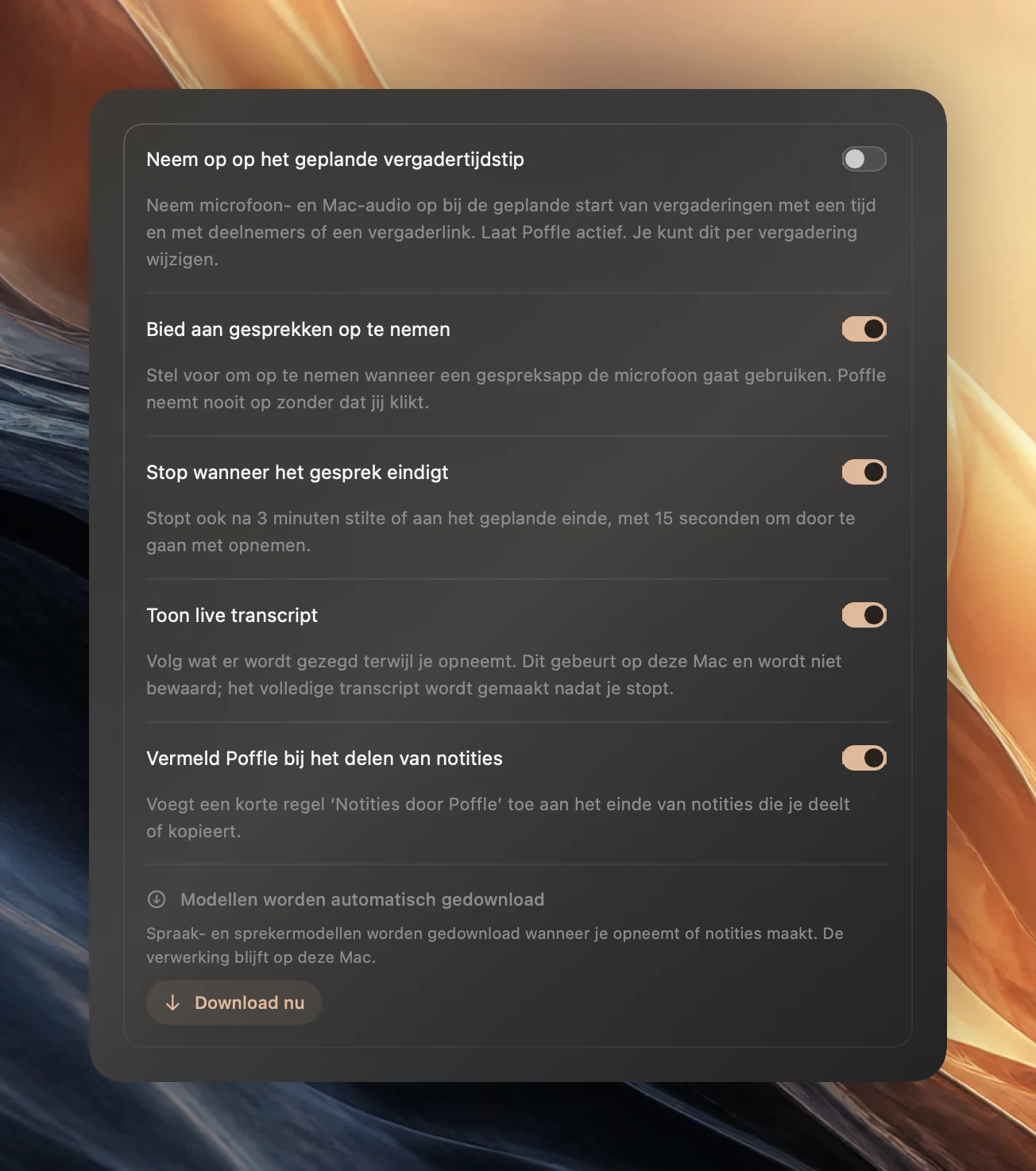
- Open in Poffle Instellingen > Spraak > Vergaderingen. Controleer of Bied aan gesprekken op te nemen en Stop wanneer het gesprek eindigt aan staan. Beide staan standaard aan.
- Sta toegang tot de microfoon toe wanneer macOS daarom vraagt. Apple legt deze toestemming uit in De toegang tot de microfoon regelen op de Mac.
- Wil je ook de andere deelnemers opnemen, sta Poffle dan toe in Systeeminstellingen > Privacy en beveiliging > Scherm- en systeemaudio-opname. In macOS kun je audio toestaan zonder schermopname, en Poffle neemt alleen audio op. Zie de handleiding van Apple over scherm- en systeemaudio-opname.
- Voer een kort testgesprek met een collega of met een tweede apparaat. Neem het op en luister beide kanten terug voordat je op de opstelling vertrouwt.
Poffle neemt je microfoon en de audio van de Mac op als twee aparte sporen. Het microfoonspoor gebruikt de huidige standaardinvoer van de Mac; sluit je een koptelefoon aan, dan volgt Poffle de nieuwe standaard. Het Mac-audiospoor bevat geluid van alle andere apps, niet alleen van het gesprek. Zet muziek en luidruchtige meldingen dus uit terwijl je opneemt.
Neem een gesprek op wanneer Poffle het vraagt
- Neem deel aan het gesprek in je vaste app.
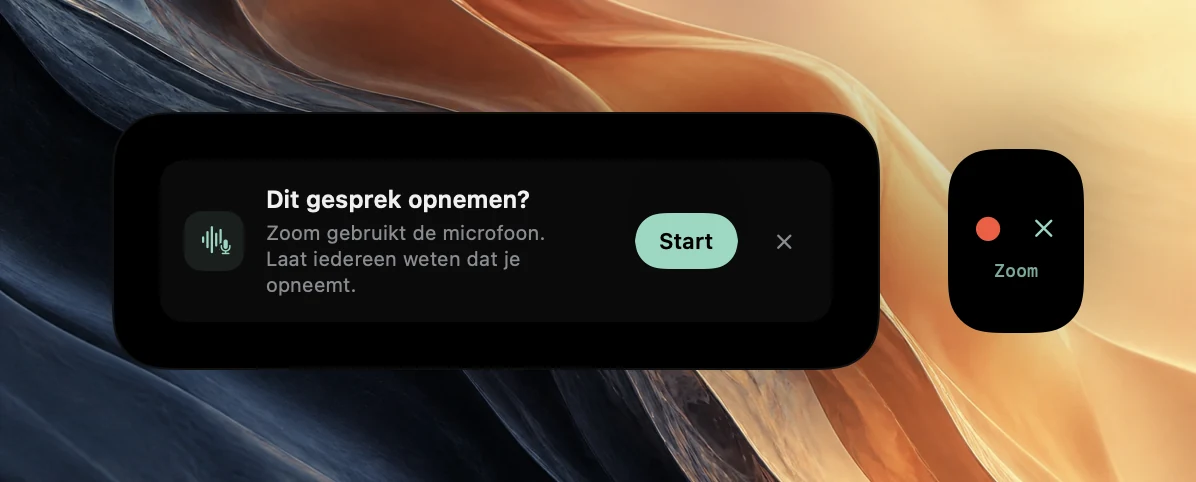
- Na een paar seconden toont het kijkje van de Agenda-Pofflet aan de rand van het scherm een rode opnamestip en ✕, met de naam van de app eronder. Hetzelfde aanbod, Dit gesprek opnemen?, verschijnt ook in Vergadernotities van de Agenda-Pofflet en in het gedeelte Vergaderingen van Opnemen.
- Laat iedereen weten dat je opneemt en geef ze de kans om bezwaar te maken.
- Kies Start, of klik op de rode stip in het kijkje. Wil je dit gesprek overslaan, klik dan op ✕. Poffle biedt hetzelfde gesprek daarna niet opnieuw aan.
Er wordt niets opgenomen totdat je klikt. Het aanbod verdwijnt als het gesprek eindigt. Het verschijnt niet als er al een andere opname loopt, als er binnen 2 minuten een geplande opname moet starten, of zonder actieve proefperiode of licentie.
Poffle koppelt de opname aan je agenda als duidelijk is welke activiteit erbij hoort: precies één activiteit met tijdstip is bezig of begint binnen 5 minuten, of van meerdere overlappende activiteiten heeft er precies één een vergaderlink of deelnemers. De opname krijgt dan de titel en de deelnemers van die activiteit, wat later helpt bij sprekernamen en notitiesjablonen. Anders wordt hij bewaard onder de naam van de app, zoals ‘Zoom-gesprek’. Wil je zelf de activiteit kiezen, open die dan in de Agenda-Pofflet en kies Neem vergadering op.
Vertel het iedereen voordat je opneemt
Poffle neemt op op je Mac. Andere deelnemers krijgen geen melding van Poffle, en de gespreksapp weet niet dat er een opname loopt. Dat is anders dan bij de opnamefuncties die in veel gespreksapps zijn ingebouwd; die tonen deelnemers meestal een melding zodra de opname begint.
Zeg het aan het begin van het gesprek of zet het in de chat: ‘Ik neem dit op mijn Mac op voor de notities. Laat het weten als je dat liever niet hebt.’ Regels voor het opnemen van gesprekken verschillen per land, regio en organisatie, en sommige gesprekken horen helemaal niet opgenomen te worden. Twijfel je, vraag het dan eerst en maak in plaats daarvan schriftelijke notities.
Zo stopt de opname vanzelf
Als Stop wanneer het gesprek eindigt aan staat, let Poffle op drie situaties:
- Het gesprek is beëindigd. Een gespreksapp die tijdens de opname de microfoon gebruikte, heeft die 20 seconden lang vrijgegeven.
- Het is stil geworden. Zowel de microfoon als de Mac-audio is 3 minuten lang heel stil gebleven, onder ongeveer -42 dBFS. Gepauzeerde tijd telt niet mee.
- Het geplande einde van de vergadering is bereikt. Voor een opname die aan een agenda-activiteit is gekoppeld: 5 minuten na het geplande einde, zodra geen gespreksapp de microfoon meer gebruikt, of na een minuut stilte. Op een gesprek dat uitloopt wordt gewacht, en als je de activiteit in je agenda verlengt, wordt het stoppen uitgesteld.
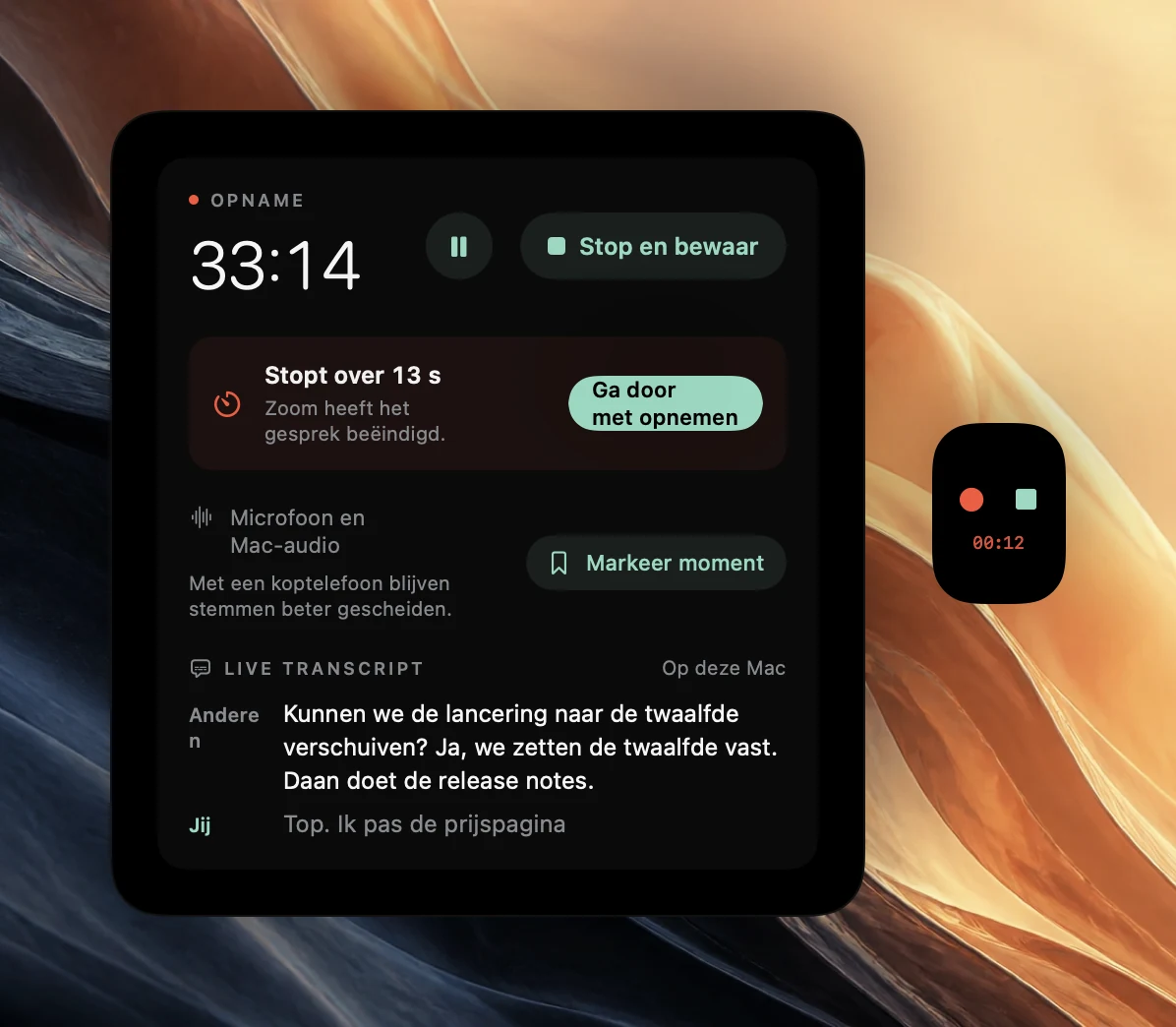
Elke automatische stop begint met een aftelling van 15 seconden in het opnamekijkje en in de opnameknoppen van de Agenda-Pofflet, samen met de reden, zoals ‘Zoom heeft het gesprek beëindigd.’ Kies Ga door met opnemen, of klik op de rode stip in het kijkje, om door te gaan. Doorgaan met opnemen zorgt er ook voor dat dezelfde reden niet opnieuw afgaat totdat die weer actief wordt: totdat een gespreksapp de microfoon weer gebruikt, totdat er weer geluid is, of, bij het geplande einde, voor de rest van de opname. Wil je in plaats daarvan meteen stoppen en bewaren, klik dan op ■ in het kijkje.
Een gepauzeerde opname stopt nog steeds als het gesprek eindigt. Pauzeren tijdens een onderbreking laat dus geen recorder doorlopen als iedereen al weg is. Stopt een opname vanzelf, dan zie je bij de bewaarde vergadering waarom, bijvoorbeeld ‘Automatisch gestopt toen Zoom het gesprek beëindigde.’
Wat er na een automatische stop wordt ingekort
Het venster van 20 seconden en de aftelling voegen stille tijd toe aan het einde van een opname. Na een stop omdat het gesprek eindigde of omdat het stil werd, kort Poffle beide sporen in tot 2 seconden nadat de gespreksapp de microfoon voor het laatst gebruikte, of nadat het stil werd. De twee sporen blijven gelijk lopen. Gemarkeerde momenten na het knippunt worden mee verwijderd.
Poffle schrijft elk ingekort spoor naar een tijdelijke kopie, leest die terug om hem te controleren en vervangt pas daarna het origineel. Kan een van de sporen niet worden ingekort, dan behoudt de opname de volledige lengte. Bij een stop op het geplande einde zonder stilte blijft alle audio bewaard. Handmatig stoppen, Poffle afsluiten, de sluimerstand en onderbrekingen van de opname korten nooit iets in.
Na het gesprek
Zodra de opname is bewaard, maakt Poffle op deze Mac een transcript met tijdstempels met de spraakherkenning van Apple, scheidt het de stemmen in het Mac-audiospoor en schrijft het notities, besluiten en actiepunten als Apple Intelligence beschikbaar is voor de taal van de vergadering. De spraak- en sprekermodellen worden één keer gedownload, de eerste keer dat je opneemt of notities voorbereidt.
Tijdens het opnemen kun je een live transcript volgen en belangrijke momenten markeren met Control + Option + B of met Markeer moment. Voor instellingen die per app verschillen, zie de handleidingen voor Zoom, Microsoft Teams en Google Meet.
Als het aanbod niet verschijnt
- Controleer of Bied aan gesprekken op te nemen aan staat en of er niets anders wordt opgenomen.
- Geef het gesprek een paar seconden. Kort gebruik van de microfoon telt niet als gesprek.
- Controleer of de gespreksapp zelf toegang heeft tot de microfoon. Kan de app de microfoon niet gebruiken, dan valt er voor Poffle niets te merken.
- Staat het activiteitskijkje van de Agenda-Pofflet op Uit in Instellingen > Activiteit, dan verschijnt er geen kijkje aan de rand van het scherm. Met Kort verdwijnt het na een paar seconden. In beide gevallen blijft het aanbod in Vergadernotities van de Agenda-Pofflet en in het gedeelte Vergaderingen van Opnemen staan totdat het gesprek eindigt.
- Heb je het aanbod eerder in hetzelfde gesprek weggeklikt, dan komt het niet terug. Start de opname vanuit de activiteit in de Agenda-Pofflet, of kies Neem vergadering op in het gedeelte Vergaderingen van Opnemen.
- Apps die Poffle niet herkent, geven geen aanbod. Neem die gesprekken met de hand op. De stop na 3 minuten stilte en de stop na het geplande einde van een agenda-activiteit gelden dan nog steeds.
Wil je de hele werkwijze proberen? Download Poffle en neem een kort gesprek op met iemand die weet dat het een test is.
Bronnen
Officiële documentatie en bronnen die in deze gids zijn gebruikt.