
De flesta samtalsinspelningar går snett i början eller slutet. Du ansluter till samtalet och glömmer att starta, eller så tar samtalet slut och inspelningen fortsätter genom tjugo minuter av tangentbordsknatter. Poffle tar hand om båda ändarna på din Mac. Appen märker när en samtalsapp börjar använda mikrofonen, frågar om du vill spela in och kan stoppa av sig själv strax efter att samtalet har tagit slut.
Inspelningen, transkriberingen och anteckningarna stannar på den här datorn. Poffle ansluter inte till samtalet som deltagare och meddelar ingen att samtalet spelas in, så det är upp till dig att berätta det för de andra i samtalet.
Så märker Poffle att ett samtal pågår
macOS håller en lista över de appar som använder ljudingången. Poffle läser listan för att se när en samtalsapp använder mikrofonen. Det kräver ingen extra behörighet, och upptäckten öppnar, spelar in eller analyserar aldrig något ljud. Poffles egen inspelning räknas inte in i listan.
De här skrivbordsapparna räknas som samtal: Zoom, Microsoft Teams (nya och klassiska), FaceTime, Telefon, Slack, Discord, Webex, Skype, WhatsApp, Telegram och Signal. Webbläsare räknas också medan de använder mikrofonen: Safari, Google Chrome, Microsoft Edge, Arc, Dia, Brave, Firefox, Opera, Vivaldi och Chromium. Google Meet körs i webbläsaren, så Poffle anger webbläsarens namn i stället för webbplatsens. Erbjudandet säger Google Chrome eller Safari, inte Google Meet. Om du har lagt till Meet i Dock som en webbapp i Safari använder Poffle webbappens namn.
Ett samtal börjar när en samtalsapp har använt mikrofonen utan avbrott i 3 sekunder. Det slutar 20 sekunder efter att den sista samtalsappen har släppt den. Om du byter från en samtalsapp till en annan inom de 20 sekunderna, till exempel från en chattapp till en möteslänk i webbläsaren, räknas det fortfarande som samma samtal. En webbläsare kan också använda mikrofonen till annat än samtal, till exempel röstsökning på en webbplats, så se ett erbjudande från en webbläsare som en fråga snarare än en säker sak.
Ställ in en gång
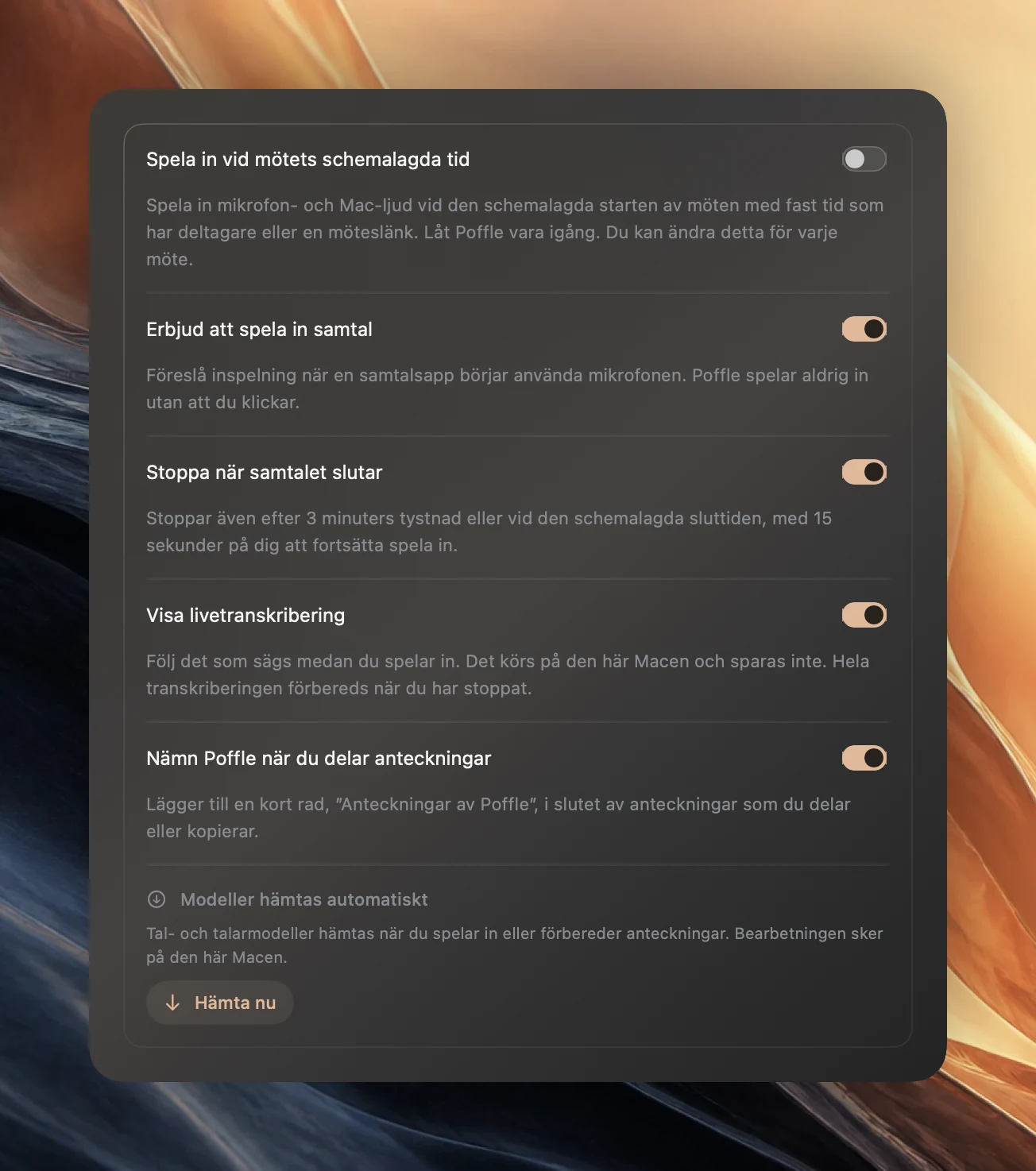
- Öppna Poffles Inställningar > Tal > Möten. Kontrollera att Erbjud att spela in samtal och Stoppa när samtalet slutar är på. Båda är på som standard.
- Tillåt åtkomst till mikrofonen när macOS frågar. Apple förklarar behörigheten i Styra åtkomsten till mikrofonen på datorn.
- Om du vill spela in de andra deltagarna tillåter du Poffle under Systeminställningar > Integritet och säkerhet > Skärm- och systemljudsinspelning. I macOS kan du tillåta ljud utan skärminspelning, och Poffle spelar bara in ljud. Läs Apples guide om skärm- och systemljudsinspelning.
- Ring ett kort testsamtal med en kollega eller till en annan enhet. Spela in det och lyssna sedan på båda sidorna innan du förlitar dig på inställningen.
Poffle spelar in mikrofonen och Mac-ljudet som två separata spår. Mikrofonspåret använder datorns aktuella standardingång. Om du ansluter hörlurar följer Poffle den nya standardingången. Spåret med Mac-ljud innehåller ljud från alla andra appar, inte bara samtalet. Stäng av musik och störande notiser medan du spelar in.
Spela in ett samtal när Poffle frågar
- Anslut till samtalet i den app du brukar använda.
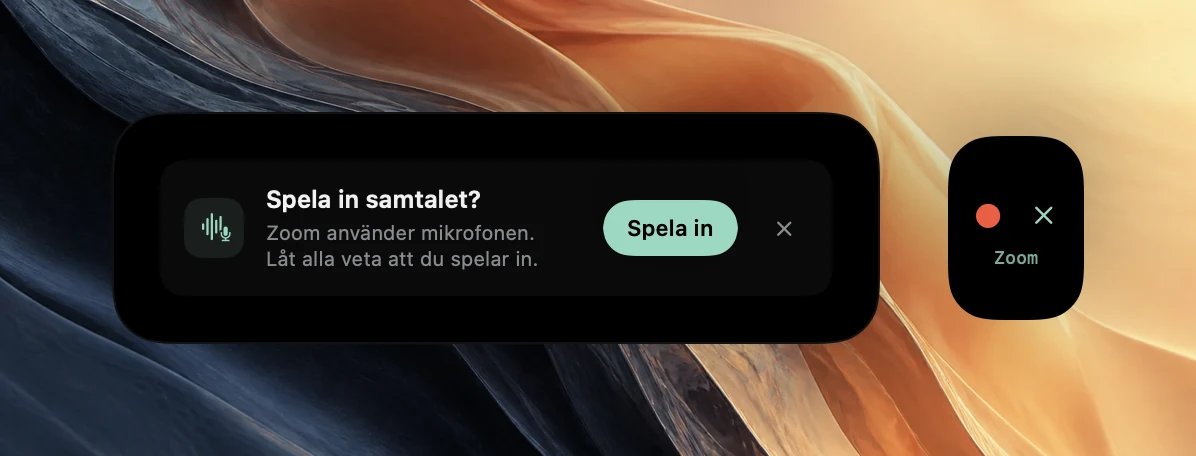
- Efter några sekunder visar Agendas glimt vid skärmkanten en röd inspelningsprick och ✕, med appens namn under. Samma erbjudande, Spela in samtalet?, visas i Agendas Mötesanteckningar och i avsnittet Möten i Spela in.
- Berätta för alla att du spelar in och ge dem en chans att säga nej.
- Välj Spela in, eller klicka på den röda pricken i glimten. Om du vill hoppa över samtalet klickar du på ✕ i stället. Poffle erbjuder inte samma samtal igen.
Ingenting spelas in förrän du klickar. Erbjudandet försvinner när samtalet slutar. Det visas inte medan en annan inspelning pågår, när en schemalagd inspelning ska starta inom 2 minuter eller om du saknar en aktiv provperiod eller licens.
Poffle kopplar inspelningen till din kalender när matchningen är tydlig: exakt en aktivitet med fast tid pågår eller börjar inom 5 minuter, eller exakt en av flera överlappande aktiviteter har en möteslänk eller deltagare. Inspelningen behåller då aktivitetens titel och deltagare, vilket hjälper senare med talarnamn och mallar för anteckningar. Annars sparas den under appens namn, till exempel ”Zoom-samtal”. Om du vill välja aktiviteten själv öppnar du den i Agenda och väljer Spela in möte.
Berätta för alla innan du spelar in
Poffle spelar in på din Mac. De andra deltagarna får inget meddelande från Poffle, och samtalsappen får inte veta att en inspelning pågår. Det skiljer sig från inspelningsfunktionerna i många samtalsappar, som brukar visa ett meddelande för deltagarna när inspelningen startar.
Säg det i början av samtalet eller skriv det i chatten: ”Jag spelar in det här på min Mac för att kunna föra anteckningar. Säg till om du helst vill att jag låter bli.” Reglerna för att spela in samtal skiljer sig mellan länder, regioner och organisationer, och vissa samtal bör inte spelas in alls. Är du osäker frågar du först och skriver anteckningar för hand i stället.
Så stoppas inspelningen av sig själv
När Stoppa när samtalet slutar är på håller Poffle utkik efter tre situationer:
- Samtalet har avslutats. En samtalsapp som använde mikrofonen under inspelningen har släppt den i 20 sekunder.
- Det har blivit tyst i rummet. Både mikrofonen och Mac-ljudet har varit mycket tysta, under ungefär -42 dBFS, i 3 minuter. Pausad tid räknas inte.
- Mötet var schemalagt att sluta. För en inspelning som är kopplad till en kalenderaktivitet: 5 minuter efter den schemalagda sluttiden, när ingen samtalsapp längre använder mikrofonen, eller efter en minuts tystnad. Poffle väntar ut ett samtal som drar över tiden, och om du förlänger aktiviteten i kalendern skjuts stoppet upp.
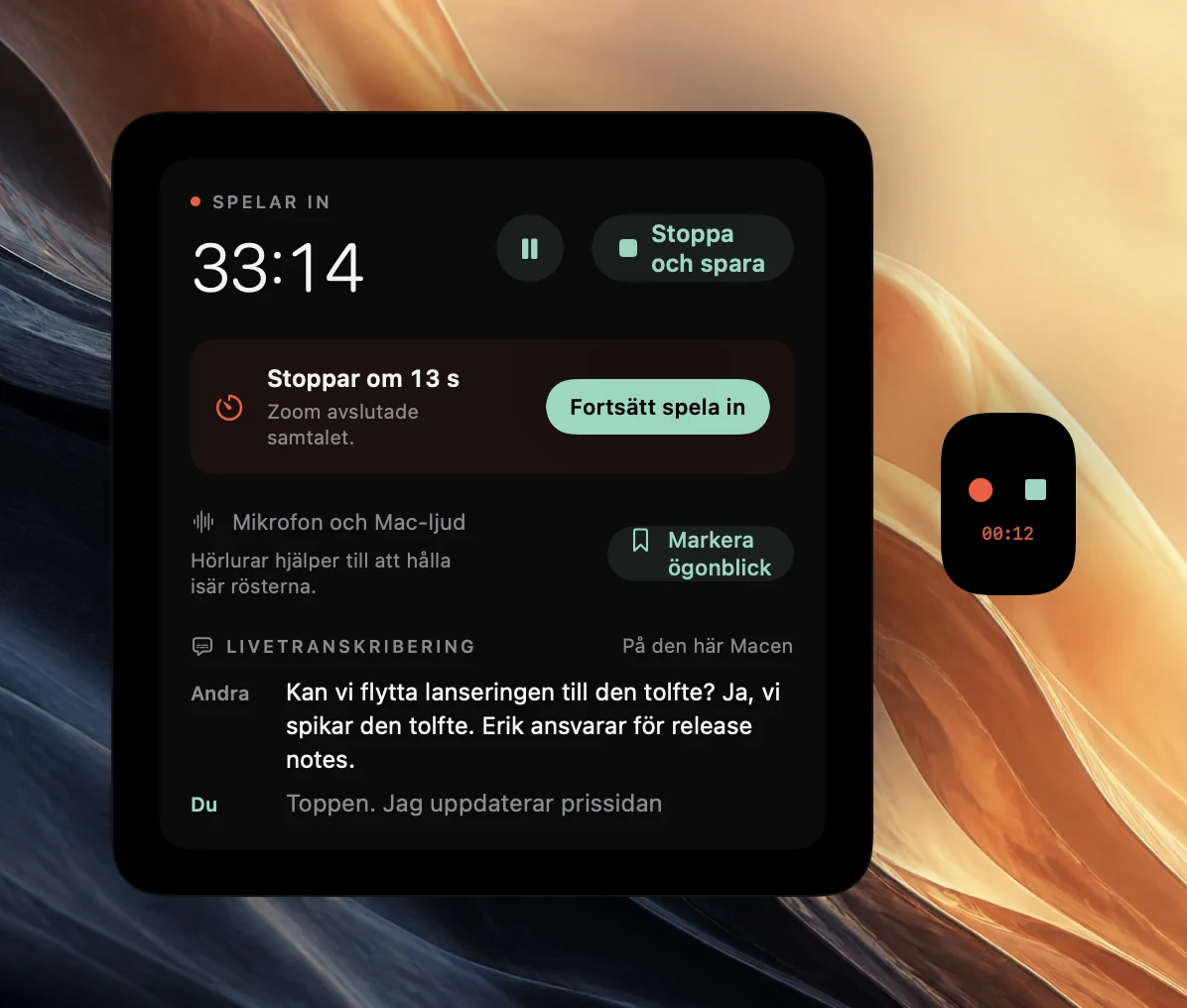
Varje automatiskt stopp börjar med en nedräkning på 15 sekunder i inspelningens glimt och i Agendas inspelningsreglage, tillsammans med orsaken, till exempel ”Zoom avslutade samtalet.” Välj Fortsätt spela in, eller klicka på den röda pricken i glimten, om du vill fortsätta. Att fortsätta spela in hindrar också samma orsak från att utlösas igen tills den aktiveras på nytt: tills en samtalsapp använder mikrofonen igen, tills ljudet kommer tillbaka eller, för den schemalagda sluttiden, under resten av inspelningen. Om du i stället vill stoppa och spara direkt klickar du på ■ i glimten.
En pausad inspelning stoppas ändå när samtalet slutar, så en paus under ett avbrott gör inte att inspelningen fortsätter efter att alla har gått. När en inspelning stoppas av sig själv visar det sparade mötet varför, till exempel ”Stoppades automatiskt när Zoom avslutade samtalet.”
Vad som klipps bort efter ett automatiskt stopp
Samtalsfönstret på 20 sekunder och nedräkningen lägger till tyst tid i slutet av en inspelning. Efter ett stopp för att samtalet avslutades eller för att det blev tyst i rummet klipper Poffle båda spåren till 2 sekunder efter att samtalsappen senast använde mikrofonen, eller efter att det blev tyst. De två spåren förblir synkade. Markerade ögonblick efter klippet tas bort tillsammans med det.
Poffle skriver varje klippt spår till en tillfällig kopia, läser in den igen för att kontrollera den och ersätter först därefter originalet. Om något av spåren inte kan klippas behåller inspelningen hela sin längd. Ett stopp vid den schemalagda sluttiden utan tystnad behåller allt ljud. Manuella stopp, att avsluta Poffle, viloläge och avbrott i inspelningen klipper aldrig bort något.
Efter samtalet
När inspelningen har sparats tar Poffle fram en transkribering med tidsstämplar på den här datorn med Apples taligenkänning, skiljer rösterna åt i spåret med Mac-ljud och skriver anteckningar, beslut och åtgärdspunkter när Apple Intelligence är tillgängligt för mötets språk. Tal- och talarmodellerna hämtas en gång, första gången du spelar in eller tar fram anteckningar.
Medan du spelar in kan du följa en livetranskribering och markera viktiga ögonblick med Kontroll-alternativ-B. Inställningar för en viss app finns i guiderna för Zoom, Microsoft Teams och Google Meet.
Om erbjudandet inte visas
- Kontrollera att Erbjud att spela in samtal är på och att inget annat spelas in.
- Ge samtalet några sekunder. En kort stund av mikrofonanvändning räknas inte som ett samtal.
- Kontrollera att själva samtalsappen har åtkomst till mikrofonen. Om den inte kan använda mikrofonen finns det inget för Poffle att märka.
- Om Agendas aktivitetsglimt är inställd på Av i Inställningar > Aktivitet visas ingen glimt vid skärmkanten. Med Kort tonas den bort efter några sekunder. I båda fallen finns erbjudandet kvar i Agendas Mötesanteckningar och i avsnittet Möten i Spela in tills samtalet slutar.
- Om du har avfärdat erbjudandet tidigare under samma samtal kommer det inte tillbaka. Starta inspelningen från aktiviteten i Agenda, eller välj Spela in möte i avsnittet Möten i Spela in.
- Appar som Poffle inte känner igen ger inget erbjudande. Spela in de samtalen manuellt. Stoppet efter 3 minuters tystnad och stoppet efter en kalenderaktivitets schemalagda sluttid gäller fortfarande.
Om du vill prova hela flödet kan du hämta Poffle och spela in ett kort samtal med någon som vet att det är ett test.
Källor
Officiell dokumentation och referenser som används i den här guiden.