
大多数通话录音都错在开头和结尾。你加入了通话却忘了开始录音,或者通话已经结束,录音还在继续,录下二十分钟的打字声。Poffle 会在你的 Mac 上把这两头都照顾好:它会发现通话 App 开始使用麦克风,询问你是否要录音,并能在通话结束后不久自行停止。
录音、听写文本和纪要都保留在这台 Mac 上。Poffle 不会作为参与者加入通话,也不会向任何人宣布正在录音,所以告知通话中的其他人是你自己的事。
Poffle 如何发现通话
macOS 会维护一份正在使用音频输入的 App 列表。Poffle 读取这份列表,以判断通话 App 何时占用了麦克风。读取它不需要额外权限,检测过程也从不打开、录制或分析任何音频。Poffle 自己的录音不计入这份列表。
以下桌面 App 会被视为通话:Zoom、Microsoft Teams(新版和经典版)、FaceTime、“电话”、Slack、Discord、Webex、Skype、WhatsApp、Telegram 和 Signal。浏览器在占用麦克风时也算:Safari 浏览器、Google Chrome、Microsoft Edge、Arc、Dia、Brave、Firefox、Opera、Vivaldi 和 Chromium。Google Meet 在浏览器中运行,因此 Poffle 显示的是浏览器的名称,而不是网站名称:提议中写的是 Google Chrome 或 Safari 浏览器,而不是 Google Meet。如果你把 Meet 作为 Safari 浏览器网页 App 添加到了程序坞,Poffle 会使用该网页 App 的名称。
通话 App 连续使用麦克风 3 秒后,通话即视为开始;最后一个通话 App 释放麦克风 20 秒后,通话即视为结束。在这 20 秒内从一个通话 App 换到另一个,例如从聊天 App 换到浏览器里的会议链接,仍算作同一通话。浏览器也可能出于通话以外的原因使用麦克风,比如网站上的语音搜索,所以请把来自浏览器的提议当作一个询问,而不是确定的判断。
一次设置,长期有效
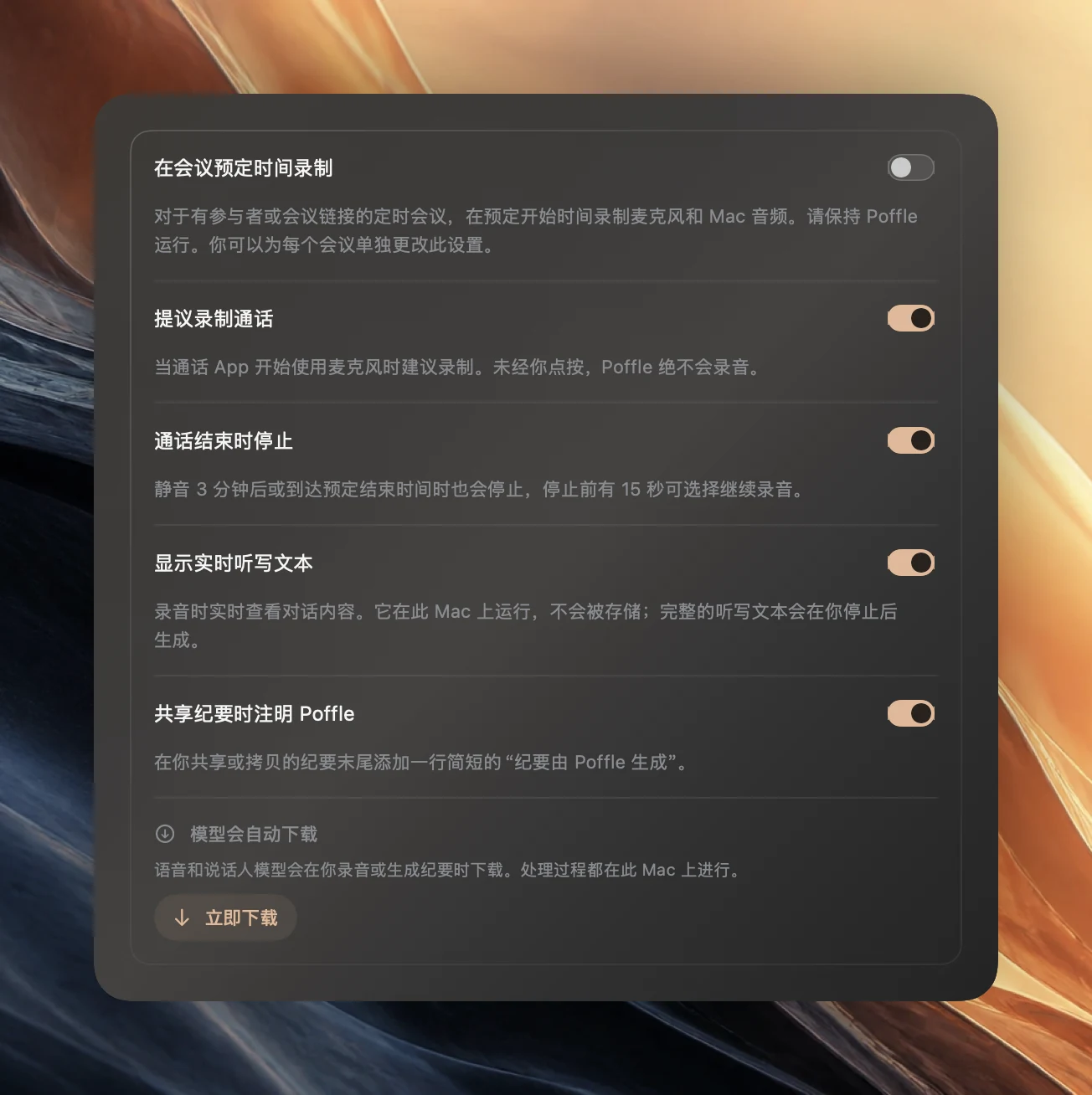
- 打开 Poffle 的“设置”>“语音”>“会议”,确认“提议录制通话”和“通话结束时停止”已开启。两者默认都是开启的。
- macOS 询问时,请允许访问麦克风。Apple 在在 Mac 上控制对麦克风的访问中介绍了这项权限。
- 若要录下其他参与者的声音,请在“系统设置”>“隐私与安全”>“录屏与系统录音”中允许 Poffle。macOS 允许你只授予音频权限而不授予屏幕录制权限,而 Poffle 只录制音频。请参阅 Apple 关于屏幕与系统录音的指南。
- 和同事或者用第二台设备进行一次简短的测试通话。把它录下来,回放双方的声音,确认无误后再依赖这套设置。
Poffle 会将你的麦克风和 Mac 音频录制为两条独立的音轨。麦克风音轨使用 Mac 当前的默认输入设备;如果你连接了耳机,Poffle 会跟随新的默认设备。Mac 音频音轨包含所有其他 App 的声音,而不只是通话。录音时请将音乐和嘈杂的通知静音。
在 Poffle 询问时录制通话
- 像平常一样在常用的 App 中加入通话。
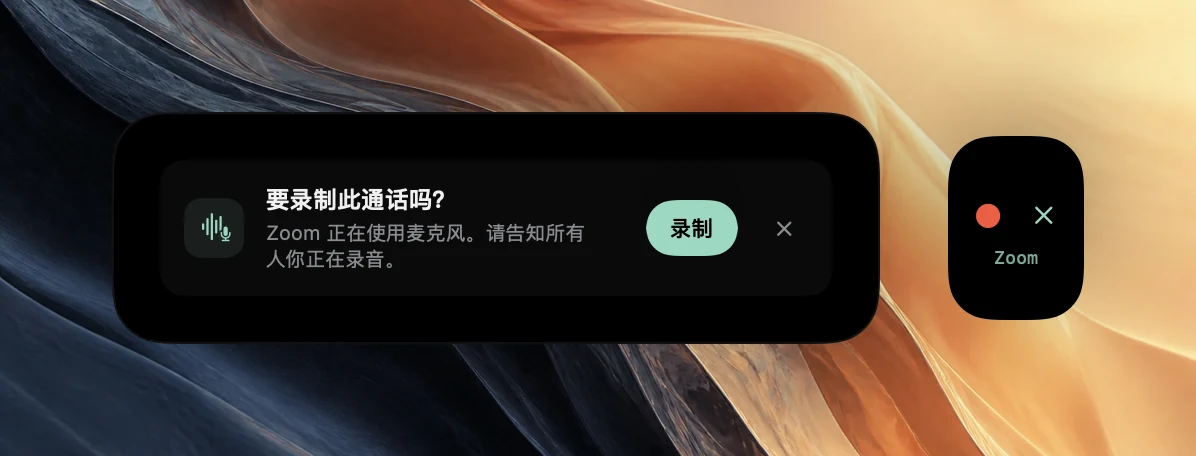
- 几秒钟后,屏幕边缘的“日程”速览会显示一个红色录制圆点和 ✕,下方是该 App 的名称。同样的提议“要录制此通话吗?”也会出现在“日程”的“会议纪要”以及“录音”的“会议”部分中。
- 告诉所有人你正在录音,并给他们提出异议的机会。
- 选取“录制”,或点按速览中的红色圆点。若要跳过这次通话,请改为点按 ✕。Poffle 不会对同一通话再次提议。
在你点按之前,不会录制任何内容。通话结束后,提议就会消失。如果另一段录音正在进行、某个定时录制将在 2 分钟内开始,或者没有有效的试用或许可证,提议都不会出现。
当匹配关系明确时,Poffle 会把录音关联到你的日历:恰好有一个定时日程正在进行或将在 5 分钟内开始,或者在几个重叠的日程中恰好只有一个带有会议链接或参与者。这样,录音会沿用该日程的标题和参与者,之后命名说话人和套用纪要模板时都用得上。否则,录音会以 App 的名称存储,例如“Zoom 通话”。若要自己选择日程,请在“日程”中打开它,然后选取“录制会议”。
录音前先告知所有人
Poffle 在你的 Mac 上录音。其他参与者不会收到 Poffle 的任何通知,通话 App 也不会得知有录音正在进行。这与许多通话 App 内置的录制功能不同,后者通常会在开始录制时向参与者显示通知。
在通话开始时说出来,或者写在聊天里:“我会在 Mac 上录下这次通话,方便整理纪要。如果你不希望我录,请告诉我。”各个国家、地区和组织对录制对话的规定不尽相同,有些对话根本就不应该录制。拿不准时,先征得同意,或者改用文字记录。
录音如何自动停止
开启“通话结束时停止”后,Poffle 会留意三种情况:
- 通话已结束。录音期间使用过麦克风的通话 App 已释放麦克风 20 秒。
- 房间安静下来了。麦克风和 Mac 音频都持续非常安静(低于约 -42 dBFS)达 3 分钟。暂停的时间不计算在内。
- 会议已到预定结束时间。适用于关联到日历日程的录音:在预定结束时间过后 5 分钟,一旦没有通话 App 占用麦克风,或者安静了一分钟,就会停止。如果通话超时,Poffle 会继续等待;在日历中延长日程也会推迟停止。
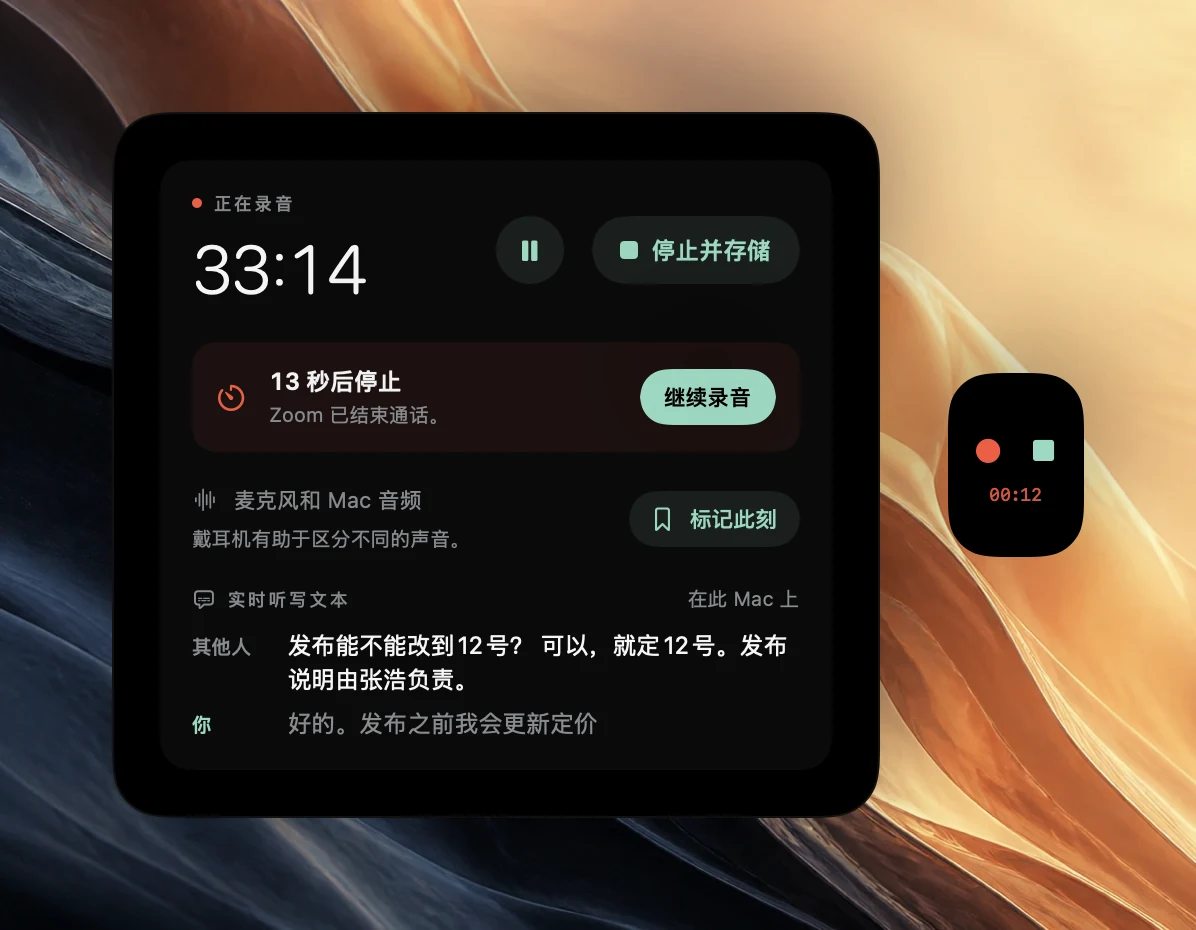
每次自动停止前,录音速览和“日程”的录音控制中都会出现 15 秒倒计时,并写明原因,例如“Zoom 已结束通话。”选取“继续录音”,或点按速览中的红色圆点,即可接着录。继续录音后,同一原因在重新生效之前不会再次触发:通话结束要等到有通话 App 再次占用麦克风,安静要等到声音恢复,预定结束时间则在本次录音的剩余时间内都不再触发。若想立即停止并存储,请点按速览中的 ■。
暂停中的录音在通话结束时同样会停止,因此在休息时按下暂停,也不会让录音在所有人离开后继续运行。录音自动停止后,存储的会议会显示原因,例如“Zoom 结束通话后已自动停止。”
自动停止后会裁剪掉什么
20 秒的通话判定时间和倒计时会在录音末尾留下一段安静的部分。如果是因为通话结束或房间安静而停止,Poffle 会把两条音轨都裁剪到通话 App 最后一次占用麦克风后 2 秒,或房间安静下来后 2 秒。两条音轨保持对齐。裁剪点之后的标记时刻会一并移除。
Poffle 会把每条裁剪后的音轨先写入临时副本,读回检查,确认无误后才替换原始文件。如果任一音轨无法裁剪,录音会保留完整长度。在预定结束时间停止且没有出现静音时,所有音频都会保留。手动停止、退出 Poffle、睡眠以及录音中断都不会裁剪任何内容。
通话结束之后
录音存储后,Poffle 会在这台 Mac 上使用 Apple 的语音识别生成带时间戳的听写文本,分离 Mac 音频音轨中的不同声音,并在 Apple 智能支持该会议语言时撰写纪要、决定和待办事项。语音模型和说话人模型只需下载一次,就在你第一次录音或生成纪要时。
录音时,你可以查看实时听写文本,也可以按 Control-Option-B 或点按“标记此刻”来标记重要时刻。针对单个 App 的设置,请参阅 Zoom、Microsoft Teams 和 Google Meet 的指南。
如果提议没有出现
- 确认“提议录制通话”已开启,并且没有其他录音正在进行。
- 给通话几秒钟时间。短暂使用一下麦克风并不算通话。
- 确认通话 App 本身拥有麦克风访问权限。如果它无法使用麦克风,Poffle 也就无从发现。
- 如果在“设置”>“活动”中将“日程”的活动速览设为“关闭”,屏幕边缘就不会出现速览;设为“短暂显示”时,它会在几秒后淡出。无论哪种情况,提议都会保留在“日程”的“会议纪要”和“录音”的“会议”部分中,直到通话结束。
- 如果你在同一通话中早些时候关闭了提议,它就不会再出现。请从“日程”中的日程开始录音,或在“录音”的“会议”部分中选取“录制会议”。
- Poffle 无法识别的 App 不会触发提议,请手动录制这些通话。静音 3 分钟后停止,以及在日历日程的预定结束时间后停止,这两项仍然适用。
想体验完整流程,可以下载 Poffle,和一位知道这是测试的人录一段简短的通话。
参考资料
本指南参考的官方文档和资料。