
會議中有些時刻比其他時候更重要:你之後會用到的數字、對客戶的承諾、大家終於拍板的那句話。動手寫下來,會讓你從對話中分心;標記它,只要按一個鍵。Poffle 會把標記和錄音一起儲存,並確保這個時刻出現在它事後撰寫的記錄中。
標記時刻的三種方式
- 按 Control + Option + B。會議錄音期間,這個快速鍵在任何 App 中都能使用,所以你可以一直停留在通話視窗。
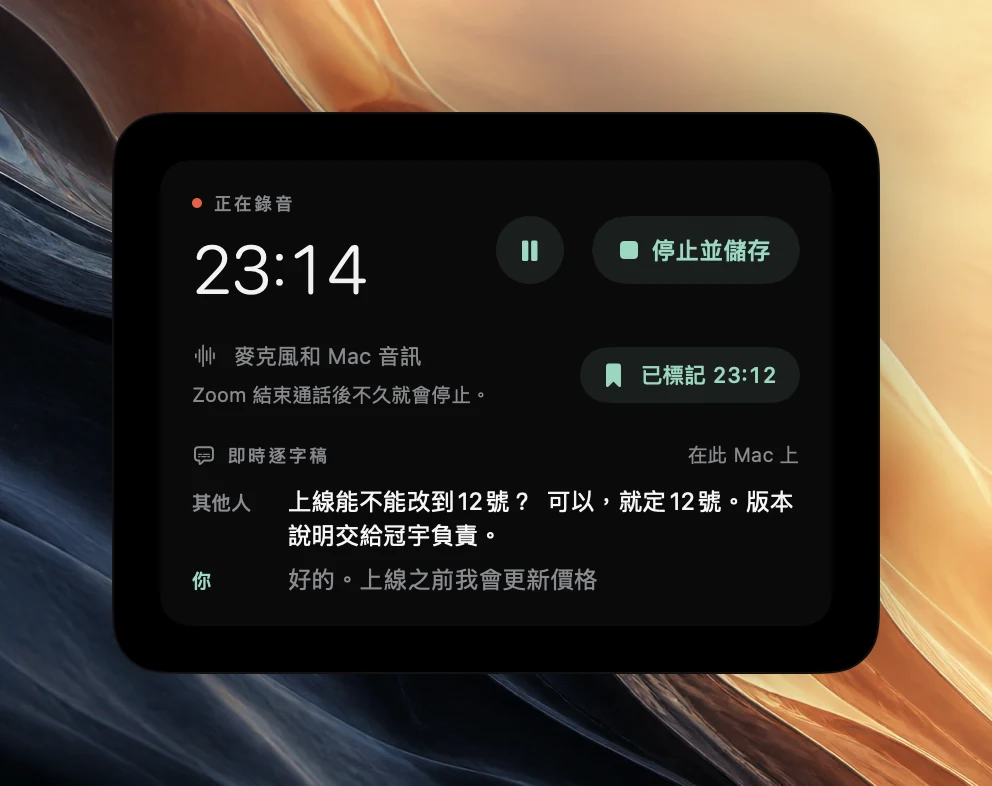
- 在「行程」或「錄音」的「會議」區段中,按一下錄音控制項中的標記此刻。
- 從選單列中的 Poffle 選單選擇標記此刻。
按鈕會短暫顯示標記在錄音中的時間,例如「已標記 23:12」,表示標記成功。你想標記幾次都可以。在上一個標記後 2 秒內再次標記,會被視為同一個標記,所以不小心按兩下也不會產生兩個。
更改或移除快速鍵
打開 Poffle 的設定 > 活動 > 鍵盤,找到標記此刻。你可以在那裡錄製另一組按鍵,或將它移除。如果其他快速鍵已經使用了相同的按鍵,「設定」會提示衝突。
Poffle 只會在會議錄音期間占用這個快速鍵。其餘時間,Control + Option + B 仍由其他 App 使用。如果你的某個 App 在通話期間需要用到這組按鍵,請把 Poffle 的快速鍵改成別的組合。Apple 在 Mac 鍵盤快速鍵中列出了各個修飾鍵及其符號。
標記會記下什麼
標記是已儲存錄音中的一個位置。暫停的時間不會計入,所以標記會對準你之後播放的音訊。錄音暫停或正在儲存時,標記會被忽略,按鈕也無法使用。
如果錄音之後因為通話結束或房間安靜下來而自動停止,Poffle 會修剪掉結尾的靜音部分。修剪點之後的標記會和那段音訊一起移除。自動停止的通話錄音一文說明了何時會進行修剪。
標記如何出現在記錄中
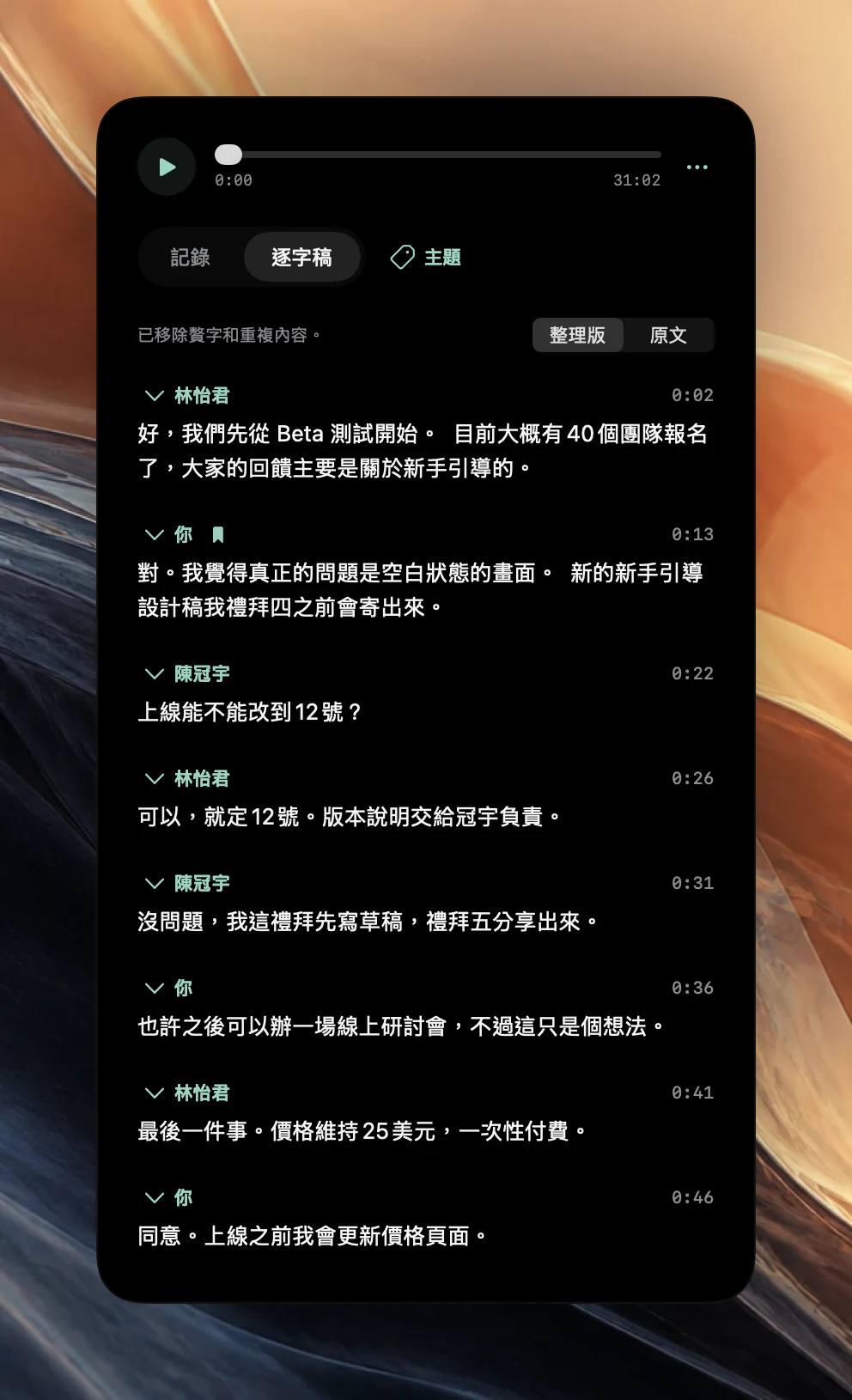
你通常會在重要的話剛說完之後才按下按鍵,Poffle 也考慮到了這一點。標記會歸屬於當下正在說的那段發言,或前一段發言。如果標記所在的發言只是簡短的回應,例如「對!」,標記就會移到前面那段有實質內容的發言,那通常才是你想標記的地方。
Poffle 撰寫記錄時,會告訴記錄模型你標記了哪些發言。如果記錄已經在某個重點、決議或待辦事項中涵蓋了這段標記的發言,就不會再加入任何內容。如果都沒有涵蓋,Poffle 會在標記的時刻段落中加入一個重點:一段對照該發言核對過的簡短摘要;如果摘要無法核對,則直接引用該發言。標記的時刻不會因為模型覺得它沒有你認為的那麼重要,就被遺漏。
和記錄中的所有內容一樣,每個重點都有時間戳記,可以播放它的出處。關於記錄如何撰寫和核對,請參閱自動產生會議記錄和待辦事項。
標記如何出現在逐字稿中
打開會議並切換到逐字稿。標記過的發言,在說話者名稱旁會有一個書籤符號。將指標移到符號上,就會看到「你標記了此刻」。按一下該段發言的時間戳記即可播放,或按一下某個句子,從那個句子開始播放。
會後檢查你的標記
標記是提醒你回頭再看一次。會議結束幾分鐘後,趁你還記得前後脈絡,逐一檢查:
- 打開會議的記錄。如果有標記的時刻段落,請從這裡開始;其他標記過的發言,已經涵蓋在重點、決議或待辦事項中。
- 用時間戳記逐一播放。核對你當初標記它的那個數字、名字或日期。
- 如果某個標記記下的是一項任務,請在待辦事項中找到它,然後選擇提醒我,將它加入 Apple「提醒事項」並設定日期。
- 如果需要確切的原話,請切換到逐字稿,找到書籤,按住 Control 鍵並按一下該段落,然後選擇拷貝片段。
標記只會出現在你自己的會議副本中。通話中沒有人會看到你按了按鍵;正如 Poffle 不會宣告錄音本身,它也不會宣告標記。
哪些時刻值得標記
- 數字和日期。價格、截止日期、數量。這些都是你之後會想對照音訊核對的細節。
- 對會議室以外的人做出的承諾。「我們會在 20 號前交給你。」
- 長時間討論後的決議。標記大家拍板的那一刻,而不是之前的二十分鐘。
- 你想引用的原話。例如,客戶用自己的話描述一個問題。
- 需要後續追蹤的事情。一個沒人答得出來的問題,或一個你沒聽清楚的名字。
標記要有節制。一小時內五個標記,能清楚指出重要的部分;五十個標記只會讓記錄變長,卻不會更清楚。如果是面對面的會議,請把 Mac 放在麥克風能聽到每個人的位置,並在開始前告訴大家你正在錄音。
在你用 Poffle 錄製的任何會議中都可以標記,包括 Poffle 提議錄製的通話。下載 Poffle,在一段簡短的測試錄音中試著標記一次,再到記錄中找找看。
資料來源
本指南引用的官方文件和參考資料。