
Bei den meisten Anrufaufnahmen geht es am Anfang oder am Ende schief. Du trittst dem Anruf bei und vergisst zu starten, oder der Anruf endet und die Aufnahme läuft noch zwanzig Minuten weiter, während du tippst. Poffle kümmert sich auf deinem Mac um beides. Es bemerkt, wenn eine Anruf-App das Mikrofon verwendet, fragt, ob du aufnehmen möchtest, und kann kurz nach dem Ende des Anrufs von selbst stoppen.
Die Aufnahme, ihr Transkript und die Notizen bleiben auf diesem Mac. Poffle tritt dem Anruf nicht als Teilnehmer bei und kündigt die Aufnahme niemandem an. Die anderen im Anruf zu informieren, liegt also bei dir.
So erkennt Poffle einen Anruf
macOS führt eine Liste der Apps, die gerade den Audioeingang verwenden. Poffle liest diese Liste, um zu sehen, wann eine Anruf-App das Mikrofon belegt. Dafür ist keine zusätzliche Berechtigung nötig, und bei der Erkennung wird nie Audio geöffnet, aufgenommen oder analysiert. Die eigene Aufnahme von Poffle taucht in der Liste nicht auf.
Diese Desktop-Apps gelten als Anruf-Apps: Zoom, Microsoft Teams (neu und klassisch), FaceTime, Telefon, Slack, Discord, Webex, Skype, WhatsApp, Telegram und Signal. Auch Browser zählen, solange sie das Mikrofon belegen: Safari, Google Chrome, Microsoft Edge, Arc, Dia, Brave, Firefox, Opera, Vivaldi und Chromium. Google Meet läuft im Browser, deshalb nennt Poffle den Browser und nicht die Website. Im Angebot steht also Google Chrome oder Safari, nicht Google Meet. Hast du Meet als Safari-Web-App zum Dock hinzugefügt, verwendet Poffle den Namen dieser Web-App.
Ein Anruf beginnt, sobald eine Anruf-App das Mikrofon 3 Sekunden lang ununterbrochen verwendet hat. Er endet 20 Sekunden, nachdem die letzte Anruf-App es freigegeben hat. Wechselst du innerhalb dieser 20 Sekunden von einer Anruf-App zur nächsten, etwa von einer Chat-App zu einem Meeting-Link im Browser, zählt das weiterhin als derselbe Anruf. Ein Browser kann das Mikrofon auch für etwas anderes als einen Anruf verwenden, zum Beispiel für die Sprachsuche auf einer Website. Versteh ein Angebot für einen Browser deshalb als Frage, nicht als Gewissheit.
Einmal einrichten
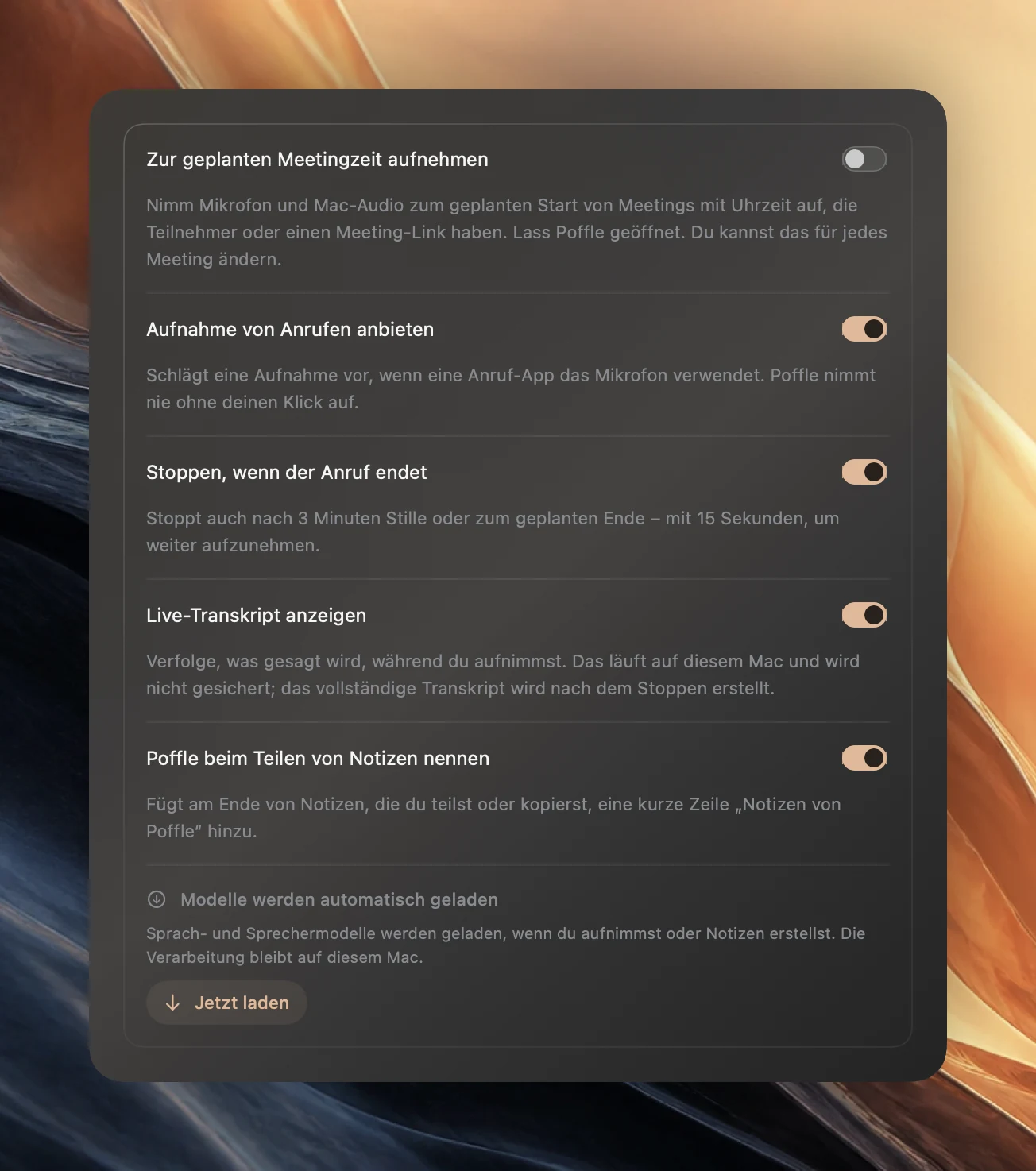
- Öffne in Poffle Einstellungen > Spracherkennung > Meetings. Prüfe, ob Aufnahme von Anrufen anbieten und Stoppen, wenn der Anruf endet aktiviert sind. Beide sind standardmäßig aktiviert.
- Erlaube den Zugriff auf das Mikrofon, wenn macOS danach fragt. Apple erklärt diese Berechtigung in der Anleitung zum Mikrofonzugriff auf dem Mac.
- Damit auch die anderen Teilnehmer aufgenommen werden, erlaube Poffle unter Systemeinstellungen > Datenschutz & Sicherheit > Aufnahme von Bildschirm & Systemaudio. Unter macOS kannst du Audio erlauben, ohne die Bildschirmaufnahme zu erlauben, und Poffle nimmt nur Audio auf. Mehr dazu steht in der Anleitung von Apple zur Aufnahme von Bildschirm und Systemaudio.
- Mach einen kurzen Testanruf mit jemandem aus deinem Team oder mit einem zweiten Gerät. Nimm ihn auf und hör dir beide Seiten an, bevor du dich auf das Setup verlässt.
Poffle nimmt dein Mikrofon und das Mac-Audio als zwei getrennte Spuren auf. Die Mikrofonspur verwendet den aktuellen Standardeingang des Mac; schließt du Kopfhörer an, folgt Poffle dem neuen Standard. Die Mac-Audiospur enthält den Ton aller anderen Apps, nicht nur den des Anrufs. Schalte Musik und Mitteilungstöne stumm, während du aufnimmst.
Einen Anruf aufnehmen, wenn Poffle fragt
- Tritt dem Anruf wie gewohnt in deiner App bei.
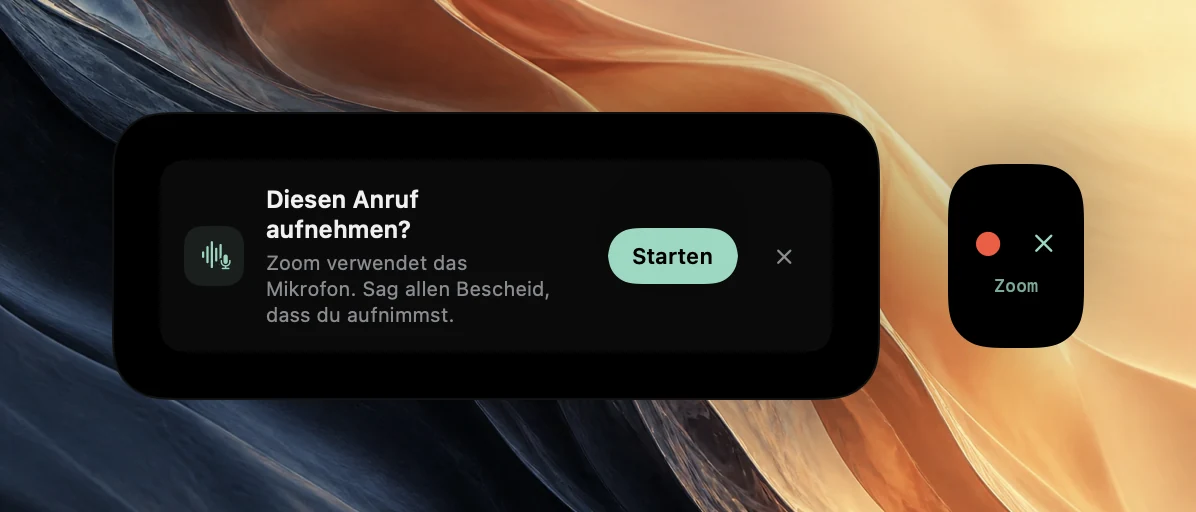
- Nach ein paar Sekunden zeigt die Einblendung von Agenda am Bildschirmrand einen roten Aufnahmepunkt und ✕, darunter den Namen der App. Dasselbe Angebot, Diesen Anruf aufnehmen?, erscheint auch unter Meeting-Notizen in Agenda und im Bereich Meetings von „Aufnehmen“.
- Sag allen, dass du aufnimmst, und gib ihnen die Gelegenheit zu widersprechen.
- Wähle Starten oder klicke in der Einblendung auf den roten Punkt. Willst du diesen Anruf auslassen, klicke stattdessen auf ✕. Poffle bietet denselben Anruf dann nicht noch einmal an.
Aufgenommen wird erst, wenn du klickst. Das Angebot verschwindet, wenn der Anruf endet. Es erscheint nicht, während eine andere Aufnahme läuft, wenn eine geplante Aufnahme innerhalb von 2 Minuten starten soll oder wenn weder eine aktive Testphase noch eine Lizenz vorhanden ist.
Poffle verknüpft die Aufnahme mit deinem Kalender, wenn die Zuordnung eindeutig ist: Genau ein Ereignis mit Uhrzeit läuft gerade oder beginnt innerhalb von 5 Minuten, oder genau eines von mehreren überlappenden Ereignissen hat einen Meeting-Link oder Teilnehmer. Die Aufnahme übernimmt dann Titel und Teilnehmer des Ereignisses, was später bei Sprechernamen und Vorlagen für Notizen hilft. Andernfalls wird sie unter dem Namen der App gesichert, etwa „Zoom-Anruf“. Willst du das Ereignis selbst wählen, öffne es in Agenda und wähle Meeting aufnehmen.
Sag allen Bescheid, bevor du aufnimmst
Poffle nimmt auf deinem Mac auf. Die anderen Teilnehmer erhalten von Poffle keinen Hinweis, und die Anruf-App erfährt nicht, dass eine Aufnahme läuft. Das ist anders als bei den Aufnahmefunktionen vieler Anruf-Apps, die den Teilnehmern meist einen Hinweis anzeigen, wenn die Aufnahme startet.
Sag es zu Beginn des Anrufs oder schreib es in den Chat: „Ich nehme das für meine Notizen auf meinem Mac auf. Sagt Bescheid, wenn euch das nicht recht ist.“ Die Regeln für das Aufnehmen von Gesprächen unterscheiden sich je nach Land, Region und Organisation, und manche Gespräche sollten gar nicht aufgenommen werden. Wenn du unsicher bist, frag vorher und schreib stattdessen von Hand mit.
So stoppt die Aufnahme von selbst
Wenn Stoppen, wenn der Anruf endet aktiviert ist, achtet Poffle auf drei Situationen:
- Der Anruf ist beendet. Eine Anruf-App, die während der Aufnahme das Mikrofon verwendet hat, hat es seit 20 Sekunden freigegeben.
- Im Raum ist es still geworden. Mikrofon und Mac-Audio waren 3 Minuten lang sehr leise, unter etwa -42 dBFS. Pausierte Zeit zählt nicht mit.
- Das geplante Ende des Meetings ist erreicht. Bei einer Aufnahme, die mit einem Kalenderereignis verknüpft ist: 5 Minuten nach dem geplanten Ende, sobald keine Anruf-App mehr das Mikrofon belegt, oder nach einer Minute Stille. Auf einen Anruf, der länger dauert, wird gewartet, und wenn du das Ereignis im Kalender verlängerst, verschiebt sich der Stopp.
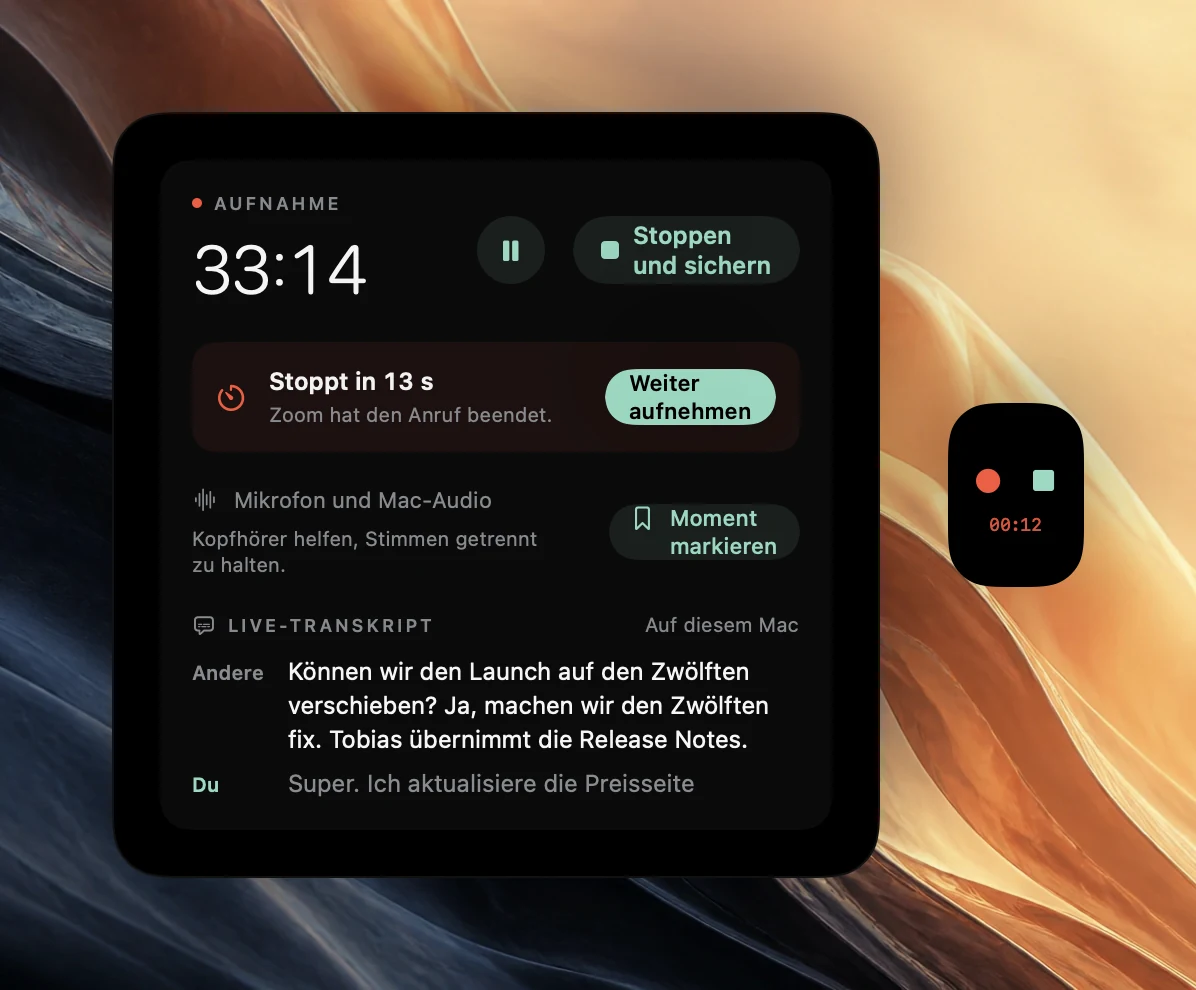
Jeder automatische Stopp beginnt mit einem Countdown von 15 Sekunden in der Aufnahme-Einblendung und in der Aufnahmesteuerung von Agenda, zusammen mit dem Grund, etwa „Zoom hat den Anruf beendet.“ Wähle Weiter aufnehmen oder klicke in der Einblendung auf den roten Punkt, um weiterzumachen. Das Weiteraufnehmen verhindert außerdem, dass derselbe Grund erneut auslöst, bis er wieder aktiv wird: bis eine Anruf-App das Mikrofon erneut belegt, bis wieder Ton zu hören ist oder, beim geplanten Ende, für den Rest der Aufnahme. Willst du stattdessen sofort stoppen und sichern, klicke in der Einblendung auf ■.
Auch eine pausierte Aufnahme stoppt, wenn ihr Anruf endet. Pausierst du in einer Pause, läuft die Aufnahme also nicht weiter, nachdem alle gegangen sind. Stoppt eine Aufnahme von selbst, zeigt das gesicherte Meeting den Grund an, etwa „Automatisch gestoppt, als Zoom den Anruf beendet hat.“
Was nach einem automatischen Stopp gekürzt wird
Das 20-Sekunden-Fenster für Anrufe und der Countdown hängen stille Zeit an das Ende einer Aufnahme. Nach einem Stopp, weil der Anruf beendet oder es im Raum still wurde, kürzt Poffle beide Spuren auf 2 Sekunden nach dem Moment, in dem die Anruf-App zuletzt das Mikrofon belegt hat oder es im Raum still wurde. Die beiden Spuren bleiben synchron. Markierte Momente nach dem Schnitt werden mit entfernt.
Poffle schreibt jede gekürzte Spur in eine temporäre Kopie, liest sie zur Prüfung wieder ein und ersetzt erst dann das Original. Lässt sich eine der Spuren nicht kürzen, behält die Aufnahme ihre volle Länge. Ein Stopp zum geplanten Ende ohne Stille behält das gesamte Audio. Manuelles Stoppen, das Beenden von Poffle, der Ruhezustand und Unterbrechungen der Aufnahme kürzen nie etwas.
Nach dem Anruf
Sobald die Aufnahme gesichert ist, erstellt Poffle auf diesem Mac mit der Spracherkennung von Apple ein Transkript mit Zeitstempeln, trennt die Stimmen in der Mac-Audiospur und schreibt Notizen, Entscheidungen und Aufgaben, wenn Apple Intelligence für die Sprache des Meetings verfügbar ist. Sprach- und Sprechermodell werden einmalig geladen, wenn du zum ersten Mal aufnimmst oder Notizen erstellst.
Während der Aufnahme kannst du einem Live-Transkript folgen und wichtige Momente markieren, mit Control-Option-B oder der Taste „Moment markieren“. Die Einrichtung für eine bestimmte App beschreiben die Anleitungen für Zoom, Microsoft Teams und Google Meet.
Wenn das Angebot nicht erscheint
- Prüfe, ob Aufnahme von Anrufen anbieten aktiviert ist und gerade nichts anderes aufgenommen wird.
- Gib dem Anruf ein paar Sekunden. Eine kurze Mikrofonnutzung zählt nicht als Anruf.
- Prüfe, ob die Anruf-App selbst Zugriff auf das Mikrofon hat. Kann sie das Mikrofon nicht verwenden, gibt es für Poffle nichts zu bemerken.
- Ist die Aktivitätseinblendung von Agenda unter Einstellungen > Aktivität auf Aus gestellt, erscheint keine Einblendung am Bildschirmrand. Mit Kurz verschwindet sie nach ein paar Sekunden. In beiden Fällen bleibt das Angebot unter „Meeting-Notizen“ in Agenda und im Bereich „Meetings“ von „Aufnehmen“, bis der Anruf endet.
- Hast du das Angebot im selben Anruf schon geschlossen, kommt es nicht zurück. Starte die Aufnahme über das Ereignis in Agenda oder wähle Meeting aufnehmen im Bereich „Meetings“ von „Aufnehmen“.
- Apps, die Poffle nicht erkennt, lösen kein Angebot aus. Nimm solche Anrufe von Hand auf. Der Stopp nach 3 Minuten Stille und der Stopp nach dem geplanten Ende eines Kalenderereignisses gelten trotzdem.
Um den ganzen Ablauf auszuprobieren, lade Poffle und nimm einen kurzen Anruf mit jemandem auf, der weiß, dass es ein Test ist.
Quellen
Offizielle Dokumentation und Quellen, auf die sich diese Anleitung stützt.