
Görüşme kayıtlarının çoğu başında ya da sonunda aksar. Görüşmeye katılırsınız ve kaydı başlatmayı unutursunuz ya da görüşme biter ama kayıt yirmi dakikalık klavye sesleri boyunca sürer. Poffle bu iki ucu da Mac’inizde halleder. Bir arama uygulaması mikrofonu kullanmaya başladığında bunu fark eder, kayıt yapmak isteyip istemediğinizi sorar ve görüşme bittikten kısa süre sonra kendiliğinden durabilir.
Kayıt, dökümü ve notlar bu Mac’te kalır. Poffle görüşmeye katılımcı olarak katılmaz ve kaydı kimseye duyurmaz; bu yüzden görüşmedeki diğer kişilere haber vermek size kalır.
Poffle bir görüşmeyi nasıl fark eder?
macOS, ses girişini kullanan uygulamaların bir listesini tutar. Poffle, bir arama uygulamasının mikrofonu ne zaman kullandığını görmek için bu listeyi okur. Bunun için ek izin gerekmez ve algılama sırasında hiçbir ses açılmaz, kaydedilmez veya çözümlenmez. Poffle’ın kendi kaydı bu listeye dahil edilmez.
Şu masaüstü uygulamaları arama olarak sayılır: Zoom, Microsoft Teams (yeni ve klasik), FaceTime, Telefon, Slack, Discord, Webex, Skype, WhatsApp, Telegram ve Signal. Tarayıcılar da mikrofonu kullandıkları sürece sayılır: Safari, Google Chrome, Microsoft Edge, Arc, Dia, Brave, Firefox, Opera, Vivaldi ve Chromium. Google Meet tarayıcıda çalıştığı için Poffle web sitesinin değil tarayıcının adını gösterir. Öneride Google Meet değil, Google Chrome veya Safari yazar. Meet’i Safari web uygulaması olarak Dock’a eklediyseniz Poffle o web uygulamasının adını kullanır.
Bir arama uygulaması mikrofonu kesintisiz olarak 3 saniye kullandığında görüşme başlamış sayılır. Son arama uygulaması mikrofonu bıraktıktan 20 saniye sonra görüşme bitmiş sayılır. Bu 20 saniye içinde bir arama uygulamasından diğerine geçmek, örneğin bir sohbet uygulamasından tarayıcıdaki bir toplantı bağlantısına geçmek, yine aynı görüşme sayılır. Tarayıcı mikrofonu görüşme dışında bir şey için de kullanabilir, örneğin bir web sitesinde sesle arama için. Bu nedenle tarayıcıdan gelen bir öneriyi kesin bir bilgi olarak değil, bir soru olarak görün.
Bir kez ayarlayın
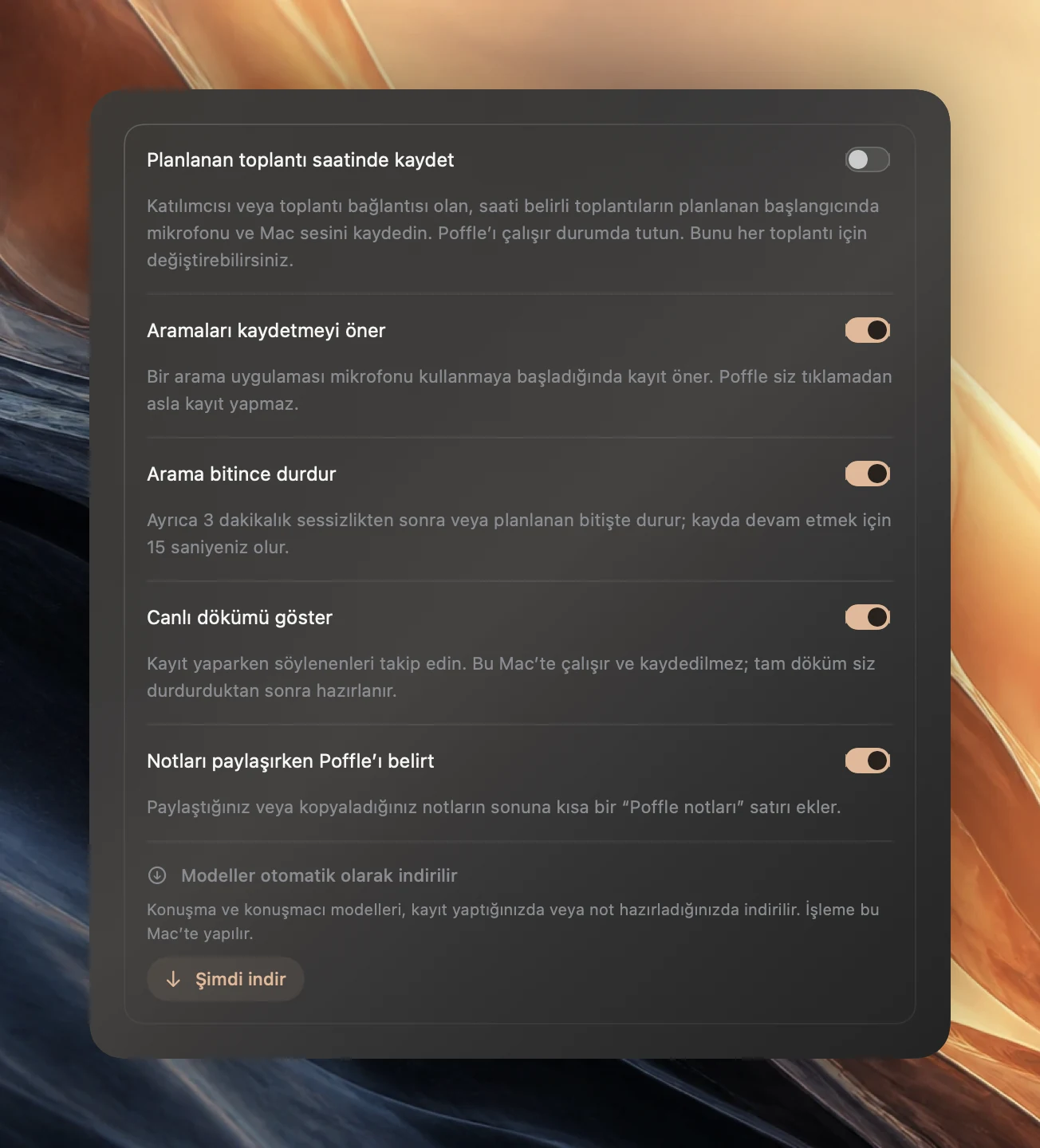
- Poffle’ın Ayarlar > Konuşma > Toplantılar bölümünü açın. Aramaları kaydetmeyi öner ve Arama bitince durdur seçeneklerinin açık olduğundan emin olun. İkisi de varsayılan olarak açıktır.
- macOS sorduğunda mikrofon erişimine izin verin. Apple bu izni Mac’te mikrofona erişimi denetleme sayfasında açıklıyor.
- Diğer katılımcıları kaydetmek için Sistem Ayarları > Gizlilik ve Güvenlik > Ekran ve Sistem Sesi Kaydı bölümünde Poffle’a izin verin. macOS, ekran kaydı olmadan yalnızca sese izin vermenize olanak tanır; Poffle de yalnızca ses kaydeder. Apple’ın ekran ve sistem sesi kaydı rehberine bakın.
- Bir iş arkadaşınızla veya ikinci bir aygıtla kısa bir deneme görüşmesi yapın. Görüşmeyi kaydedin, ardından düzeneğe güvenmeden önce iki tarafı da dinleyin.
Poffle, mikrofonunuzu ve Mac sesini iki ayrı kanal olarak kaydeder. Mikrofon kanalı Mac’in geçerli varsayılan girişini kullanır; kulaklık bağlarsanız Poffle yeni varsayılanı izler. Mac sesi kanalı yalnızca görüşmenin değil, diğer tüm uygulamaların sesini içerir. Kayıt yaparken müziği ve gürültülü bildirimleri kapatın.
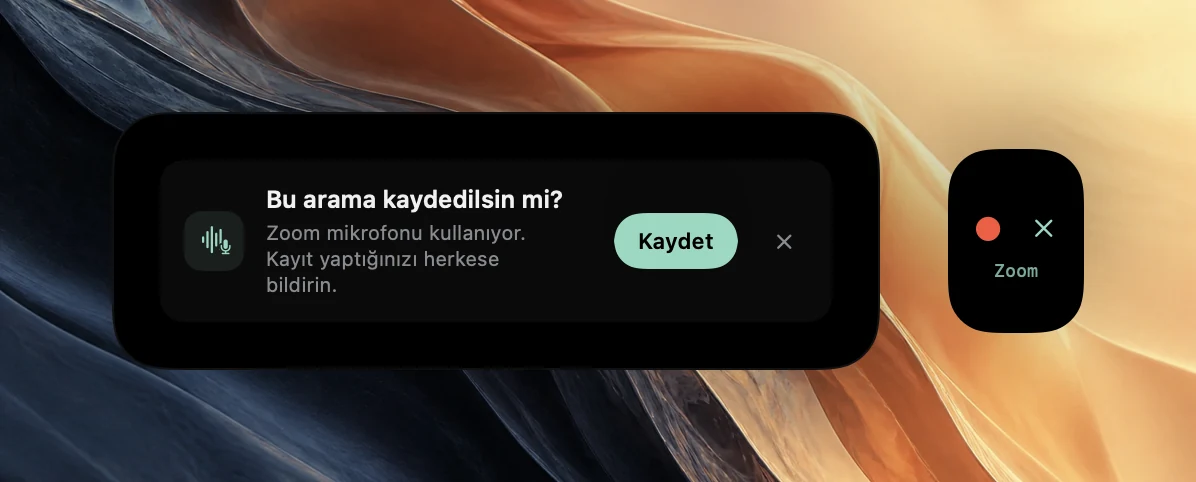
Poffle sorduğunda görüşmeyi kaydedin
- Görüşmeye her zamanki uygulamanızdan katılın.
- Birkaç saniye sonra ekranın kenarındaki Ajanda göz atması, altında uygulamanın adıyla birlikte kırmızı bir kayıt noktası ve ✕ gösterir. Aynı öneri, Bu arama kaydedilsin mi?, Ajanda’nın Toplantı notları bölümünde ve Kayıt’ın Toplantılar bölümünde de görünür.
- Herkese kayıt yaptığınızı söyleyin ve itiraz etmeleri için fırsat tanıyın.
- Kaydet’i seçin veya göz atmadaki kırmızı noktayı tıklayın. Bu görüşmeyi atlamak için bunun yerine ✕ simgesini tıklayın. Poffle aynı görüşme için yeniden öneride bulunmaz.
Siz tıklayana kadar hiçbir şey kaydedilmez. Öneri, görüşme bittiğinde kaybolur. Başka bir kayıt sürerken, planlanmış bir kaydın 2 dakika içinde başlaması gerekirken veya etkin bir deneme ya da lisans yoksa görünmez.
Eşleşme açık olduğunda Poffle kaydı takviminize bağlar: tam olarak bir zamanlı etkinlik sürüyordur veya 5 dakika içinde başlar ya da çakışan birkaç etkinlikten tam olarak birinin toplantı bağlantısı veya katılımcıları vardır. Bu durumda kayıt etkinliğin başlığını ve katılımcılarını korur; bu da daha sonra konuşmacı adları ve not şablonları için işe yarar. Aksi halde kayıt, “Zoom araması” gibi uygulamanın adıyla kaydedilir. Etkinliği kendiniz seçmek için onu Ajanda’da açın ve Toplantıyı kaydet’i seçin.
Kayıttan önce herkese haber verin
Poffle, Mac’inizde kayıt yapar. Diğer katılımcılar Poffle’dan hiçbir bildirim almaz ve arama uygulamasına bir kaydın sürdüğü bildirilmez. Bu, birçok arama uygulamasındaki yerleşik kayıt özelliklerinden farklıdır; bu özellikler genellikle kayıt başladığında katılımcılara bir bildirim gösterir.
Bunu görüşmenin başında söyleyin veya sohbete yazın: “Not almak için bu görüşmeyi Mac’imde kaydediyorum. İstemezseniz lütfen söyleyin.” Konuşmaların kaydedilmesine ilişkin kurallar ülkeden ülkeye, bölgeden bölgeye ve kuruluştan kuruluşa değişir; bazı konuşmalar hiç kaydedilmemelidir. Emin değilseniz önce sorun ve bunun yerine yazılı not alın.
Kayıt kendiliğinden nasıl durur?
Arama bitince durdur açıkken Poffle üç durumu izler:
- Arama sona erdi. Kayıt sırasında mikrofonu kullanan bir arama uygulaması mikrofonu 20 saniyedir bırakmış durumdadır.
- Oda sessizleşti. Hem mikrofon hem de Mac sesi 3 dakika boyunca yaklaşık -42 dBFS’nin altında, çok sessiz kalmıştır. Duraklatılan süre sayılmaz.
- Toplantının planlanan bitiş saati geldi. Bir takvim etkinliğine bağlı kayıt için: planlanan bitişten 5 dakika sonra, hiçbir arama uygulaması mikrofonu kullanmadığında ya da bir dakikalık sessizlikten sonra. Uzayan bir görüşme beklenir ve takviminizde etkinliği uzatmak durdurmayı erteler.
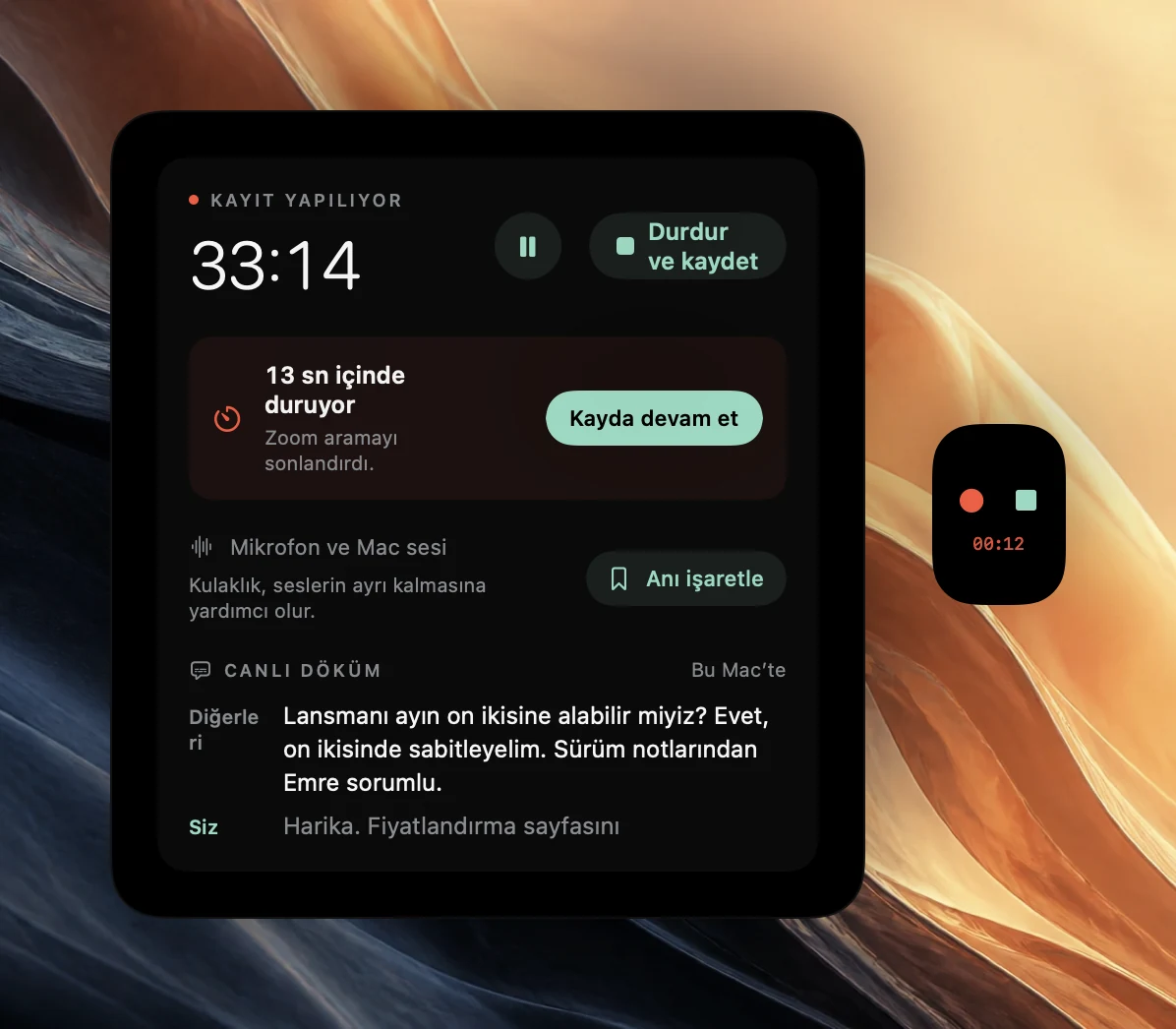
Her otomatik durdurma, kayıt göz atmasında ve Ajanda’nın kayıt denetimlerinde 15 saniyelik bir geri sayımla ve “Zoom aramayı sonlandırdı.” gibi nedeniyle birlikte başlar. Devam etmek için Kayda devam et’i seçin ya da göz atmadaki kırmızı noktayı tıklayın. Kayda devam etmek, aynı nedenin yeniden devreye girmesini de engeller; bu engel bir arama uygulaması mikrofonu yeniden kullanana, ses geri gelene ya da planlanan bitiş söz konusuysa kaydın sonuna kadar sürer. Bunun yerine hemen durdurup kaydetmek için göz atmadaki ■ simgesini tıklayın.
Duraklatılmış bir kayıt da görüşme bittiğinde durur; böylece bir ara sırasında duraklatmak, herkes ayrıldıktan sonra kaydın sürmesine yol açmaz. Bir kayıt kendiliğinden durduğunda kaydedilen toplantı nedenini gösterir, örneğin “Zoom aramayı sonlandırınca otomatik olarak durduruldu.”
Otomatik durdurmadan sonra neler kırpılır?
20 saniyelik arama penceresi ve geri sayım, kaydın sonuna sessiz bir süre ekler. Arama sona erdiği veya oda sessizleştiği için yapılan bir durdurmadan sonra Poffle iki kanalı da arama uygulamasının mikrofonu son kullandığı ana ya da odanın sessizleştiği ana göre 2 saniye sonrasına kadar kırpar. İki kanal hizalı kalır. Kesimden sonraki işaretlenen anlar da kesimle birlikte kaldırılır.
Poffle, kırpılan her kanalı geçici bir kopyaya yazar, denetlemek için geri okur ve ancak ondan sonra özgün dosyayla değiştirir. Kanallardan biri kırpılamazsa kayıt tam uzunluğunu korur. Sessizlik olmadan planlanan bitişte yapılan bir durdurma tüm sesi korur. Elle durdurma, Poffle’dan çıkma, uyku ve kayıt kesintileri hiçbir şeyi kırpmaz.
Görüşmeden sonra
Kayıt saklandıktan sonra Poffle, Apple’ın konuşma tanıma özelliğiyle bu Mac’te zaman damgalı bir döküm hazırlar, Mac sesi kanalındaki sesleri ayırır ve Apple Intelligence toplantının dili için kullanılabilir olduğunda notları, kararları ve eylem maddelerini yazar. Konuşma ve konuşmacı modelleri, ilk kez kayıt yaptığınızda veya not hazırladığınızda bir kez indirilir.
Kayıt sırasında bir canlı dökümü izleyebilir ve Kontrol-Option-B ile önemli anları işaretleyebilirsiniz. Belirli bir uygulamaya özel kurulum için Zoom, Microsoft Teams ve Google Meet rehberlerine bakın.
Öneri görünmüyorsa
- Aramaları kaydetmeyi öner seçeneğinin açık olduğunu ve başka bir şeyin kaydedilmediğini denetleyin.
- Görüşmeye birkaç saniye tanıyın. Mikrofonun kısa süreli kullanımı görüşme sayılmaz.
- Arama uygulamasının kendisinin mikrofon erişimi olduğunu denetleyin. Uygulama mikrofonu kullanamıyorsa Poffle’ın fark edeceği bir şey yoktur.
- Ayarlar > Etkinlik bölümünde Ajanda’nın etkinlik göz atması Kapalı olarak ayarlıysa ekranın kenarında göz atma görünmez. Kısa süre seçiliyse birkaç saniye sonra kaybolur. Her iki durumda da öneri, görüşme bitene kadar Ajanda’nın Toplantı notları bölümünde ve Kayıt’ın Toplantılar bölümünde kalır.
- Öneriyi aynı görüşmede daha önce kapattıysanız geri gelmez. Kaydı Ajanda’daki etkinlikten başlatın veya Kayıt’ın Toplantılar bölümünde Toplantıyı kaydet’i seçin.
- Poffle’ın tanımadığı uygulamalar öneri oluşturmaz. Bu görüşmeleri elle kaydedin. 3 dakikalık sessizlikten sonra durdurma ve bir takvim etkinliğinin planlanan bitişinden sonra durdurma yine geçerlidir.
Tüm akışı denemek için Poffle’ı indirin ve bunun bir deneme olduğunu bilen biriyle kısa bir görüşmeyi kaydedin.
Kaynaklar
Bu rehberde kullanılan resmi belgeler ve kaynaklar.