
Microsoft Teams 有自己的錄製功能,但你能不能使用,取決於你的授權和召集人的錄製原則。如果你想在自己的 Mac 上為 Teams 會議留下一份私人錄音和逐字稿,可以在 Teams 之外另外錄一份。本指南說明操作步驟、重要的 Teams 音訊設定,以及會議結束或超時時會發生什麼事。
簡短版
- 在「系統設定」中,給予 Poffle 麥克風取用權限和「螢幕與系統錄音」取用權限。後者讓它能聽到其他參與者的聲音;它錄製的是音訊,而不是你的螢幕。
- 在 Teams 中,使用和 macOS 相同的喇叭和麥克風。
- 加入會議,並告訴所有人你正在錄音。
- 當 Poffle 顯示要錄製此通話嗎?時,按一下錄製。
- 離開會議。除非你選擇繼續錄音,否則 Poffle 會在不久後停止。
- 在「行程」中閱讀逐字稿和記錄,或之後用搜尋會議(Control + Option + M)找到它們。
新版 Teams、傳統版 Teams 和網頁版 Teams
Poffle 能辨識新版 Microsoft Teams App 和傳統版 Teams,並一律標示為 Microsoft Teams。它不會讀取 Teams 視窗,而是察覺 Teams 已使用麥克風達 3 秒,這會在你加入會議或接聽通話時發生。偵測時讀取的是 macOS 維護的使用麥克風 App 列表,不需要額外權限,也絕不會打開音訊本身。
如果你改用瀏覽器加入 Teams,提議會寫出瀏覽器的名稱,例如 Microsoft Edge 或 Safari。瀏覽器也可能為了其他用途使用麥克風,所以在按一下錄製之前,請先看清楚名稱。
讓 Teams 的裝置與 Mac 一致
在 Teams 中選擇設定及其他 > 設定 > 裝置,然後挑選喇叭和麥克風。Microsoft 的裝置設定指南介紹的就是這個頁面,你也可以在那裡撥打測試電話。
請挑選 macOS 預設使用的裝置。Poffle 會把 Mac 目前的預設輸入裝置錄成你這一方的對話,並在預設裝置改變時跟著切換,例如你在會議中接上耳麥時。其他參與者的聲音則從 Mac 音訊錄製,也就是 Teams 在你的 Mac 上播放的聲音。Apple 的聲音輸出指南說明了在哪裡選擇輸出裝置。
雜音抑制和語音隔離
Teams 可以抑制背景雜音;建立語音設定檔後,還能把你的聲音和附近其他人的聲音隔離開來。會議期間,打開麥克風旁的選單,即可切換到僅背景雜音,或關閉雜音抑制,詳見 Microsoft 的語音隔離文章。語音設定檔是在設定及其他 > 設定 > 辨識中建立的。
這些選項影響的是 Teams 傳送給其他人的聲音。Poffle 直接錄製你的麥克風,所以這些選項不會清理 Poffle 錄到的你的聲音。其他人的聲音則是經過他們各自的 Teams 處理後才傳到你這裡。對你的音軌來說,耳機和安靜的房間影響最大。耳機也能避免會議音訊傳進你的麥克風;如果真的傳進去了,Poffle 會把重複的片段從逐字稿中排除,並加以註明。
錄音前先告知與會者
Microsoft 表示,有人開始 Teams 錄製時,每個人都會自動收到通知。Poffle 的錄音則是另外進行的。它在 Teams 中看不到,Poffle 也不會宣告。請在會議開始時說明,並寫在會議聊天中,讓晚加入的人也知道。請遵守你所屬組織的會議錄製原則。
會議結束或超時時
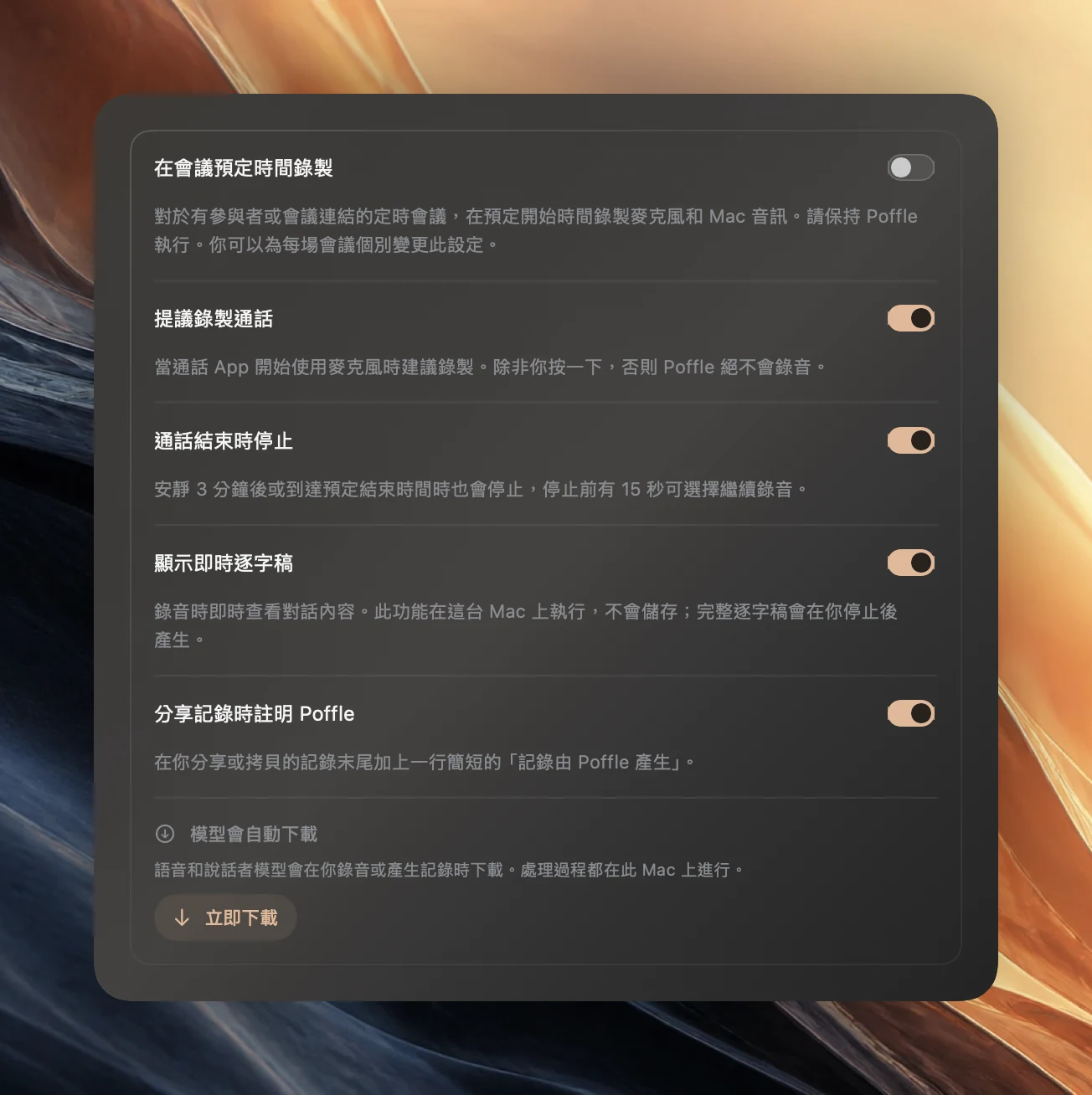
設定 > 語音 > 會議中的通話結束時停止預設為開啟。你離開會議、Teams 停止使用麥克風 20 秒後,Poffle 會開始 15 秒倒數,並顯示「Microsoft Teams 已結束通話。」選擇繼續錄音即可取消。如果讓倒數走完,兩條音軌都會修剪到 Teams 最後一次使用麥克風後 2 秒。
當錄音連結到行事曆中的 Teams 行程時,預定結束時間也會納入考量。如果會議超時,而 Teams 仍在使用麥克風,Poffle 會繼續錄音。在預定結束時間過後五分鐘,只要沒有通話 App 在使用麥克風,或會議已安靜了一分鐘,Poffle 就會提議停止。在行事曆中延長行程,會延後這個時間。
如果 Teams 會議一場接著一場,請在兩場之間選擇停止並儲存。在 20 秒內開始的新通話會被視為同一通通話,所以第二場會議會被錄進第一份錄音裡。
認得與會者的記錄
如果你的 Teams 會議會出現在 Mac 的「行事曆」中,請把錄音連結到該行程:在「行程」中打開它並選擇錄製會議,或在只有一場會議正在進行時按一下錄製。這樣一來,行程的與會者就會出現在每位說話者的命名選單中,而與會者人數也會限制 Poffle 要找出幾個不同的聲音。標題還會決定「記錄」標籤頁中記錄的版面:「Sprint planning」會套用「規劃」記錄,「Daily standup」會套用「站立會議」記錄。範本指南列出了所有範本。
Teams 常見問題
Teams 錄製功能關閉時,可以使用 Poffle 嗎?
可以。Teams 錄製原則控制的是 Teams 的錄製功能;Poffle 則是在本機錄製你 Mac 的音訊。不過,你所屬組織的規定和與會者的同意仍然適用。
Poffle 會使用 Teams 的逐字稿嗎?
不會。它會在你的 Mac 上使用 Apple 的語音辨識,轉錄它自己的錄音。這不涉及任何 Teams 授權或轉錄設定,也不會上傳任何內容。
我用手機加入會議的音訊,為什麼沒有出現提議?
Mac 只聽得到經過它的聲音。如果通話音訊在你的手機上,Mac 上的 Teams 就沒有使用麥克風,也沒有播放會議內容,所以 Poffle 沒有東西可以察覺或錄製。
資料來源
本指南引用的官方文件和參考資料。