
La mayoría de las grabaciones de llamadas fallan en los extremos. Te unes a la llamada y te olvidas de empezar a grabar, o la llamada termina y la grabación sigue en marcha durante veinte minutos de tecleo. Poffle se ocupa de los dos extremos en tu Mac. Detecta cuándo una app de llamadas empieza a usar el micrófono, te pregunta si quieres grabar y puede detenerse sola poco después de que termine la llamada.
La grabación, su transcripción y las notas se quedan en este Mac. Poffle no se une a la llamada como participante ni anuncia la grabación a nadie, así que avisar a las demás personas de la llamada es cosa tuya.
Cómo detecta Poffle una llamada
macOS mantiene una lista de las apps que están usando la entrada de audio. Poffle lee esa lista para saber cuándo una app de llamadas está usando el micrófono. Leerla no requiere ningún permiso adicional, y la detección nunca abre, graba ni analiza audio. La propia grabación de Poffle queda fuera de la lista.
Estas apps de escritorio cuentan como llamadas: Zoom, Microsoft Teams (el nuevo y el clásico), FaceTime, Teléfono, Slack, Discord, Webex, Skype, WhatsApp, Telegram y Signal. Los navegadores también cuentan mientras usan el micrófono: Safari, Google Chrome, Microsoft Edge, Arc, Dia, Brave, Firefox, Opera, Vivaldi y Chromium. Google Meet funciona en el navegador, así que Poffle muestra el nombre del navegador y no el del sitio. La oferta dice Google Chrome o Safari, no Google Meet. Si añadiste Meet al Dock como app web de Safari, Poffle usa el nombre de esa app web.
Una llamada empieza cuando una app de llamadas lleva 3 segundos usando el micrófono de forma continua. Termina 20 segundos después de que la última app de llamadas lo deje de usar. Pasar de una app de llamadas a otra dentro de esos 20 segundos, por ejemplo de una app de chat a un enlace de reunión en el navegador, sigue contando como la misma llamada. Un navegador también puede usar el micrófono para algo que no es una llamada, como la búsqueda por voz en un sitio web, así que toma la oferta de un navegador como una pregunta y no como una certeza.
Configúralo una sola vez
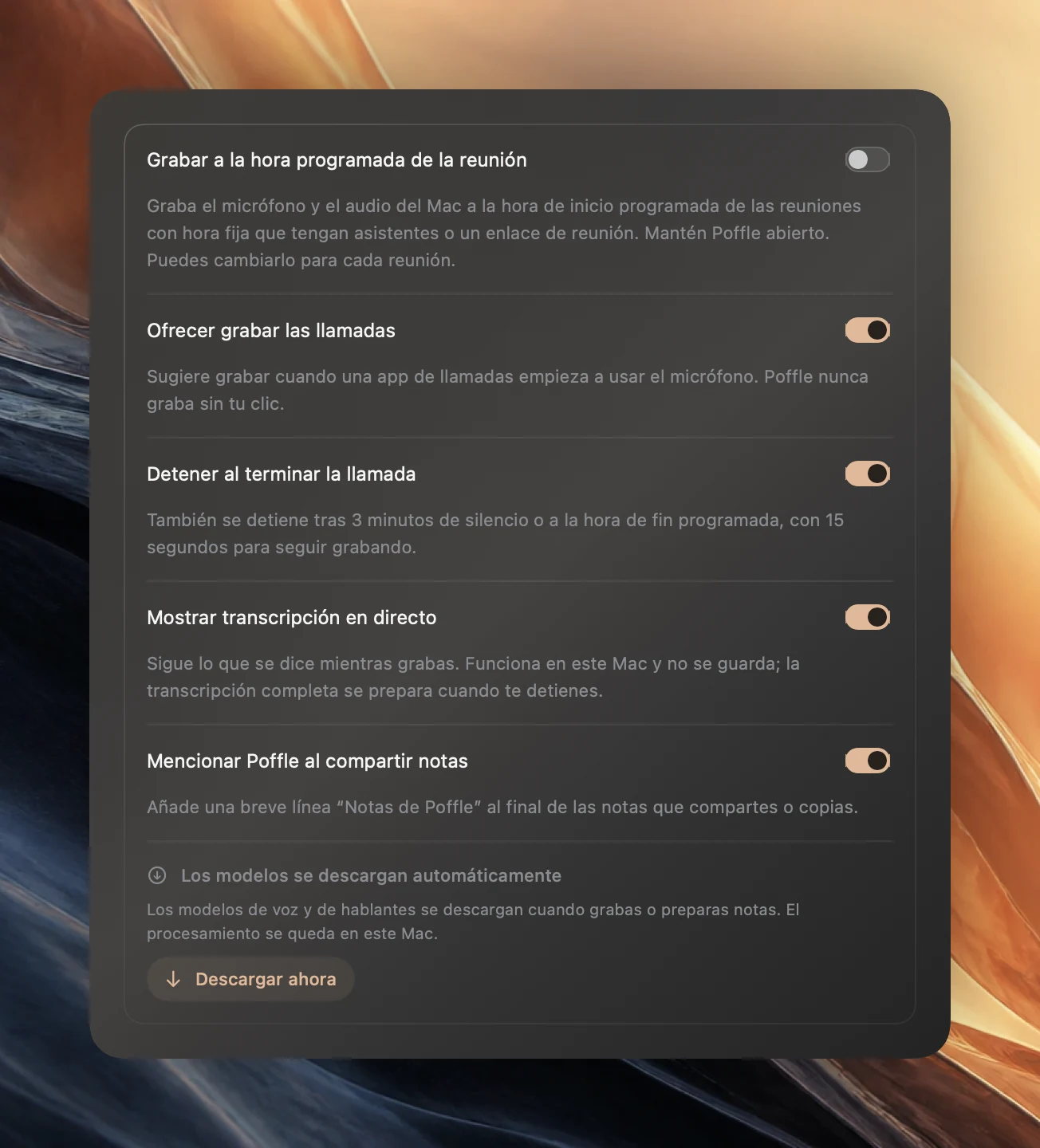
- Abre Ajustes > Voz > Reuniones en Poffle. Comprueba que Ofrecer grabar las llamadas y Detener al terminar la llamada están activados. Los dos vienen activados por omisión.
- Permite el acceso al micrófono cuando macOS lo pida. Apple explica este permiso en Controlar el acceso al micrófono desde el Mac.
- Para grabar a los demás participantes, permite Poffle en Ajustes del Sistema > Privacidad y seguridad > Grabación de pantalla y del audio del sistema. macOS te deja autorizar el audio sin la grabación de pantalla, y Poffle solo graba audio. Consulta la guía de Apple sobre la grabación de pantalla y del audio del sistema.
- Haz una llamada de prueba breve con un compañero o con un segundo dispositivo. Grábala y escucha los dos lados antes de confiar en la configuración.
Poffle graba tu micrófono y el audio del Mac en dos pistas separadas. La pista del micrófono usa la entrada predeterminada actual del Mac; si conectas unos auriculares, Poffle pasa a la nueva entrada predeterminada. La pista del audio del Mac contiene el sonido de todas las demás apps, no solo el de la llamada. Silencia la música y las notificaciones ruidosas mientras grabas.
Graba una llamada cuando Poffle te lo pregunte
- Únete a la llamada en tu app habitual.
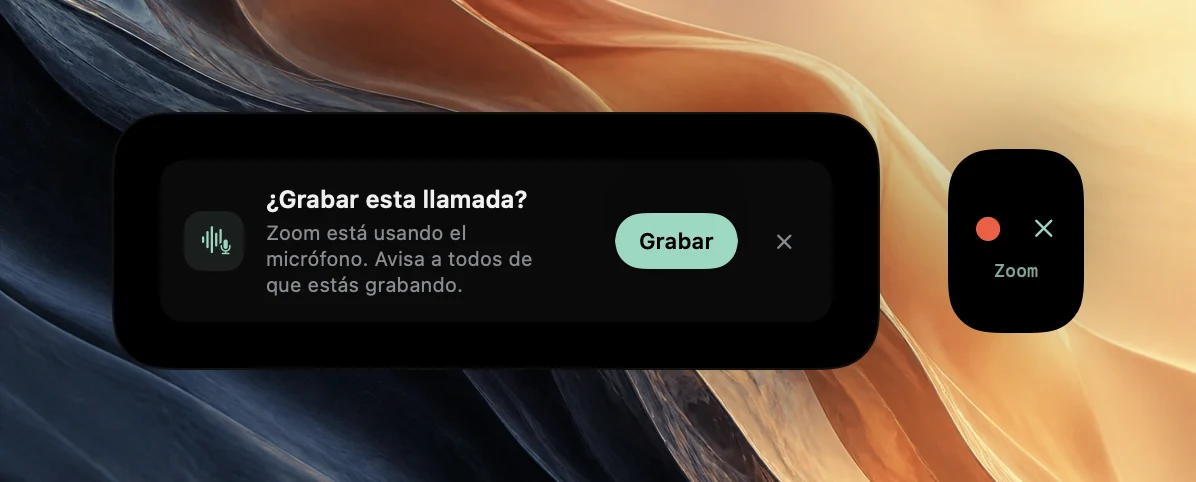
- Tras unos segundos, el vistazo de Agenda en el borde de la pantalla muestra un punto rojo de grabación y ✕, con el nombre de la app debajo. La misma oferta, ¿Grabar esta llamada?, aparece en Notas de la reunión de Agenda y en la sección Reuniones de Grabar.
- Avisa a todos de que estás grabando y dales la oportunidad de oponerse.
- Elige Grabar, o haz clic en el punto rojo del vistazo. Para saltarte esta llamada, haz clic en ✕. Poffle no volverá a ofrecerte la misma llamada.
No se graba nada hasta que haces clic. La oferta desaparece cuando termina la llamada. No aparece mientras hay otra grabación en curso, cuando una grabación programada va a empezar en menos de 2 minutos ni sin una prueba o una licencia activa.
Poffle vincula la grabación a tu calendario cuando la coincidencia está clara: hay exactamente un evento con hora en curso o que empieza en los próximos 5 minutos, o exactamente uno de varios eventos solapados tiene un enlace de reunión o asistentes. La grabación conserva entonces el título y los asistentes del evento, lo que ayuda después con los nombres de los hablantes y con las plantillas de notas. Si no, se guarda con el nombre de la app, como “Llamada de Zoom”. Para elegir tú el evento, ábrelo en Agenda y elige Grabar reunión.
Avisa a todos antes de grabar
Poffle graba en tu Mac. Los demás participantes no reciben ningún aviso de Poffle, y la app de la llamada no sabe que hay una grabación en curso. En eso se diferencia de las funciones de grabación integradas en muchas apps de llamadas, que suelen mostrar un aviso a los participantes cuando empieza la grabación.
Dilo al principio de la llamada o escríbelo en el chat: “Estoy grabando esto en mi Mac para tomar notas. Dime si prefieres que no lo haga”. Las normas sobre la grabación de conversaciones varían entre países, regiones y organizaciones, y algunas conversaciones no deberían grabarse en absoluto. Si tienes dudas, pregunta primero y toma notas por escrito.
Cómo se detiene sola la grabación
Con Detener al terminar la llamada activado, Poffle vigila tres situaciones:
- La llamada ha terminado. Una app de llamadas que usó el micrófono durante la grabación lleva 20 segundos sin usarlo.
- La sala se ha quedado en silencio. Tanto el micrófono como el audio del Mac llevan 3 minutos en un nivel muy bajo, por debajo de unos -42 dBFS. El tiempo en pausa no cuenta.
- La reunión estaba programada para terminar. En una grabación vinculada a un evento del calendario: 5 minutos después del final programado, en cuanto ninguna app de llamadas usa el micrófono, o tras un minuto de silencio. Si la llamada se alarga, Poffle espera, y ampliar el evento en tu calendario aplaza la detención.
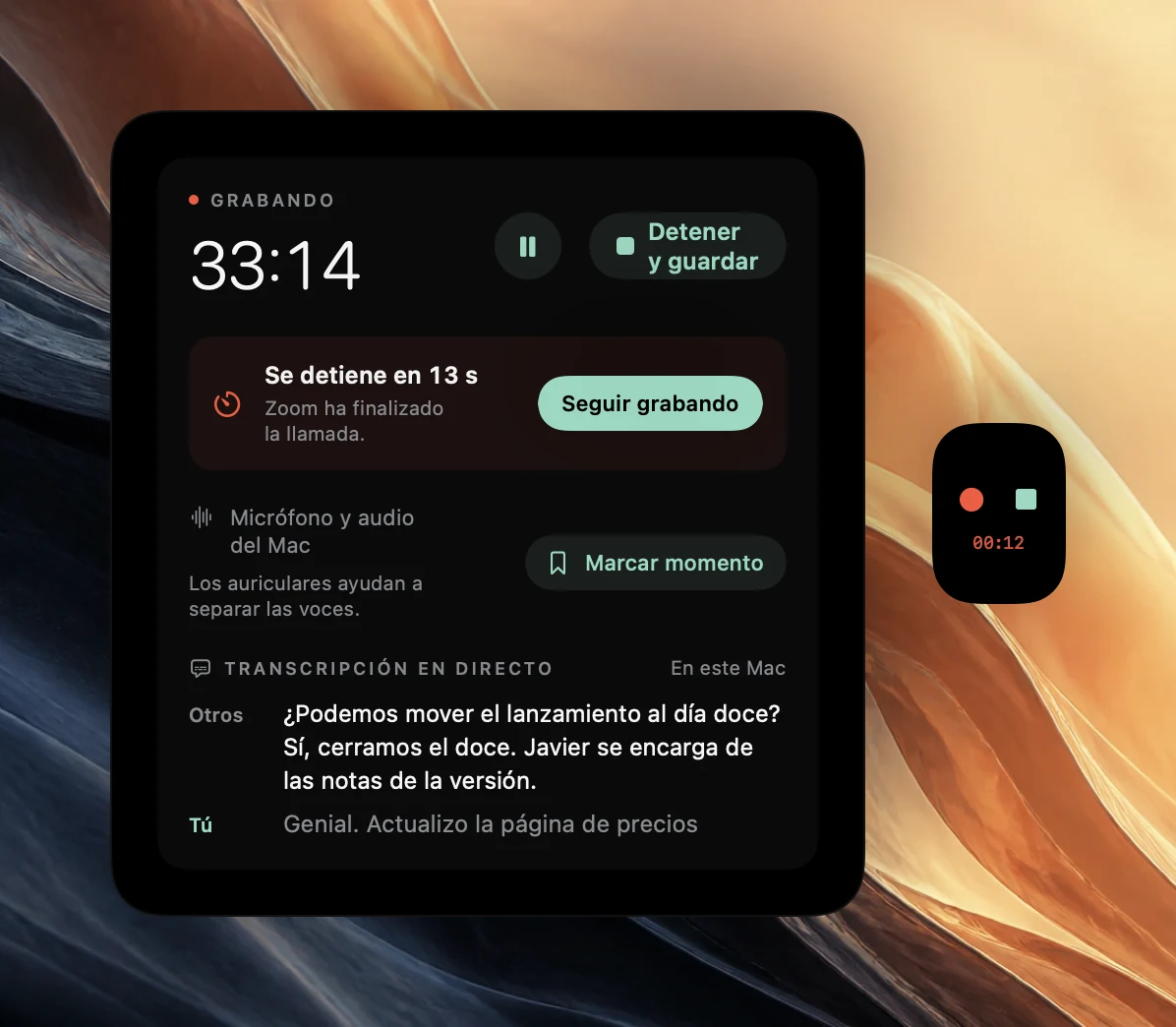
Cada detención automática empieza con una cuenta atrás de 15 segundos en el vistazo de grabación y en los controles de grabación de Agenda, junto con el motivo, como “Zoom ha finalizado la llamada.” Elige Seguir grabando, o haz clic en el punto rojo del vistazo, para continuar. Seguir grabando también impide que el mismo motivo vuelva a activarse hasta que se rearme: hasta que una app de llamadas vuelva a usar el micrófono, hasta que vuelva el sonido o, en el caso del final programado, durante el resto de la grabación. Para detener y guardar al instante, haz clic en ■ en el vistazo.
Una grabación en pausa también se detiene cuando termina su llamada, así que hacer una pausa durante un descanso no deja la grabación en marcha cuando todos se han ido. Cuando una grabación se detiene sola, la reunión guardada muestra el motivo, por ejemplo “Detenida automáticamente cuando Zoom finalizó la llamada.”
Qué se recorta tras una detención automática
La ventana de 20 segundos de la llamada y la cuenta atrás añaden tiempo en silencio al final de una grabación. Tras una detención porque la llamada terminó o porque la sala se quedó en silencio, Poffle recorta las dos pistas hasta 2 segundos después de la última vez que la app de llamadas usó el micrófono, o del momento en que la sala se quedó en silencio. Las dos pistas siguen alineadas. Los momentos marcados después del corte se eliminan con él.
Poffle escribe cada pista recortada en una copia temporal, la vuelve a leer para comprobarla y solo entonces sustituye la original. Si alguna de las pistas no se puede recortar, la grabación conserva su duración completa. Una detención en el final programado sin silencio conserva todo el audio. Las detenciones manuales, salir de Poffle, el reposo y las interrupciones de la captura nunca recortan nada.
Después de la llamada
Una vez guardada la grabación, Poffle prepara en este Mac una transcripción con marcas de tiempo mediante el reconocimiento de voz de Apple, separa las voces de la pista de audio del Mac y escribe notas, decisiones y acciones pendientes cuando Apple Intelligence está disponible para el idioma de la reunión. Los modelos de voz y de hablantes se descargan una sola vez, la primera vez que grabas o preparas notas.
Mientras grabas, puedes seguir una transcripción en directo y marcar momentos importantes con Control + Opción + B. Para la configuración propia de cada app, consulta las guías de Zoom, Microsoft Teams y Google Meet.
Si la oferta no aparece
- Comprueba que Ofrecer grabar las llamadas está activado y que no hay nada más grabando.
- Dale unos segundos a la llamada. Un uso breve del micrófono no cuenta como llamada.
- Comprueba que la propia app de la llamada tiene acceso al micrófono. Si no puede usarlo, Poffle no tiene nada que detectar.
- Si el vistazo de actividad de Agenda está en Desactivado en Ajustes > Actividad, no aparece ningún vistazo en el borde de la pantalla. Con Brevemente, se oculta tras unos segundos. En los dos casos, la oferta sigue en Notas de la reunión de Agenda y en la sección Reuniones de Grabar hasta que termina la llamada.
- Si descartaste la oferta antes en la misma llamada, no volverá a aparecer. Empieza la grabación desde el evento en Agenda o elige Grabar reunión en la sección Reuniones de Grabar.
- Las apps que Poffle no reconoce no generan ninguna oferta. Graba esas llamadas a mano. La detención tras 3 minutos de silencio y la detención tras el final programado de un evento del calendario siguen funcionando.
Para probar todo el flujo, descarga Poffle y graba una llamada corta con alguien que sepa que es una prueba.
Fuentes
Documentación oficial y referencias usadas en esta guía.