
Quasi tutte le registrazioni di chiamate vanno storte all’inizio o alla fine. Entri nella chiamata e ti dimentichi di avviare la registrazione, oppure la chiamata finisce e il registratore va avanti per venti minuti di digitazione. Poffle gestisce entrambi i momenti sul tuo Mac. Si accorge quando un’app per chiamate inizia a usare il microfono, ti chiede se vuoi registrare e può interrompersi da solo poco dopo la fine della chiamata.
La registrazione, la trascrizione e le note restano su questo Mac. Poffle non partecipa alla chiamata e non annuncia la registrazione a nessuno: avvisare le altre persone in chiamata spetta a te.
Come Poffle si accorge di una chiamata
macOS tiene un elenco delle app che stanno usando l’ingresso audio. Poffle legge questo elenco per capire quando un’app per chiamate occupa il microfono. Leggerlo non richiede autorizzazioni aggiuntive, e il rilevamento non apre, non registra e non analizza mai l’audio. La registrazione di Poffle stesso è esclusa dall’elenco.
Queste app desktop contano come chiamate: Zoom, Microsoft Teams (nuovo e classico), FaceTime, Telefono, Slack, Discord, Webex, Skype, WhatsApp, Telegram e Signal. Contano anche i browser, finché usano il microfono: Safari, Google Chrome, Microsoft Edge, Arc, Dia, Brave, Firefox, Opera, Vivaldi e Chromium. Google Meet funziona nel browser, quindi Poffle indica il browser e non il sito. La proposta dice Google Chrome o Safari, non Google Meet. Se hai aggiunto Meet al Dock come app web di Safari, Poffle usa il nome di quell’app web.
Una chiamata inizia quando un’app per chiamate usa il microfono senza interruzioni per 3 secondi. Termina 20 secondi dopo che l’ultima app per chiamate lo ha rilasciato. Passare da un’app per chiamate a un’altra entro quei 20 secondi, per esempio da un’app di chat a un link di riunione nel browser, conta comunque come la stessa chiamata. Un browser può usare il microfono anche per qualcosa che non è una chiamata, come la ricerca vocale su un sito web, quindi considera la proposta di un browser una domanda più che una certezza.
Configura tutto una volta sola
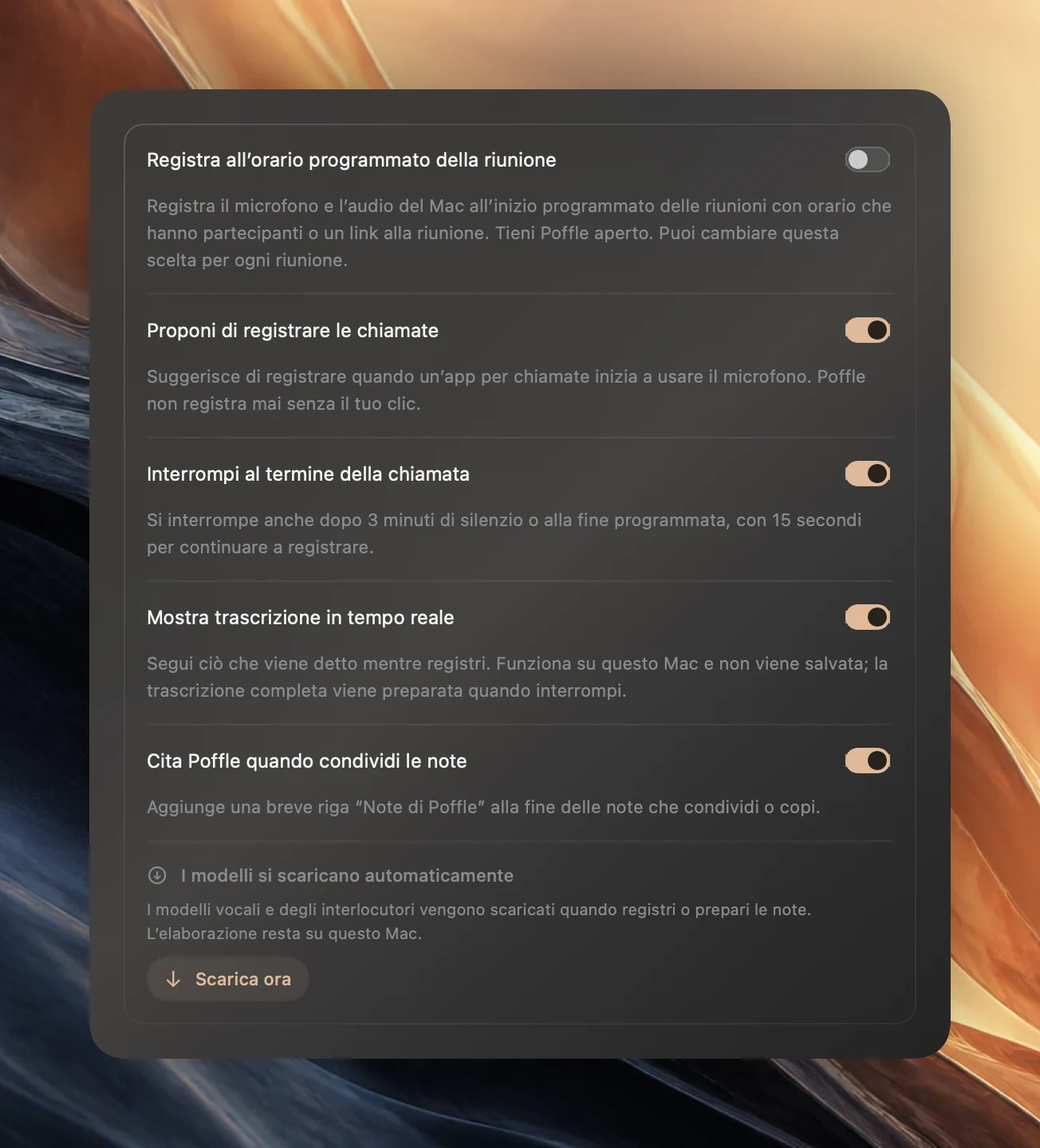
- Apri Impostazioni > Voce > Riunioni di Poffle. Controlla che Proponi di registrare le chiamate e Interrompi al termine della chiamata siano attivi. Entrambe le opzioni sono attive per impostazione predefinita.
- Consenti l’accesso al microfono quando macOS lo chiede. Apple spiega questa autorizzazione in Controllare l’accesso al microfono sul Mac.
- Per registrare gli altri partecipanti, consenti Poffle in Impostazioni di Sistema > Privacy e sicurezza > Registrazione schermo e audio di sistema. macOS ti permette di consentire l’audio senza la registrazione dello schermo, e Poffle registra solo l’audio. Consulta la guida di Apple sulla registrazione dello schermo e dell’audio di sistema.
- Fai una breve chiamata di prova con un collega o con un secondo dispositivo. Registrala, poi riascolta entrambe le parti prima di affidarti alla configurazione.
Poffle registra il microfono e l’audio del Mac come due tracce separate. La traccia del microfono usa l’ingresso predefinito attuale del Mac; se colleghi le cuffie, Poffle segue il nuovo ingresso predefinito. La traccia dell’audio del Mac contiene il suono di tutte le altre app, non solo della chiamata. Silenzia la musica e le notifiche rumorose mentre registri.
Registra una chiamata quando Poffle te lo propone
- Entra nella chiamata con la tua app abituale.
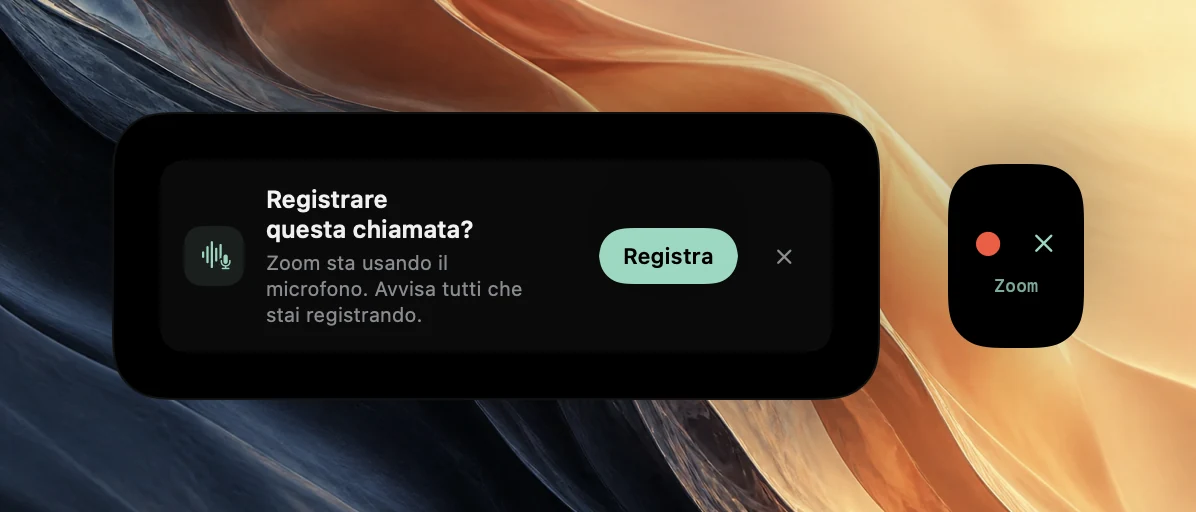
- Dopo qualche secondo, la sbirciata di Agenda sul bordo dello schermo mostra un pallino rosso di registrazione e ✕, con il nome dell’app sotto. La stessa proposta, Registrare questa chiamata?, compare nelle Note della riunione di Agenda e nella sezione Riunioni di Registra.
- Avvisa tutti che stai registrando e lascia a ciascuno la possibilità di opporsi.
- Scegli Registra, oppure fai clic sul pallino rosso nella sbirciata. Per saltare questa chiamata, fai invece clic su ✕. Poffle non ti proporrà di nuovo la stessa chiamata.
Non viene registrato nulla finché non fai clic. La proposta scompare quando la chiamata termina. Non compare mentre è in corso un’altra registrazione, quando una registrazione programmata deve iniziare entro 2 minuti, o se non hai una prova o una licenza attiva.
Poffle collega la registrazione al calendario quando la corrispondenza è chiara: esattamente un evento con orario è in corso o inizia entro 5 minuti, oppure esattamente uno tra più eventi sovrapposti ha un link di riunione o dei partecipanti. La registrazione mantiene così il titolo e i partecipanti dell’evento, cosa utile in seguito per i nomi degli interlocutori e per i modelli di note. Altrimenti viene salvata con il nome dell’app, per esempio “Chiamata Zoom”. Per scegliere tu l’evento, aprilo in Agenda e scegli Registra riunione.
Avvisa tutti prima di registrare
Poffle registra sul tuo Mac. Gli altri partecipanti non ricevono alcun avviso da Poffle, e l’app per chiamate non sa che è in corso una registrazione. È una differenza rispetto alle funzioni di registrazione integrate in molte app per chiamate, che di solito mostrano un avviso ai partecipanti quando la registrazione inizia.
Dillo all’inizio della chiamata, o scrivilo in chat: “Registro questa chiamata sul mio Mac per prendere appunti. Ditemi se preferite di no.” Le norme sulla registrazione delle conversazioni variano tra paesi, regioni e organizzazioni, e alcune conversazioni non andrebbero registrate affatto. Se hai dubbi, chiedi prima e prendi appunti per iscritto.
Come la registrazione si interrompe da sola
Con Interrompi al termine della chiamata attivo, Poffle tiene d’occhio tre situazioni:
- La chiamata è terminata. Un’app per chiamate che ha usato il microfono durante la registrazione lo ha rilasciato da 20 secondi.
- Nella stanza è calato il silenzio. Sia il microfono sia l’audio del Mac sono rimasti molto silenziosi, sotto circa -42 dBFS, per 3 minuti. Il tempo in pausa non conta.
- Era prevista la fine della riunione. Per una registrazione collegata a un evento del calendario: 5 minuti dopo la fine programmata, quando nessuna app per chiamate usa il microfono, oppure dopo un minuto di silenzio. Se una chiamata si prolunga, Poffle aspetta, e prolungare l’evento nel calendario rimanda l’interruzione.
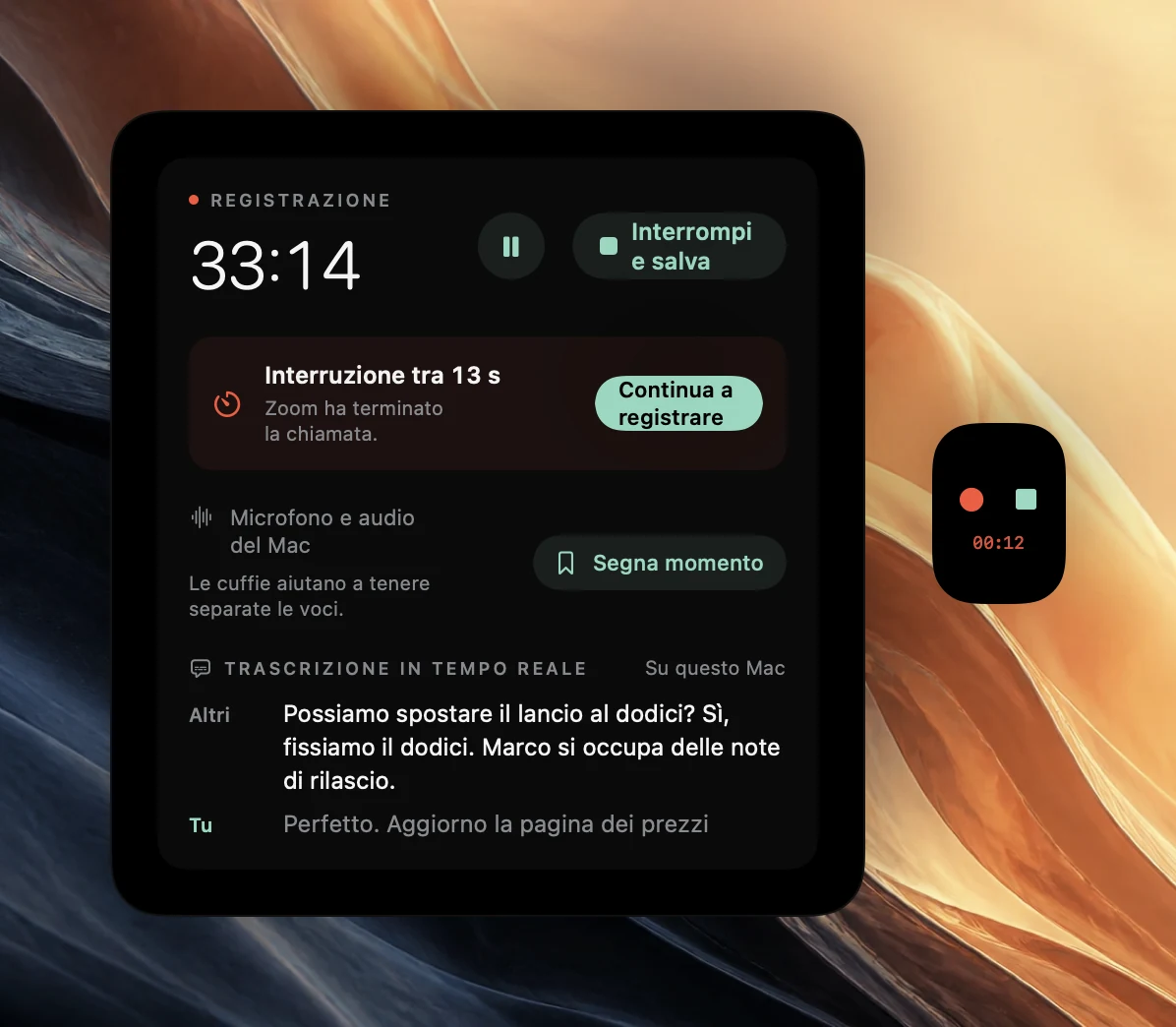
Ogni interruzione automatica inizia con un conto alla rovescia di 15 secondi nella sbirciata di registrazione e nei controlli di registrazione di Agenda, insieme al motivo, per esempio “Zoom ha terminato la chiamata.” Scegli Continua a registrare, o fai clic sul pallino rosso nella sbirciata, per proseguire. Continuare a registrare impedisce anche che lo stesso motivo scatti di nuovo finché non si riattiva: finché un’app per chiamate non riprende il microfono, finché non torna il suono o, per la fine programmata, per il resto della registrazione. Per interrompere e salvare subito, fai invece clic su ■ nella sbirciata.
Una registrazione in pausa si interrompe comunque quando la sua chiamata termina, quindi metterla in pausa durante un intervallo non lascia un registratore acceso dopo che tutti se ne sono andati. Quando una registrazione si interrompe da sola, la riunione salvata ne indica il motivo, per esempio “Interrotta automaticamente quando Zoom ha terminato la chiamata.”
Cosa viene tagliato dopo un’interruzione automatica
La finestra di 20 secondi della chiamata e il conto alla rovescia aggiungono tempo silenzioso alla fine di una registrazione. Dopo un’interruzione perché la chiamata è terminata o perché nella stanza è calato il silenzio, Poffle taglia entrambe le tracce a 2 secondi dopo l’ultimo uso del microfono da parte dell’app per chiamate, o dopo l’inizio del silenzio. Le due tracce restano allineate. I momenti segnati dopo il taglio vengono rimossi insieme all’audio.
Poffle scrive ogni traccia tagliata in una copia temporanea, la rilegge per verificarla e solo dopo sostituisce l’originale. Se una delle due tracce non può essere tagliata, la registrazione mantiene la sua durata completa. Un’interruzione alla fine programmata senza silenzio conserva tutto l’audio. Le interruzioni manuali, l’uscita da Poffle, lo stop del Mac e le interruzioni dell’acquisizione non tagliano mai nulla.
Dopo la chiamata
Una volta salvata la registrazione, Poffle prepara su questo Mac una trascrizione con indicatori temporali usando il riconoscimento vocale di Apple, separa le voci nella traccia dell’audio del Mac e scrive note, decisioni e azioni da svolgere quando Apple Intelligence è disponibile per la lingua della riunione. I modelli vocali e quelli per gli interlocutori si scaricano una volta sola, la prima volta che registri o prepari le note.
Durante la registrazione puoi seguire una trascrizione in tempo reale e segnare i momenti importanti con Ctrl-Opzione-B o con Segna momento. Per la configurazione specifica di un’app, consulta le guide per Zoom, Microsoft Teams e Google Meet.
Se la proposta non compare
- Controlla che Proponi di registrare le chiamate sia attivo e che non ci siano altre registrazioni in corso.
- Dai alla chiamata qualche secondo. Un breve uso del microfono non conta come chiamata.
- Controlla che l’app per chiamate abbia l’accesso al microfono. Se non può usarlo, Poffle non ha nulla da rilevare.
- Se la sbirciata attività di Agenda è impostata su Disattivato in Impostazioni > Attività, sul bordo dello schermo non compare alcuna sbirciata. Con Brevemente, scompare dopo qualche secondo. In entrambi i casi la proposta resta nelle Note della riunione di Agenda e nella sezione Riunioni di Registra finché la chiamata non termina.
- Se hai chiuso la proposta prima, durante la stessa chiamata, non ricomparirà. Avvia la registrazione dall’evento in Agenda, oppure scegli Registra riunione nella sezione Riunioni di Registra.
- Le app che Poffle non riconosce non generano alcuna proposta. Registra quelle chiamate manualmente. L’interruzione dopo 3 minuti di silenzio e quella dopo la fine programmata di un evento del calendario valgono comunque.
Per provare l’intero flusso, scarica Poffle e registra una breve chiamata con qualcuno che sa che si tratta di una prova.
Fonti
Documentazione ufficiale e riferimenti usati in questa guida.