
A maioria das gravações de chamadas dá errado nas pontas. Você entra na chamada e esquece de começar a gravar, ou a chamada termina e o gravador continua rodando por vinte minutos de digitação. O Poffle cuida das duas pontas no seu Mac. Ele percebe quando um app de chamadas começa a usar o microfone, pergunta se você quer gravar e pode parar sozinho pouco depois que a chamada termina.
A gravação, a transcrição e as notas ficam neste Mac. O Poffle não entra na chamada como participante e não anuncia a gravação a ninguém, então avisar as outras pessoas da chamada é com você.
Como o Poffle percebe uma chamada
O macOS mantém uma lista dos apps que estão usando a entrada de áudio. O Poffle lê essa lista para saber quando um app de chamadas está com o microfone. Ler a lista não exige nenhuma permissão extra, e a detecção nunca abre, grava nem analisa o áudio. A própria gravação do Poffle fica fora da lista.
Estes apps de desktop contam como chamadas: Zoom, Microsoft Teams (o novo e o clássico), FaceTime, Telefone, Slack, Discord, Webex, Skype, WhatsApp, Telegram e Signal. Navegadores também contam enquanto estão com o microfone: Safari, Google Chrome, Microsoft Edge, Arc, Dia, Brave, Firefox, Opera, Vivaldi e Chromium. O Google Meet roda no navegador, então o Poffle mostra o nome do navegador, não o do site. A oferta diz Google Chrome ou Safari, não Google Meet. Se você adicionou o Meet ao Dock como um app web do Safari, o Poffle usa o nome desse app web.
Uma chamada começa quando um app de chamadas usa o microfone sem parar por 3 segundos. Ela termina 20 segundos depois que o último app de chamadas o libera. Passar de um app de chamadas para outro dentro desses 20 segundos, por exemplo de um app de chat para um link de reunião no navegador, continua contando como a mesma chamada. Um navegador também pode usar o microfone para algo que não é uma chamada, como a busca por voz em um site, então trate uma oferta vinda do navegador como uma pergunta, não como uma certeza.
Configure uma vez
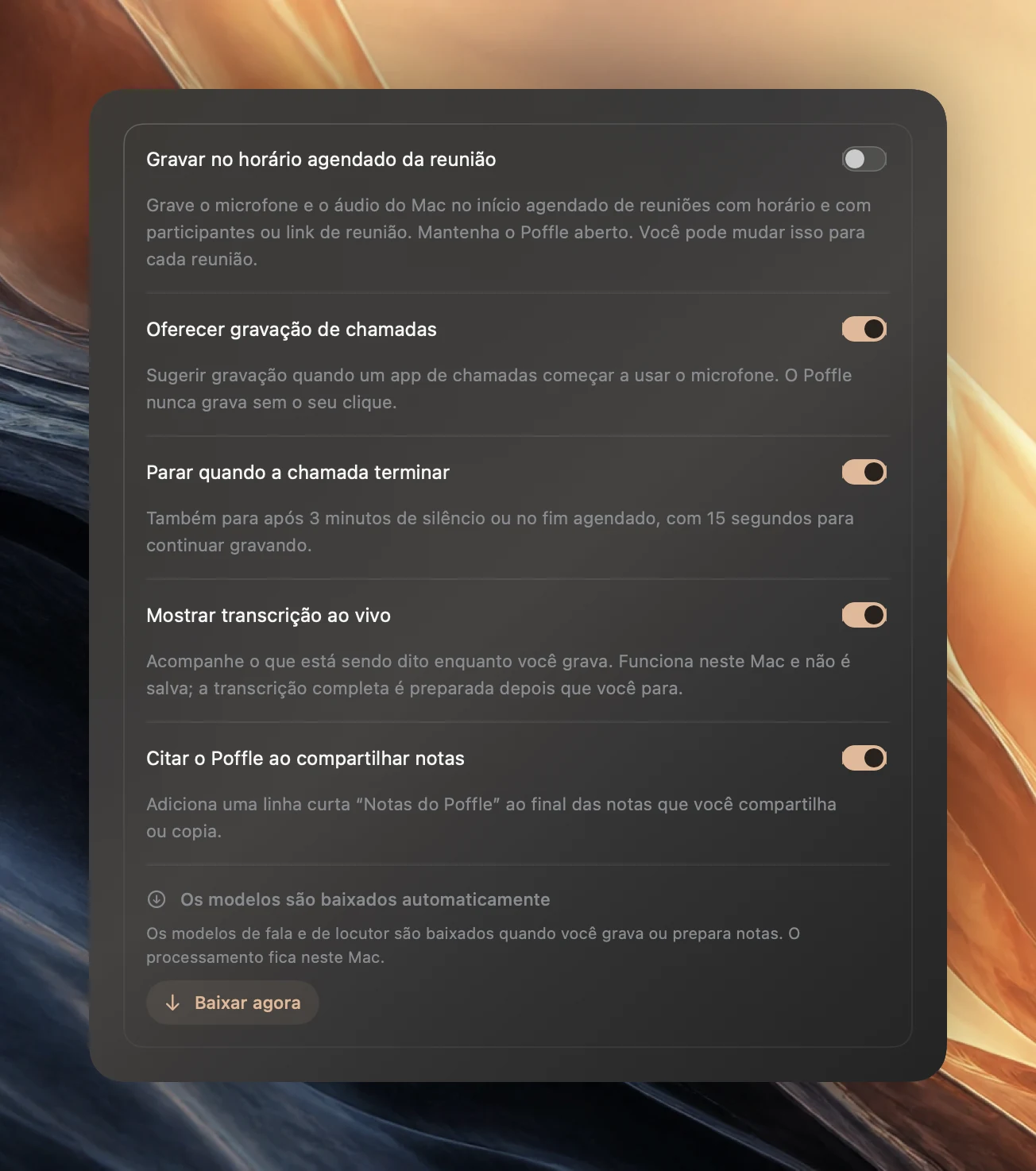
- Abra Ajustes > Fala > Reuniões no Poffle. Confira se Oferecer gravação de chamadas e Parar quando a chamada terminar estão ativados. Os dois vêm ativados por padrão.
- Permita o acesso ao microfone quando o macOS pedir. A Apple explica essa permissão em Controlar o acesso ao microfone no Mac.
- Para gravar os outros participantes, permita o Poffle em Ajustes > Privacidade e Segurança > Gravação do Áudio do Sistema e da Tela. O macOS deixa você permitir só o áudio, sem a gravação da tela, e o Poffle grava apenas áudio. Consulte o guia da Apple sobre gravação da tela e do áudio do sistema.
- Faça uma chamada de teste curta com um colega ou com um segundo dispositivo. Grave, ouça os dois lados e só depois confie na configuração.
O Poffle grava o seu microfone e o áudio do Mac em duas faixas separadas. A faixa do microfone usa a entrada padrão atual do Mac; se você conectar fones de ouvido, o Poffle acompanha o novo padrão. A faixa de áudio do Mac contém o som de todos os outros apps, não só da chamada. Silencie músicas e notificações barulhentas enquanto grava.
Grave uma chamada quando o Poffle perguntar
- Entre na chamada no app de sempre.
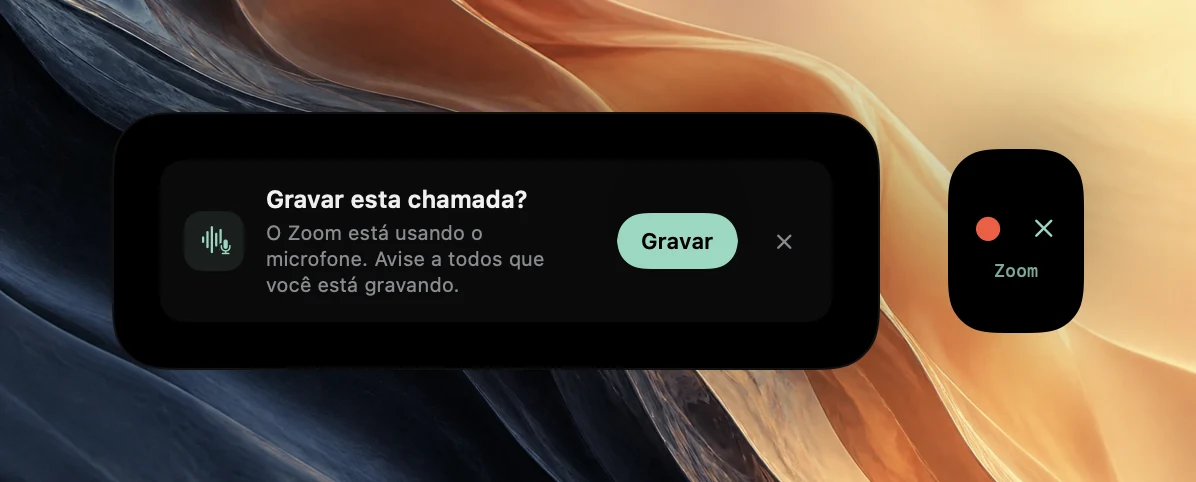
- Depois de alguns segundos, a espiada da Agenda na borda da tela mostra um ponto vermelho de gravação e um ✕, com o nome do app embaixo. A mesma oferta, Gravar esta chamada?, aparece em Notas da reunião na Agenda e na seção Reuniões de Gravar.
- Avise a todos que você está gravando e dê a eles a chance de se opor.
- Escolha Gravar ou clique no ponto vermelho da espiada. Para pular esta chamada, clique em ✕. O Poffle não vai oferecer a mesma chamada de novo.
Nada é gravado até você clicar. A oferta some quando a chamada termina. Ela não aparece enquanto outra gravação está em andamento, quando uma gravação agendada vai começar em até 2 minutos ou sem um teste ou uma licença ativos.
O Poffle vincula a gravação ao seu calendário quando a correspondência é clara: exatamente um evento com horário está em andamento ou começa em até 5 minutos, ou exatamente um de vários eventos sobrepostos tem link de reunião ou participantes. A gravação então fica com o título e os participantes do evento, o que ajuda depois com os nomes dos locutores e os modelos de notas. Caso contrário, ela é salva com o nome do app, como “Chamada do Zoom”. Para escolher o evento você mesmo, abra-o na Agenda e escolha Gravar reunião.
Avise a todos antes de gravar
O Poffle grava no seu Mac. Os outros participantes não recebem nenhum aviso do Poffle, e o app de chamadas não fica sabendo que há uma gravação em andamento. Isso é diferente dos recursos de gravação embutidos em muitos apps de chamadas, que normalmente mostram um aviso aos participantes quando a gravação começa.
Diga isso no começo da chamada ou escreva no chat: “Estou gravando esta chamada no meu Mac para fazer as notas. Me avise se preferir que eu não grave.” As regras sobre gravar conversas variam entre países, regiões e organizações, e algumas conversas simplesmente não devem ser gravadas. Na dúvida, pergunte antes e faça anotações por escrito.
Como a gravação para sozinha
Com Parar quando a chamada terminar ativado, o Poffle fica atento a três situações:
- A chamada terminou. Um app de chamadas que usou o microfone durante a gravação o liberou por 20 segundos.
- A sala ficou em silêncio. O microfone e o áudio do Mac ficaram muito baixos, abaixo de cerca de -42 dBFS, por 3 minutos. O tempo em pausa não conta.
- A reunião chegou ao fim agendado. Para uma gravação vinculada a um evento do calendário: 5 minutos depois do fim agendado, assim que nenhum app de chamadas estiver com o microfone, ou depois de um minuto de silêncio. Se a chamada se estender, o Poffle espera, e estender o evento no calendário adia a parada.
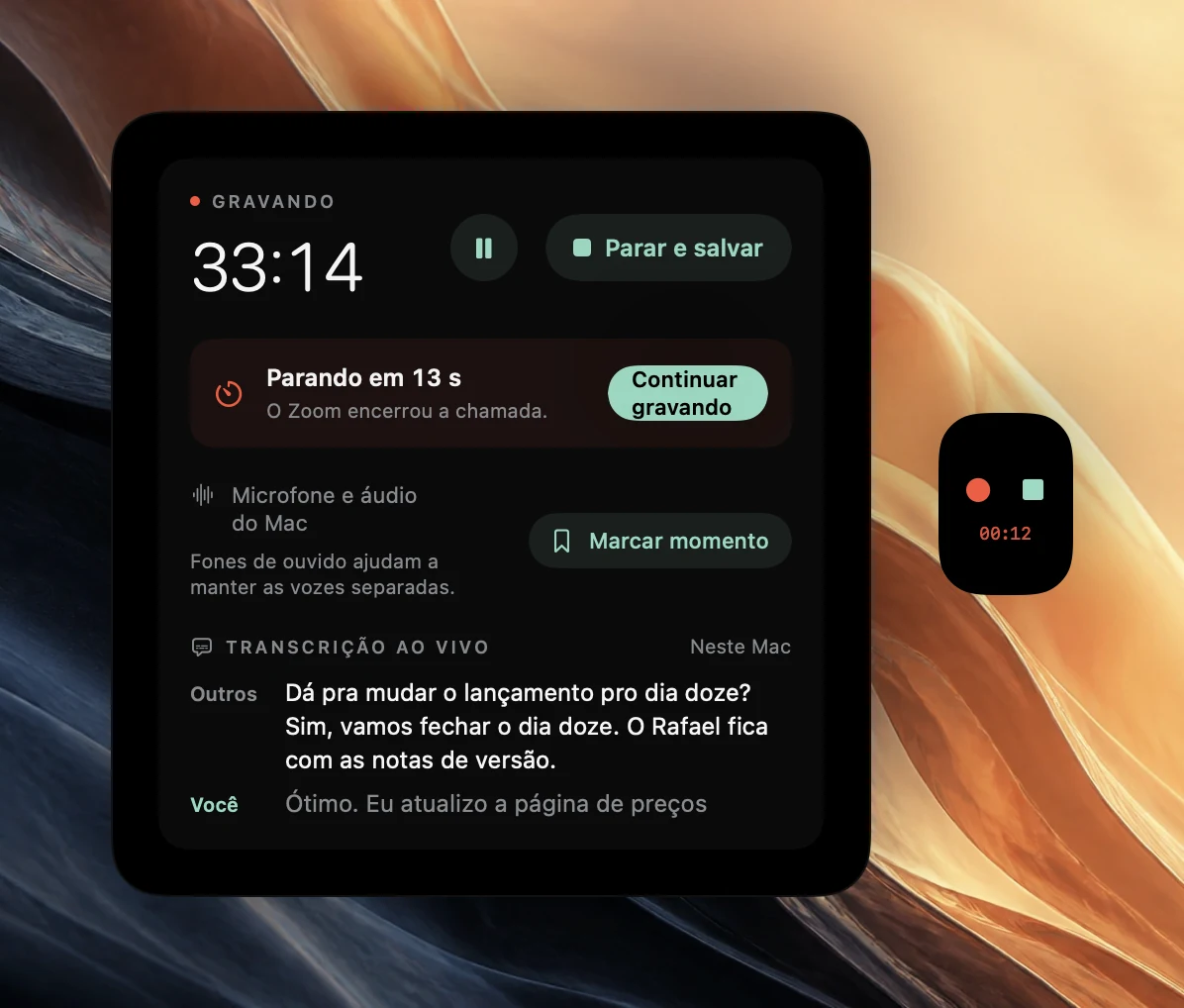
Toda parada automática começa com uma contagem regressiva de 15 segundos na espiada de gravação e nos controles de gravação da Agenda, junto com o motivo, como “O Zoom encerrou a chamada.” Escolha Continuar gravando, ou clique no ponto vermelho da espiada, para seguir gravando. Continuar a gravação também impede que o mesmo motivo dispare de novo até ele ser rearmado: até um app de chamadas pegar o microfone outra vez, até o som voltar ou, no caso do fim agendado, pelo resto da gravação. Para parar e salvar na hora, clique em ■ na espiada.
Uma gravação em pausa também para quando a chamada termina, então pausar durante um intervalo não deixa um gravador ligado depois que todos saíram. Quando a gravação para sozinha, a reunião salva mostra o motivo, por exemplo “Parou automaticamente quando o Zoom encerrou a chamada.”
O que é cortado depois de uma parada automática
A janela de 20 segundos da chamada e a contagem regressiva acrescentam um tempo de silêncio ao fim da gravação. Depois de uma parada porque a chamada terminou ou porque a sala ficou em silêncio, o Poffle corta as duas faixas para 2 segundos depois da última vez que o app de chamadas usou o microfone, ou depois que a sala ficou em silêncio. As duas faixas continuam alinhadas. Os momentos marcados depois do corte são removidos junto.
O Poffle grava cada faixa cortada em uma cópia temporária, lê essa cópia para conferi-la e só então substitui o original. Se alguma das faixas não puder ser cortada, a gravação mantém a duração completa. Uma parada no fim agendado sem silêncio mantém todo o áudio. Paradas manuais, sair do Poffle, repouso e interrupções da captura nunca cortam nada.
Depois da chamada
Assim que a gravação é salva, o Poffle prepara uma transcrição com marcas de tempo neste Mac usando o reconhecimento de fala da Apple, separa as vozes na faixa de áudio do Mac e escreve notas, decisões e itens de ação quando a Apple Intelligence está disponível para o idioma da reunião. Os modelos de fala e de locutor são baixados uma vez, na primeira vez que você grava ou prepara notas.
Durante a gravação, você pode acompanhar uma transcrição ao vivo e marcar momentos importantes com Control + Option + B ou com o botão Marcar momento. Para a configuração específica de cada app, veja os guias do Zoom, do Microsoft Teams e do Google Meet.
Se a oferta não aparecer
- Confira se Oferecer gravação de chamadas está ativado e se nada mais está gravando.
- Dê alguns segundos à chamada. Um uso rápido do microfone não conta como chamada.
- Confira se o próprio app de chamadas tem acesso ao microfone. Se ele não puder usar o microfone, não há nada para o Poffle perceber.
- Se a espiada de atividade da Agenda estiver em Desativado em Ajustes > Atividade, nenhuma espiada aparece na borda da tela. Com Brevemente, ela some depois de alguns segundos. De qualquer forma, a oferta continua em Notas da reunião na Agenda e na seção Reuniões de Gravar até a chamada terminar.
- Se você dispensou a oferta antes na mesma chamada, ela não volta. Comece a gravação pelo evento na Agenda ou escolha Gravar reunião na seção Reuniões de Gravar.
- Apps que o Poffle não reconhece não geram oferta. Grave essas chamadas manualmente. A parada depois de 3 minutos de silêncio e a parada depois do fim agendado de um evento do calendário continuam valendo.
Para experimentar o fluxo completo, baixe o Poffle e grave uma chamada curta com alguém que saiba que é um teste.
Fontes
Documentação oficial e referências usadas neste guia.