
De fleste samtaleopptak går galt i begynnelsen eller slutten. Du blir med i samtalen og glemmer å starte, eller samtalen er over og opptaket fortsetter gjennom tjue minutter med tastaturklikking. Poffle tar seg av begge endene på Macen. Appen merker når en samtaleapp begynner å bruke mikrofonen, spør om du vil ta opp, og kan stoppe av seg selv kort etter at samtalen er over.
Opptaket, transkripsjonen og notatene blir på denne Macen. Poffle blir ikke med i samtalen som deltaker og varsler ingen om opptaket, så det er opp til deg å si fra til de andre i samtalen.
Slik merker Poffle en samtale
macOS fører en liste over appene som bruker lydinngangen. Poffle leser denne listen for å se når en samtaleapp bruker mikrofonen. Det krever ingen ekstra tillatelse, og gjenkjenningen åpner, tar opp eller analyserer aldri lyd. Poffles eget opptak holdes utenfor listen.
Disse skrivebordsappene regnes som samtaler: Zoom, Microsoft Teams (ny og klassisk), FaceTime, Telefon, Slack, Discord, Webex, Skype, WhatsApp, Telegram og Signal. Nettlesere regnes også med mens de bruker mikrofonen: Safari, Google Chrome, Microsoft Edge, Arc, Dia, Brave, Firefox, Opera, Vivaldi og Chromium. Google Meet kjører i nettleseren, så Poffle oppgir navnet på nettleseren i stedet for nettstedet. Tilbudet sier Google Chrome eller Safari, ikke Google Meet. Hvis du har lagt Meet til i Dock som en nettapp i Safari, bruker Poffle navnet på nettappen.
En samtale begynner når en samtaleapp har brukt mikrofonen sammenhengende i 3 sekunder. Den slutter 20 sekunder etter at den siste samtaleappen har sluppet den. Bytter du fra én samtaleapp til en annen innen disse 20 sekundene, for eksempel fra en chatteapp til en møtelenke i nettleseren, regnes det fortsatt som samme samtale. En nettleser kan også bruke mikrofonen til noe som ikke er en samtale, som talesøk på et nettsted, så se på et tilbud fra en nettleser som et spørsmål og ikke som en sikker sak.
Konfigurer én gang
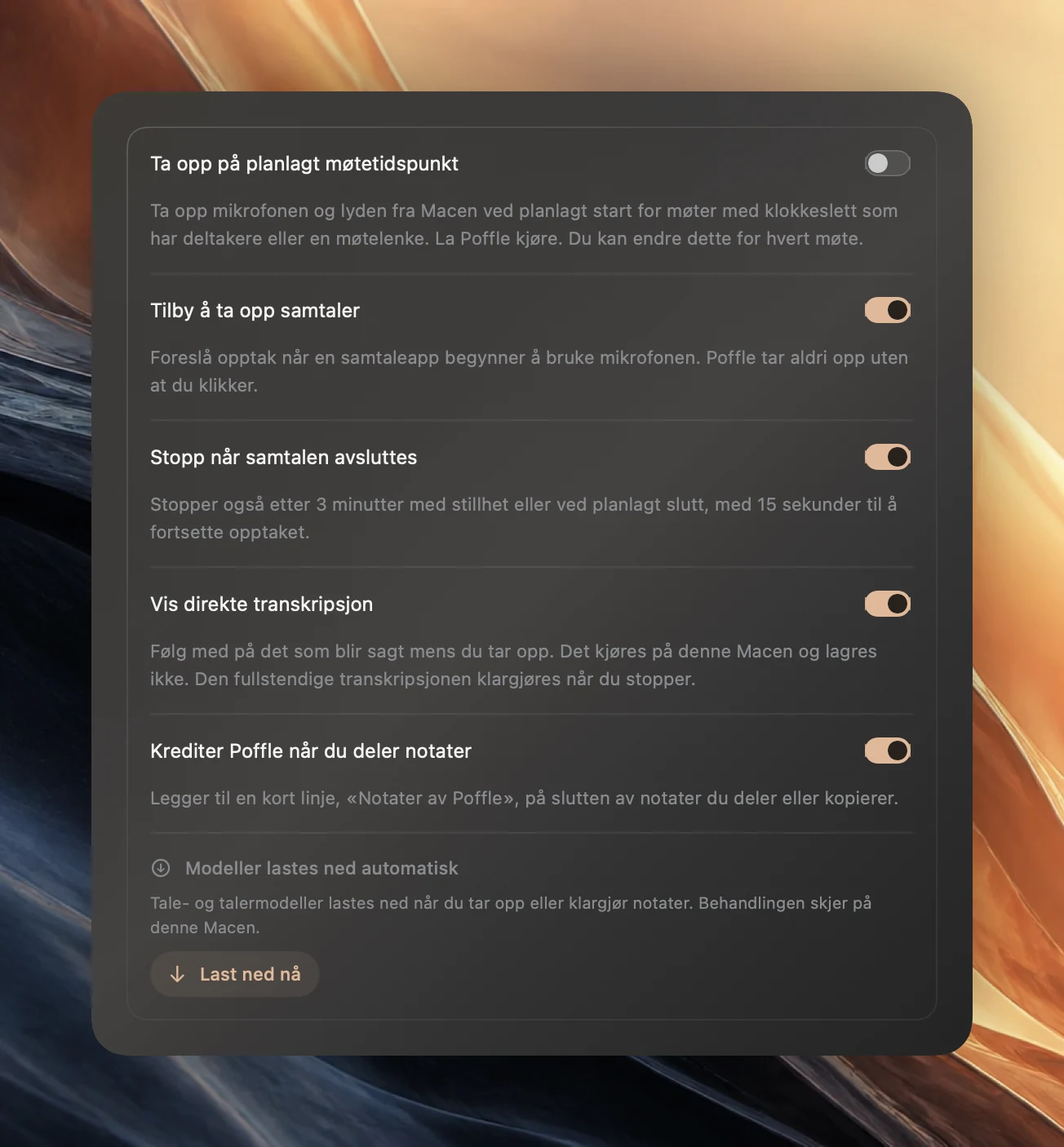
- Åpne Innstillinger > Tale > Møter i Poffle. Sjekk at Tilby å ta opp samtaler og Stopp når samtalen avsluttes er slått på. Begge er på som standard.
- Gi tilgang til mikrofonen når macOS spør. Apple forklarer denne tillatelsen i Styr tilgangen til mikrofonen på Macen.
- For å ta opp de andre deltakerne må du tillate Poffle under Systeminnstillinger > Personvern og sikkerhet > Skjerm- og systemlydopptak. I macOS kan du tillate lyd uten skjermopptak, og Poffle tar bare opp lyd. Se Apples veiledning om skjerm- og systemlydopptak.
- Ta en kort testsamtale med en kollega eller med en annen enhet. Ta den opp, og spill av begge sidene før du stoler på oppsettet.
Poffle tar opp mikrofonen og lyden fra Macen som to separate spor. Mikrofonsporet bruker den gjeldende standardinngangen på Macen. Kobler du til hodetelefoner, følger Poffle den nye standarden. Sporet med lyd fra Macen inneholder lyd fra alle andre apper, ikke bare samtalen. Slå av musikk og forstyrrende varsler mens du tar opp.
Ta opp en samtale når Poffle spør
- Bli med i samtalen i appen du vanligvis bruker.
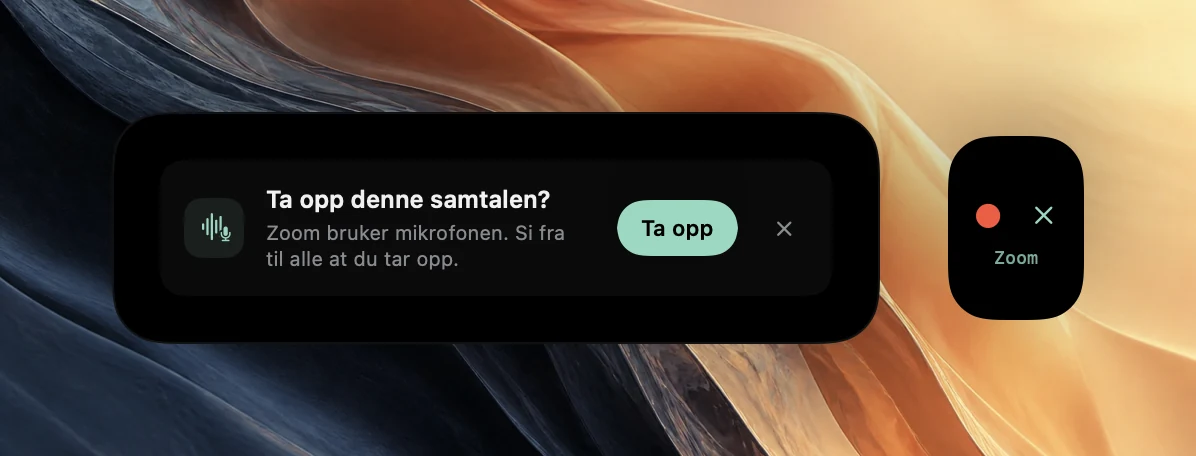
- Etter noen sekunder viser glimtet fra Agenda i kanten av skjermen en rød opptaksprikk og ✕, med appens navn under. Det samme tilbudet, Ta opp denne samtalen?, vises i Møtenotater i Agenda og i delen Møter i Ta opp.
- Si fra til alle at du tar opp, og gi dem en mulighet til å si nei.
- Velg Ta opp, eller klikk på den røde prikken i glimtet. Vil du hoppe over denne samtalen, klikker du på ✕ i stedet. Poffle tilbyr ikke den samme samtalen igjen.
Ingenting tas opp før du klikker. Tilbudet forsvinner når samtalen er over. Det vises ikke mens et annet opptak pågår, når et planlagt opptak skal starte innen 2 minutter, eller uten en aktiv prøveperiode eller lisens.
Poffle kobler opptaket til kalenderen når treffet er tydelig: nøyaktig én hendelse med klokkeslett pågår eller starter innen 5 minutter, eller nøyaktig én av flere overlappende hendelser har en møtelenke eller deltakere. Opptaket beholder da tittelen og deltakerne fra hendelsen, noe som hjelper senere med talernavn og notatmaler. Ellers lagres det under appens navn, for eksempel «Zoom-samtale». Vil du velge hendelsen selv, åpner du den i Agenda og velger Ta opp møte.
Si fra til alle før du tar opp
Poffle tar opp på Macen din. De andre deltakerne får ikke noe varsel fra Poffle, og samtaleappen får ikke vite at et opptak pågår. Det er annerledes enn opptaksfunksjonene i mange samtaleapper, som vanligvis viser deltakerne et varsel når opptaket starter.
Si det i begynnelsen av samtalen, eller skriv det i chatten: «Jeg tar opp dette på Macen min for å ha notater. Si fra hvis du helst vil at jeg lar være.» Reglene for opptak av samtaler varierer mellom land, regioner og organisasjoner, og noen samtaler bør ikke tas opp i det hele tatt. Er du usikker, spør først og skriv notater for hånd i stedet.
Slik stopper opptaket av seg selv
Når Stopp når samtalen avsluttes er på, ser Poffle etter tre situasjoner:
- Samtalen er avsluttet. En samtaleapp som brukte mikrofonen under opptaket, har sluppet den i 20 sekunder.
- Det har blitt stille i rommet. Både mikrofonen og lyden fra Macen har vært svært stille, under omtrent -42 dBFS, i 3 minutter. Tid på pause teller ikke.
- Møtet skulle etter planen være slutt. For et opptak som er koblet til en kalenderhendelse: 5 minutter etter planlagt slutt, når ingen samtaleapp lenger bruker mikrofonen, eller etter ett minutt med stillhet. Poffle venter på en samtale som drar ut, og hvis du forlenger hendelsen i kalenderen, utsettes stoppet.
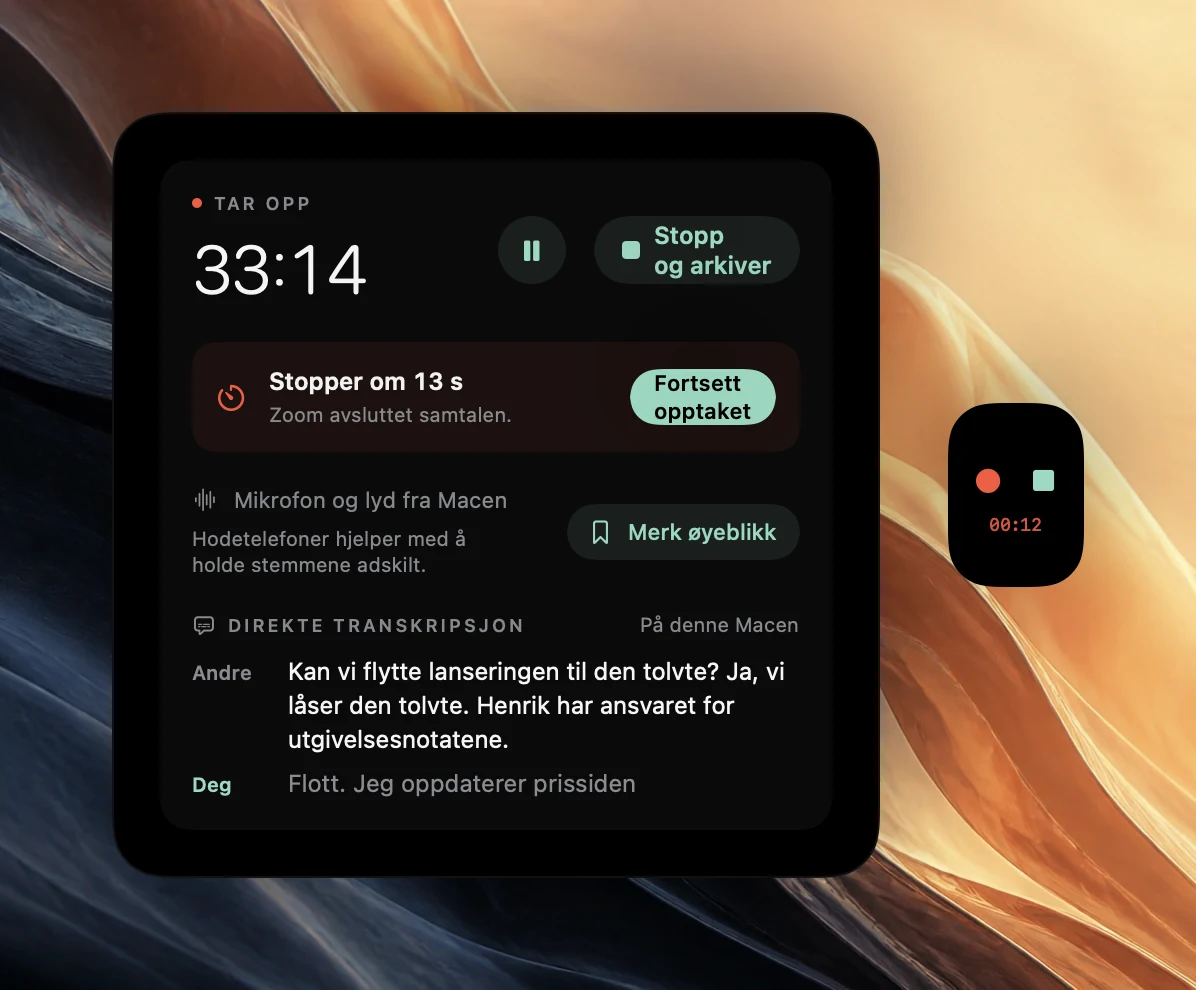
Hvert automatisk stopp begynner med en nedtelling på 15 sekunder i opptaksglimtet og i opptakskontrollene i Agenda, sammen med årsaken, for eksempel «Zoom avsluttet samtalen.» Velg Fortsett opptaket, eller klikk på den røde prikken i glimtet, for å fortsette. Å fortsette opptaket hindrer også at samme årsak utløses igjen før den er klar på nytt: til en samtaleapp tar mikrofonen igjen, til det kommer lyd igjen, eller, ved planlagt slutt, resten av opptaket. Vil du heller stoppe og arkivere med en gang, klikker du på ■ i glimtet.
Et opptak på pause stopper likevel når samtalen er over, så en pause i et avbrekk gjør ikke at opptaket fortsetter etter at alle har gått. Når et opptak stopper av seg selv, viser det lagrede møtet hvorfor, for eksempel «Stoppet automatisk da Zoom avsluttet samtalen.»
Hva som trimmes etter et automatisk stopp
Samtalevinduet på 20 sekunder og nedtellingen legger til stille tid på slutten av et opptak. Etter et stopp fordi samtalen ble avsluttet eller det ble stille i rommet, trimmer Poffle begge sporene til 2 sekunder etter at samtaleappen sist brukte mikrofonen, eller etter at det ble stille. De to sporene forblir synkronisert. Merkede øyeblikk etter kuttet fjernes sammen med det.
Poffle skriver hvert trimmede spor til en midlertidig kopi, leser den inn igjen for å kontrollere den, og erstatter først da originalen. Hvis et av sporene ikke kan trimmes, beholder opptaket hele lengden. Et stopp ved planlagt slutt uten stillhet beholder all lyden. Manuelle stopp, å avslutte Poffle, dvale og avbrudd i opptaket trimmer aldri noe.
Etter samtalen
Når opptaket er lagret, lager Poffle en transkripsjon med tidsstempler på denne Macen med Apples talegjenkjenning, skiller stemmene i sporet med lyd fra Macen og skriver notater, beslutninger og oppfølgingspunkter når Apple Intelligence er tilgjengelig for møtets språk. Tale- og talermodellene lastes ned én gang, første gang du tar opp eller klargjør notater.
Mens du tar opp, kan du følge en direkte transkripsjon og merke viktige øyeblikk med Kontroll-Tilvalg-B. Oppsett for en bestemt app finner du i veiledningene for Zoom, Microsoft Teams og Google Meet.
Hvis tilbudet ikke vises
- Sjekk at Tilby å ta opp samtaler er på, og at ingenting annet tas opp.
- Gi samtalen noen sekunder. Kort bruk av mikrofonen regnes ikke som en samtale.
- Sjekk at selve samtaleappen har tilgang til mikrofonen. Kan den ikke bruke mikrofonen, finnes det ingenting for Poffle å merke.
- Hvis aktivitetsglimtet for Agenda er satt til Av i Innstillinger > Aktivitet, vises ikke noe glimt i kanten av skjermen. Med Kort tones det ut etter noen sekunder. I begge tilfeller blir tilbudet liggende i Møtenotater i Agenda og i Møter-delen i Ta opp til samtalen er over.
- Hvis du avviste tilbudet tidligere i samme samtale, kommer det ikke tilbake. Start opptaket fra hendelsen i Agenda, eller velg Ta opp møte i Møter-delen i Ta opp.
- Apper som Poffle ikke gjenkjenner, gir ikke noe tilbud. Ta opp slike samtaler manuelt. Stoppet etter 3 minutter med stillhet og stoppet etter planlagt slutt for en kalenderhendelse gjelder fortsatt.
Vil du prøve hele flyten, kan du laste ned Poffle og ta opp en kort samtale med noen som vet at det er en test.
Kilder
Offisiell dokumentasjon og referanser brukt i denne guiden.