
實用的會議錄音,會一直連結著當時說了什麼,以及該去哪裡查證。Poffle 可以將麥克風和 Mac 音訊錄成各自獨立的音軌,並在這台 Mac 上準備含時間戳記的逐字稿。若 Apple Intelligence 支援所選語言,它還能產生概覽、決議和建議的待辦事項。你可以依字詞、日期或主題搜尋,再從檢閱過的任務回到它的出處。
請在確定需要時才開始錄音,並在開始前告知所有與會者。Poffle 不會向與會者宣告正在錄音。錄音會儲存在這台 Mac 上。逐字稿和產生的記錄(若有)能幫你回顧對話,而不是取代對話。
選擇開始方式
如果會議已在「行事曆」中,請打開 Poffle 的「行程」Pofflet,將它連接到 Mac 上的行事曆,然後選取該行程。行程中的會議記錄區段會將錄音與該行程存放在一起。若對話沒有對應的行事曆行程,請改為打開錄音,並使用其中的會議區段。無論哪種方式,錄音都會有會議標題,並可在 Poffle 的會議搜尋中找到。
- 確認行程標題和時間正確,然後選擇錄製會議。在「錄音」中,則從「會議」區段選擇錄製會議。
- macOS 詢問時,請允許取用麥克風。若要錄下其他 App 播放的音訊,也請在系統設定 > 隱私權與安全性 > 螢幕與系統錄音中允許 Poffle。此權限控制系統音訊的取用;Poffle 錄製的是音訊,而不是螢幕畫面。Apple 分別說明了麥克風權限和系統音訊權限。
- 在相同的設定下先做個簡短測試。對著麥克風說話;如果是線上通話,請確認可以從 Mac 的音訊輸出聽到對方的聲音。使用耳機可以減少回音,也有助於讓兩條音軌保持分明。
Poffle 會將麥克風和系統音訊儲存為獨立的音軌。麥克風音軌適合錄下面對面對話中你這一方的聲音;在 macOS 授予取用權限後,系統音軌則會錄下其他 App 的音訊。要確認通話 App 是否將聲音傳送到你預期的 Mac 輸出,最可靠的方法就是先測試。
排程錄音需要另外選擇啟用。打開設定 > 語音 > 會議,並啟用在會議預定時間錄製。開啟此功能後,對於有與會者或會議連結的定時行程,Poffle 會在預定開始時間開始錄音。個別行程可以用此會議開啟或此會議關閉覆寫這項預設;若有其他想納入的行程,請選擇「此會議開啟」。排程錄音仍需要你在對話結束時停止並儲存,也不能取代告知與會者。
暫停,然後儲存錄音
討論中途休息時,請使用暫停。暫停期間,Poffle 會停止錄製麥克風和 Mac 音訊;經過時間不會計入暫停的時段。準備好後繼續錄音,然後選擇停止並儲存。錄音時,可選用的即時逐字稿會隨時顯示正在說的內容;錄音儲存後,完整的逐字稿和記錄會在這台 Mac 上產生。
準備本機逐字稿和說話者標籤
將設定 > 語音 > 轉錄 > 語言設為會議中的主要語言。Poffle 使用 Apple 的 SpeechAnalyzer 和 SpeechTranscriber 進行裝置端轉錄。語音語言資源會視需要下載並安裝,之後由系統保留。準備新的語言或說話者模型時,請讓 Mac 保持連網。Apple 在 SpeechAnalyzer 講座和 AssetInventory 文件中,說明了這套適用於長時間錄音(包括會議)的流程。
當說話者模型可用時,Poffle 可以將系統音訊音軌中的發言分組;該模型需另外下載,並在這台 Mac 上處理。麥克風輸入會顯示為你,而偵測到的系統音訊發言則使用通用標籤,例如說話者 1。這兩種標籤都不代表特定的人。「你」指的是輸入音軌,而會議室麥克風可能會錄到好幾個人,所以指定名稱前請先檢查音訊。
- 打開已儲存的會議,並切換到逐字稿。
- 按一下說話者標籤。從行事曆行程中選擇一位與會者,或選擇輸入名稱並自行輸入。
- 依賴標籤之前,請先對照音訊檢查幾個段落。你輸入的名稱只會套用到該場會議。
會議模型會顯示在設定 > 語音 > 會議中。這些模型會在你錄音或準備記錄時下載;你也可以選擇立即下載。如果某個語言無法使用,請先檢查所選的轉錄語言和模型狀態,再嘗試重新處理錄音。
檢閱摘要和待辦事項
當這台 Mac 可以使用 Apple Intelligence,且它支援所選的逐字稿語言時,Poffle 會使用 Apple 的裝置端 Foundation Model 準備概覽、決議和可能的待辦事項。Poffle 會先檢查是否可用。Apple 指出,可用性取決於裝置和地區,而且在模型準備期間,此功能可能無法使用。請參閱 Apple 的 SystemLanguageModel 文件,以及適用於你的 Mac 和語言的最新 Apple Intelligence 需求。
如果無法使用 Apple Intelligence,或它不支援該語言地區,Poffle 仍會保留錄音和逐字稿,只是沒有摘要。產生記錄時,每個項目都可以連回它所出自的逐字稿段落。在接受某個名字、截止日期或決議之前,請先閱讀該段落或播放其時間戳記。請把產生的待辦事項當作需要檢查的草稿,而不是所有人都已同意的任務。
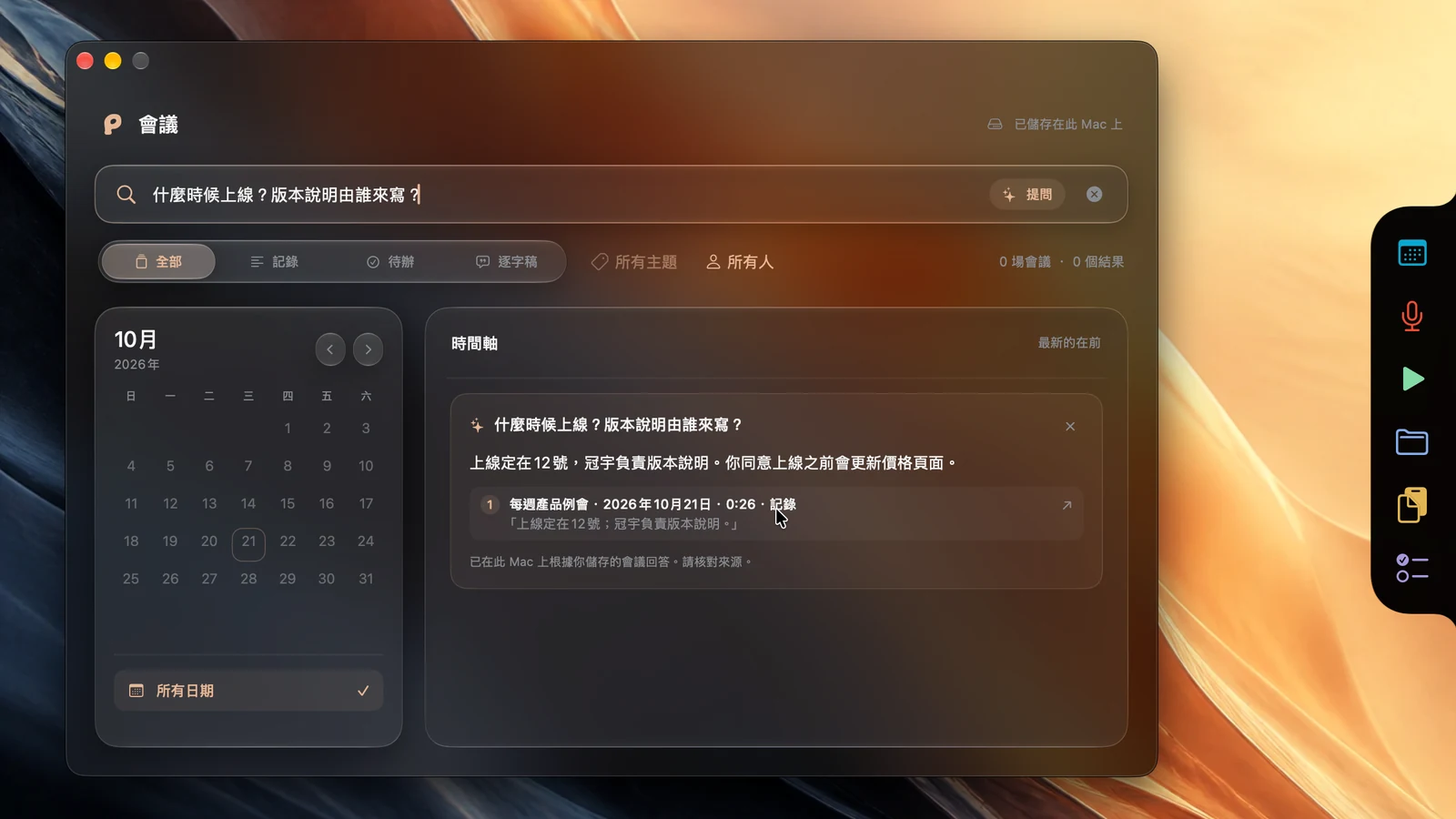
依字詞、日期或主題找到會議
打開錄音 > 會議 > 搜尋所有會議,或使用設定 > 活動 > 鍵盤中顯示的會議搜尋快速鍵。搜尋範圍包括會議標題、與會者和說話者名稱、主題、記錄、待辦事項和逐字稿文字。你可以將結果縮小到記錄、待辦事項或逐字稿;在行事曆中選擇某一天;或選擇一個主題。
請使用對話中一兩個具體的詞語,例如專案名稱或交付日期。如果不確定說話者的名字,可以改為搜尋對方討論的主題。打開結果即可閱讀前後文;如果有音訊,選擇時間戳記即可播放該段內容並核對措辭。Poffle 的會議搜尋與語音錄音資料庫是分開的,後者有自己的逐字稿搜尋流程。
將檢閱過的待辦事項轉為定時提醒
在會議的摘要中找到待辦事項,然後選擇提醒我。如果系統要求,請連接 Apple「提醒事項」,接著檢查提醒事項的標題、選取一個列表,並保持提醒時間開啟,以選擇日期和時間。如果你只想儲存任務而不排定提醒,請將其關閉。這會在 Apple「提醒事項」中建立一個提醒事項;Poffle 的選用「提醒事項」Pofflet 也可以在到期時顯示速覽。Apple 在其「提醒事項」使用手冊中說明了日期和時間欄位的運作方式。
提醒事項會與其會議待辦事項保持連結。在「提醒事項」Pofflet 中打開提醒事項,然後選擇打開會議記錄,即可返回來源會議。從那裡,待辦事項的逐字稿參照會帶你回到促成這項後續行動的段落。這樣就能保持完整的脈絡:會議中的一句話、一項檢閱過的任務,以及一個附有時間的提醒事項。
如需以視覺方式了解原生的錄音、記錄、搜尋和提醒流程,請觀看 Poffle 的會議示範。探索 Poffle,或下載 Mac 版,用一場簡短、熟悉的會議試試這個流程。
資料來源
本指南引用的官方文件和參考資料。