
Eine nützliche Meeting-Aufnahme bleibt mit dem verbunden, was gesagt wurde, und mit der Stelle, an der du es nachprüfen kannst. Poffle kann dein Mikrofon und das Mac-Audio in getrennten Spuren aufnehmen und auf diesem Mac ein Transkript mit Zeitstempeln erstellen. Wenn Apple Intelligence die gewählte Sprache unterstützt, entstehen außerdem ein Überblick, Entscheidungen und vorgeschlagene Aufgaben. Du kannst nach Wortlaut, Tag oder Thema suchen und eine geprüfte Aufgabe bis zu ihrer Quelle zurückverfolgen.
Starte die Aufnahme bewusst und sag allen im Meeting Bescheid, bevor du das tust. Poffle kündigt die Aufnahme den Teilnehmern nicht an. Die Aufnahme wird auf diesem Mac gesichert. Das Transkript und, sofern verfügbar, die erstellten Notizen helfen dir, das Gespräch nachzuvollziehen. Sie ersetzen es nicht.
Wähle, wie du startest
Steht das Meeting schon in „Kalender“, öffne das Agenda-Pofflet von Poffle, verbinde es mit den Kalendern deines Mac und wähle das Ereignis aus. Im Bereich Meeting-Notizen bleibt die Aufnahme mit diesem Ereignis verknüpft. Für ein Gespräch ohne Kalenderereignis öffnest du stattdessen Aufnehmen und nutzt dort den Bereich Meetings. Auf beiden Wegen erhält die Aufnahme einen Meeting-Titel und einen Platz in der Meeting-Suche von Poffle.
- Prüfe, ob Titel und Uhrzeit des Ereignisses stimmen, und wähle dann Meeting aufnehmen. In „Aufnehmen“ wählst du Meeting aufnehmen im Bereich „Meetings“.
- Erlaube den Zugriff auf das Mikrofon, wenn macOS danach fragt. Damit auch Audio aufgenommen wird, das andere Apps abspielen, erlaube Poffle außerdem unter Systemeinstellungen > Datenschutz & Sicherheit > Aufnahme von Bildschirm & Systemaudio. Diese Berechtigung regelt den Zugriff auf das Systemaudio; Poffle nimmt Audio auf, keine Bildschirminhalte. Apple beschreibt die separate Mikrofonberechtigung und die Berechtigung für Systemaudio.
- Mach eine kurze Testaufnahme mit demselben Setup. Sprich ins Mikrofon und prüfe bei einem Online-Call, ob die Gegenseite über die Audioausgabe des Mac zu hören ist. Kopfhörer können Echos verringern und helfen, die beiden Spuren sauber zu trennen.
Poffle speichert Mikrofon und Systemaudio als getrennte Spuren. Die Mikrofonspur ist nützlich für deine Seite eines Gesprächs vor Ort; die Systemspur nimmt Audio aus anderen Apps auf, wenn macOS den Zugriff erlaubt. Mit einem Test prüfst du zuverlässig, ob die Call-App den Ton an die Mac-Ausgabe sendet, die du erwartest.
Die geplante Aufnahme aktivierst du separat. Öffne Einstellungen > Spracherkennung > Meetings und aktiviere Zur geplanten Meetingzeit aufnehmen. Ist die Funktion aktiv, startet Poffle die Aufnahme bei Ereignissen mit Uhrzeit, die Teilnehmer oder einen Meeting-Link haben, zum geplanten Beginn. Ein Ereignis kann diese Voreinstellung mit Für dieses Meeting ein oder Für dieses Meeting aus überschreiben; wähle „Ein“ für ein anderes Ereignis, das du einbeziehen möchtest. Auch bei der geplanten Aufnahme musst du stoppen und sichern, wenn das Gespräch vorbei ist, und die Teilnehmer informierst du trotzdem selbst.
Pausieren, dann die Aufnahme sichern
Nutze Pause für eine Unterbrechung im Gespräch. Während der Pause nimmt Poffle weder Mikrofon noch Mac-Audio auf; die pausierte Zeit zählt nicht zur verstrichenen Zeit. Setze die Aufnahme fort, wenn du bereit bist, und wähle dann Stoppen und sichern. Während du aufnimmst, zeigt ein optionales Live-Transkript fortlaufend, was gesagt wird; das vollständige Transkript und die Notizen werden auf diesem Mac erstellt, nachdem die Aufnahme gesichert ist.
Lokales Transkript und Sprecherbezeichnungen erstellen
Stell Einstellungen > Spracherkennung > Transkription > Sprache auf die Hauptsprache des Meetings ein. Poffle nutzt SpeechAnalyzer und SpeechTranscriber von Apple für die Transkription auf dem Gerät. Die Sprachressourcen werden bei Bedarf geladen und installiert, danach behält das System sie. Lass den Mac online, während eine neue Sprache oder ein Sprechermodell vorbereitet wird. Apple beschreibt diesen Ablauf für lange Aufnahmen, auch Meetings, in seiner SpeechAnalyzer-Session und in der Dokumentation zu AssetInventory.
Poffle kann Redebeiträge in der Systemaudiospur gruppieren, wenn das Sprechermodell verfügbar ist; dieses Modell wird separat geladen und auf diesem Mac verarbeitet. Der Mikrofoneingang erscheint als Du, erkannte Beiträge im Systemaudio erhalten allgemeine Bezeichnungen wie Sprecher 1. Keine dieser Bezeichnungen identifiziert eine Person. „Du“ benennt die Eingangsspur, und ein Raummikrofon kann mehrere Personen aufnehmen. Prüfe also das Audio, bevor du Namen zuweist.
- Öffne das gesicherte Meeting und wechsle zu Transkript.
- Klicke auf eine Sprecherbezeichnung. Wähle einen Teilnehmer aus dem Kalenderereignis oder wähle Namen eingeben und tippe selbst einen Namen ein.
- Vergleiche ein paar Passagen mit dem Audio, bevor du dich auf die Bezeichnung verlässt. Ein eingegebener Name gilt nur für dieses Meeting.
Die Meeting-Modelle findest du unter Einstellungen > Spracherkennung > Meetings. Sie werden geladen, wenn du aufnimmst oder Notizen erstellst; du kannst auch Jetzt laden wählen. Ist eine Sprache nicht verfügbar, prüfe die gewählte Transkriptionssprache und den Modellstatus, bevor du die Aufnahme erneut verarbeiten lässt.
Zusammenfassungen und Aufgaben prüfen
Wenn Apple Intelligence auf dem Mac verfügbar ist und die gewählte Sprache des Transkripts unterstützt, nutzt Poffle das Foundation Model von Apple auf dem Gerät, um einen Überblick, Entscheidungen und mögliche Aufgaben zu erstellen. Poffle prüft zuerst die Verfügbarkeit. Laut Apple hängt die Verfügbarkeit von Gerät und Region ab, und die Funktion kann nicht verfügbar sein, solange ihr Modell vorbereitet wird. Sieh dir die Dokumentation zu SystemLanguageModel und die aktuellen Voraussetzungen für Apple Intelligence für deinen Mac und deine Sprache an.
Ist Apple Intelligence nicht verfügbar oder wird diese Sprachregion nicht unterstützt, behält Poffle Aufnahme und Transkript ohne Zusammenfassung. Wenn Notizen erstellt werden, kann jeder Eintrag auf die Passage im Transkript verweisen, aus der er stammt. Lies diese Passage oder spiel ihren Zeitstempel ab, bevor du einen Namen, eine Frist oder eine Entscheidung übernimmst. Behandle eine erstellte Aufgabe als Entwurf, den du prüfst, und nicht als etwas, auf das sich schon alle geeinigt haben.
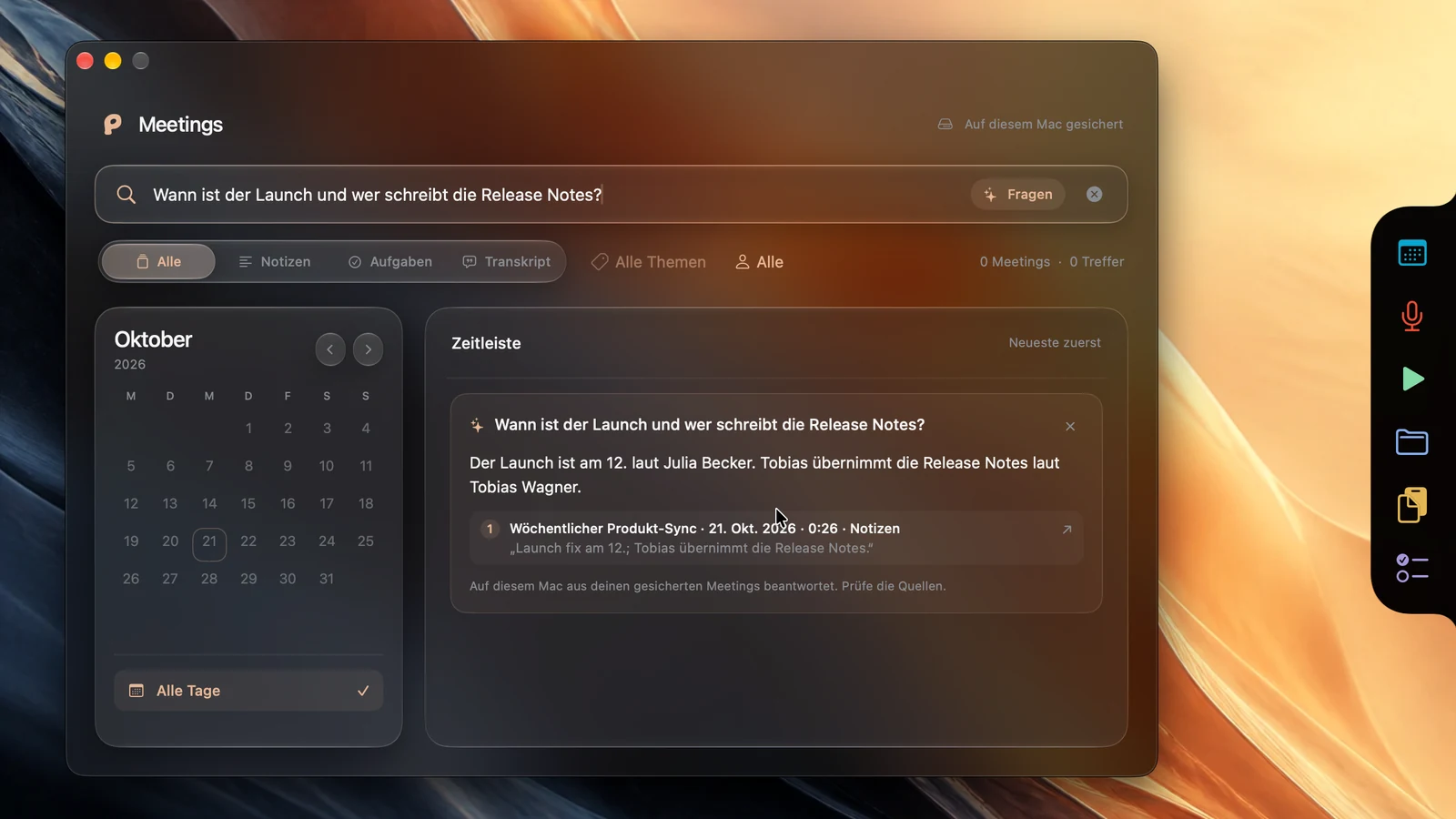
Ein Meeting nach Wortlaut, Tag oder Thema finden
Öffne Aufnehmen > Meetings > Alle Meetings durchsuchen oder nutze den Kurzbefehl für die Meeting-Suche, den du unter Einstellungen > Aktivität > Tastatur findest. Die Suche umfasst Meeting-Titel, Namen von Teilnehmern und Sprechern, Themen, Notizen, Aufgaben und den Text der Transkripte. Du kannst die Ergebnisse auf Notizen, Aufgaben oder Transkript eingrenzen, im Kalender einen Tag auswählen oder ein Thema wählen.
Verwende ein oder zwei konkrete Wörter aus dem Gespräch, etwa einen Projektnamen oder einen Liefertermin. Bist du dir beim Namen einer sprechenden Person unsicher, such stattdessen nach dem Thema, über das sie gesprochen hat. Öffne ein Ergebnis, um den Kontext drumherum zu lesen; gibt es dazu Audio, wähle den Zeitstempel, um diese Stelle abzuspielen und den Wortlaut zu prüfen. Die Meeting-Suche von Poffle ist von der Mediathek für Sprachaufnahmen getrennt, die einen eigenen Ablauf für die Transkriptsuche hat.
Eine geprüfte Aufgabe in eine Erinnerung mit Uhrzeit verwandeln
Such in der Zusammenfassung des Meetings die Aufgabe und wähle Erinnern. Verbinde die App „Erinnerungen“, falls du dazu aufgefordert wirst, prüfe dann den Titel der Erinnerung, wähle eine Liste und lass Erinnern um aktiviert, um Datum und Uhrzeit festzulegen. Deaktiviere die Option, wenn du die Aufgabe ohne geplanten Anstoß sichern möchtest. So entsteht eine Erinnerung in der App „Erinnerungen“; das optionale Erinnerungen-Pofflet von Poffle kann außerdem eine Einblendung zeigen, wenn sie fällig ist. Wie Datums- und Uhrzeitfelder funktionieren, beschreibt Apple in seiner Anleitung für „Erinnerungen“.
Die Erinnerung bleibt mit der Aufgabe aus dem Meeting verknüpft. Öffne im Erinnerungen-Pofflet die Erinnerung und wähle Meeting-Notizen öffnen, um zum ursprünglichen Meeting zurückzukehren. Von dort führt dich der Transkriptverweis der Aufgabe zurück zu der Passage, aus der die Nachverfolgung entstanden ist. So bleibt die nützliche Kette erhalten: ein Satz im Meeting, eine geprüfte Aufgabe und eine Erinnerung mit Uhrzeit.
Einen visuellen Rundgang durch Aufnahme, Notizen, Suche und Erinnerungen in der nativen App bietet die Meeting-Demo von Poffle. Entdecke Poffle oder lade die App für den Mac und probier den Ablauf mit einem kurzen, vertrauten Meeting aus.
Quellen
Offizielle Dokumentation und Quellen, auf die sich diese Anleitung stützt.
- Apple Developer: Bring advanced speech-to-text to your app with SpeechAnalyzer
- Apple Developer: AssetInventory
- Apple Support: Verwendung von Mikrofon und Audioeingang auf dem Mac erlauben
- Apple Support: Zugriff auf die Bildschirm- und Systemaudioaufnahme auf dem Mac steuern
- Apple Developer: SystemLanguageModel
- Apple Support: So erhältst du Apple Intelligence
- Apple Support: Erinnerungen auf dem Mac hinzufügen oder ändern