
쓸모 있는 회의 녹음은 어떤 말이 오갔는지, 그리고 그 내용을 어디서 확인할 수 있는지와 연결되어 있어야 합니다. Poffle은 마이크와 Mac 오디오를 별도의 트랙으로 녹음하고, 타임스탬프가 포함된 전사문을 이 Mac에서 준비할 수 있습니다. Apple Intelligence가 선택한 언어를 지원하면 개요, 결정 사항, 제안된 실행 항목도 만들 수 있습니다. 문구, 날짜, 주제로 검색한 다음, 검토한 작업을 원래 출처까지 따라갈 수 있습니다.
녹음은 신중하게 시작하고, 시작하기 전에 회의 참석자 모두에게 알리세요. Poffle은 참석자에게 녹음 사실을 알리지 않습니다. 녹음은 이 Mac에 저장됩니다. 전사문과, 가능한 경우 생성된 메모는 대화를 검토하는 데 도움을 줄 뿐 대화를 대신하지는 않습니다.
시작 방법 선택하기
회의가 이미 캘린더에 있다면 Poffle의 일정 Pofflet을 열고, Mac의 캘린더에 연결한 다음 이벤트를 선택하세요. 이벤트의 회의 메모 섹션에 녹음이 해당 이벤트와 함께 보관됩니다. 캘린더 이벤트가 없는 대화라면 녹음 Pofflet을 열고 회의 섹션을 사용하세요. 어느 방법을 쓰든 녹음에 회의 제목이 붙고, Poffle의 회의 검색에 포함됩니다.
- 이벤트 제목과 시간이 맞는지 확인한 다음 회의 녹음을 선택하세요. 녹음 Pofflet에서는 회의 섹션에서 회의 녹음을 선택하세요.
- macOS가 요청하면 마이크 접근을 허용하세요. 다른 앱에서 재생되는 오디오도 녹음하려면 시스템 설정 > 개인정보 보호 및 보안 > 화면 및 시스템 오디오 녹음에서 Poffle도 허용하세요. 이 권한은 시스템 오디오에 대한 접근을 제어하며, Poffle은 화면 픽셀이 아니라 오디오를 녹음합니다. Apple은 별도의 마이크 권한과 시스템 오디오 권한에 대해 안내하고 있습니다.
- 같은 환경에서 짧게 테스트해 보세요. 마이크에 대고 말해 보고, 온라인 통화라면 상대방의 소리가 Mac의 오디오 출력으로 들리는지 확인하세요. 헤드폰을 사용하면 에코가 줄고 두 트랙을 구분하기도 쉬워집니다.
Poffle은 마이크와 시스템 오디오를 별도의 트랙으로 저장합니다. 마이크 트랙은 대면 대화에서 내 쪽 음성을 담는 데 유용하고, 시스템 트랙은 macOS가 접근을 허용하면 다른 앱의 오디오를 녹음합니다. 통화 앱이 예상한 Mac 출력으로 소리를 보내고 있는지 확인하는 확실한 방법은 테스트입니다.
예약 녹음은 별도로 켜야 하는 기능입니다. 설정 > 음성 > 회의를 열고 예정된 회의 시간에 녹음을 켜세요. Poffle이 실행 중이면 참석자나 회의 링크가 있는 시간 지정 이벤트를 예정된 시작 시간에 녹음하기 시작합니다. 이벤트별로 이 회의에서 켬 또는 이 회의에서 끔을 선택해 이 기본값을 바꿀 수 있으며, 포함하고 싶은 다른 이벤트에는 켬을 선택하세요. 예약 녹음을 사용하더라도 대화가 끝나면 직접 중단하고 저장해야 하며, 참석자에게 알리는 일을 대신하지도 않습니다.
일시 정지한 다음 녹음 저장하기
논의가 잠시 멈출 때는 일시 정지를 사용하세요. 일시 정지하는 동안 Poffle은 마이크와 Mac 오디오 녹음을 모두 멈추며, 일시 정지한 구간은 경과 시간에 포함되지 않습니다. 준비되면 다시 시작하고, 끝나면 중단 및 저장을 선택하세요. 녹음하는 동안 선택 사항인 실시간 전사문으로 오가는 대화를 따라갈 수 있으며, 전체 전사문과 메모는 녹음이 저장된 후 이 Mac에서 준비됩니다.
로컬 전사문과 화자 레이블 준비하기
설정 > 음성 > 전사 > 언어를 회의의 주 언어로 설정하세요. Poffle은 온디바이스 전사에 Apple의 SpeechAnalyzer와 SpeechTranscriber를 사용합니다. 음성 언어 에셋은 필요할 때 다운로드 및 설치되며, 이후 시스템에 보관됩니다. 새 언어나 화자 모델이 준비되는 동안에는 Mac을 온라인 상태로 유지하세요. Apple은 회의를 포함한 장시간 녹음을 위한 이 워크플로를 SpeechAnalyzer 세션과 AssetInventory 문서에서 설명합니다.
화자 모델을 사용할 수 있으면 Poffle은 시스템 오디오 트랙에서 발화를 화자별로 묶을 수 있습니다. 이 모델은 별도로 다운로드되며 이 Mac에서 처리됩니다. 마이크 입력은 나로 표시되고, 감지된 시스템 오디오 발화에는 화자 1 같은 일반 레이블이 사용됩니다. 어느 레이블도 특정인을 식별하지는 않습니다. “나”는 입력 트랙의 이름일 뿐이며, 회의실 마이크에는 여러 사람의 목소리가 담길 수 있으므로 이름을 지정하기 전에 오디오를 확인하세요.
- 저장된 회의를 열고 전사문으로 전환하세요.
- 화자 레이블을 클릭하세요. 캘린더 이벤트의 참석자를 선택하거나, 이름 입력을 선택해 직접 입력하세요.
- 레이블을 믿기 전에 몇몇 구간을 오디오와 대조해 확인하세요. 입력한 이름은 해당 회의에만 적용됩니다.
회의 모델은 설정 > 음성 > 회의에 표시됩니다. 모델은 녹음하거나 메모를 준비할 때 다운로드되며, 지금 다운로드를 선택할 수도 있습니다. 언어를 사용할 수 없다면 녹음을 다시 처리하기 전에 선택한 전사 언어와 모델 상태를 확인하세요.
요약과 실행 항목 검토하기
Mac에서 Apple Intelligence를 사용할 수 있고 선택한 전사문 언어를 지원하면, Poffle은 Apple의 온디바이스 Foundation Model로 개요, 결정 사항, 실행 항목 후보를 준비합니다. Poffle은 먼저 사용 가능 여부를 확인합니다. Apple에 따르면 사용 가능 여부는 기기와 지역에 따라 다르며, 모델이 준비되는 동안에는 기능을 사용하지 못할 수 있습니다. Mac과 언어에 맞는 Apple의 SystemLanguageModel 문서와 최신 Apple Intelligence 요구 사항을 확인하세요.
Apple Intelligence를 사용할 수 없거나 해당 로케일을 지원하지 않으면, Poffle은 요약 없이 녹음과 전사문을 그대로 제공합니다. 메모가 생성되면 각 항목에서 그 내용이 나온 전사문 구간으로 돌아갈 수 있습니다. 이름, 마감일, 결정 사항을 받아들이기 전에 해당 구간을 읽거나 타임스탬프를 재생해 보세요. 생성된 실행 항목은 모두가 이미 합의한 작업이 아니라 확인이 필요한 초안으로 다루세요.
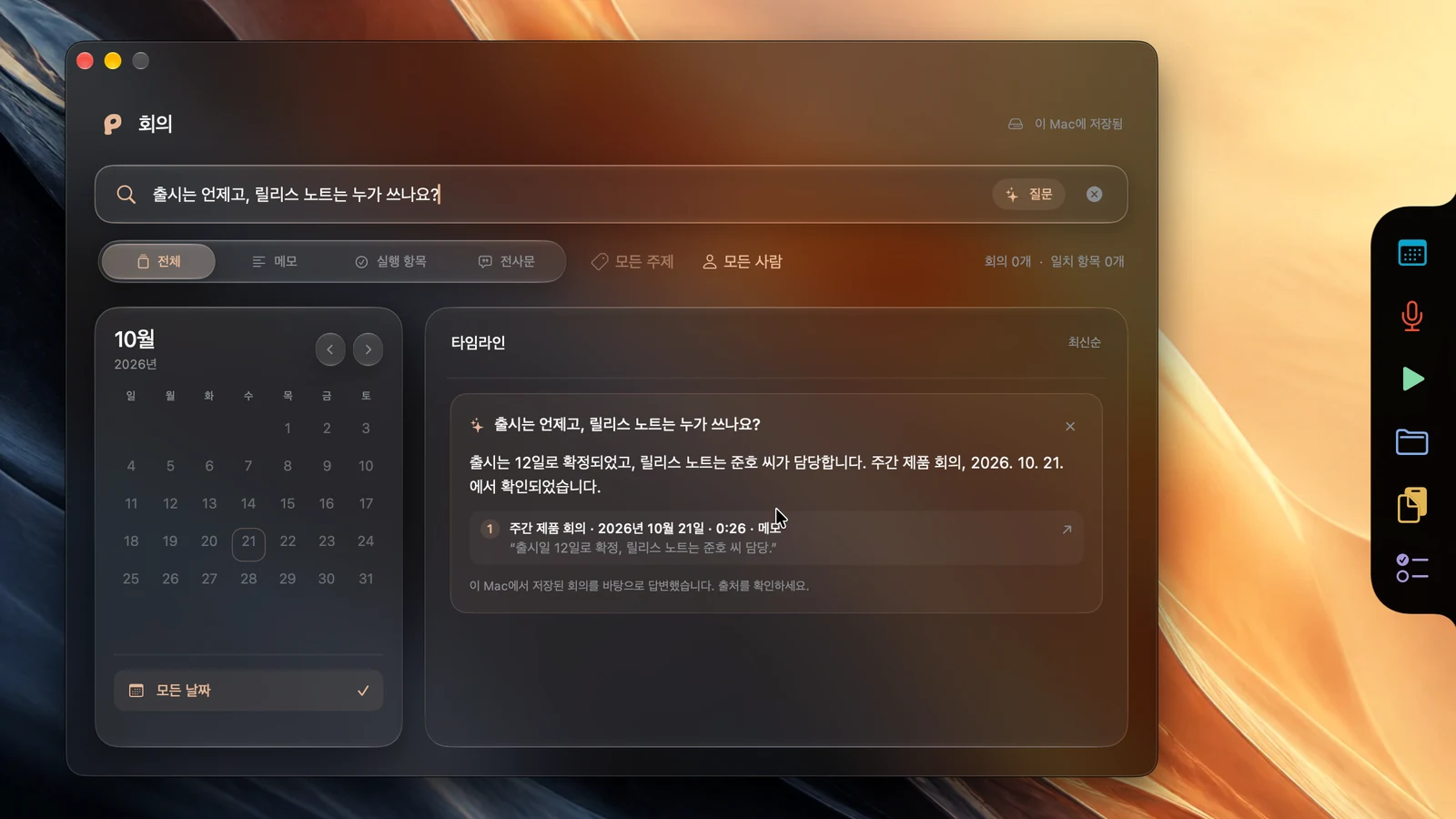
문구, 날짜, 주제로 회의 찾기
녹음 > 회의 > 모든 회의 검색을 열거나, 설정 > 활동 > 키보드에 표시된 회의 검색 단축키를 사용하세요. 검색 대상은 회의 제목, 참석자 및 화자 이름, 주제, 메모, 실행 항목, 전사문 텍스트입니다. 결과를 메모, 실행 항목, 전사문으로 좁히거나, 캘린더에서 날짜를 선택하거나, 주제를 고를 수 있습니다.
프로젝트 이름이나 납품일처럼 대화에 나온 구체적인 단어를 한두 개 사용하세요. 화자 이름이 확실하지 않다면 그 사람이 이야기한 주제를 대신 검색하세요. 결과를 열어 주변 맥락을 읽고, 오디오가 있다면 타임스탬프를 선택해 해당 부분을 재생하며 표현을 확인하세요. Poffle의 회의 검색은 음성 녹음 보관함과 별개이며, 보관함에는 자체 전사문 검색 워크플로가 있습니다.
검토한 실행 항목을 시간 지정 미리 알림으로 만들기
회의의 요약에서 실행 항목을 찾아 미리 알림 추가를 선택하세요. 요청이 있으면 Apple 미리 알림을 연결한 다음, 미리 알림 제목을 검토하고 목록을 선택하세요. 날짜와 시간을 고르려면 알림 시간을 켠 상태로 두세요. 정해진 시간의 알림 없이 작업만 저장하려면 이 옵션을 끄세요. 이렇게 하면 Apple 미리 알림에 미리 알림이 생성되며, 선택적으로 사용하는 Poffle의 미리 알림 Pofflet도 시간이 되면 살짝 보기를 표시할 수 있습니다. 날짜 및 시간 필드의 작동 방식은 Apple의 미리 알림 사용 설명서에서 확인할 수 있습니다.
미리 알림은 해당 회의의 실행 항목과 연결된 상태로 유지됩니다. 미리 알림 Pofflet에서 미리 알림을 열고 회의 메모 열기를 선택하면 원래 회의로 돌아갑니다. 거기서 실행 항목의 전사문 참조를 따라가면 후속 조치의 계기가 된 구간으로 이동합니다. 이렇게 회의 속 한 문장, 검토한 작업, 시간이 지정된 미리 알림으로 이어지는 유용한 연결 고리가 그대로 유지됩니다.
네이티브 녹음, 메모, 검색, 미리 알림 흐름을 영상으로 살펴보려면 Poffle의 회의 데모를 확인하세요. Poffle을 살펴보거나, Mac용 Poffle을 다운로드해 짧고 익숙한 회의로 이 워크플로를 사용해 보세요.
출처
이 가이드에서 참고한 공식 문서 및 자료.