
En användbar mötesinspelning hänger ihop med det som sades och visar var du kan kontrollera det. Poffle kan spela in mikrofonen och Mac-ljudet i separata spår och ta fram en transkribering med tidsstämplar på den här datorn. När Apple Intelligence har stöd för det valda språket kan Poffle även skapa en översikt, beslut och förslag på åtgärder. Du kan söka efter fras, dag eller ämne och sedan följa en granskad uppgift tillbaka till källan.
Starta inspelningen medvetet och berätta för alla i mötet innan du gör det. Poffle meddelar inte deltagarna att mötet spelas in. Inspelningen sparas på den här datorn. Transkriberingen och, när de finns, de genererade anteckningarna hjälper dig att gå igenom samtalet, men ersätter det inte.
Välj hur du vill börja
Om mötet redan finns i Kalender öppnar du Poffleten Agenda, ansluter den till kalendrarna på din Mac och markerar aktiviteten. Aktivitetens avsnitt Mötesanteckningar håller ihop inspelningen med aktiviteten. För ett samtal utan kalenderaktivitet öppnar du i stället Spela in och använder avsnittet Möten där. Båda vägarna ger inspelningen en mötestitel och en plats i Poffles mötessökning.
- Kontrollera att aktivitetens titel och tid stämmer och välj sedan Spela in möte. I Poffleten Spela in väljer du Spela in möte i avsnittet Möten.
- Tillåt åtkomst till mikrofonen när macOS frågar. Om du vill spela in ljud som spelas upp av andra appar tillåter du även Poffle under Systeminställningar > Integritet och säkerhet > Skärm- och systemljudsinspelning. Den här behörigheten styr åtkomsten till systemljud. Poffle spelar in ljud, inte det som visas på skärmen. Apple beskriver den separata mikrofonbehörigheten och behörigheten för systemljud.
- Gör ett kort test med samma utrustning. Prata i mikrofonen och kontrollera vid ett onlinesamtal att den andra sidan hörs via datorns ljudutgång. Hörlurar kan minska eko och hjälpa till att hålla isär de två spåren.
Poffle sparar mikrofon- och systemljud som separata spår. Mikrofonspåret är användbart för din sida av ett samtal på plats. Systemspåret spelar in ljud från andra appar när macOS ger åtkomst. Ett test är det säkra sättet att kontrollera att samtalsappen skickar ljud till den utgång på datorn som du väntar dig.
Schemalagd inspelning är något du väljer att slå på separat. Öppna Inställningar > Tal > Möten och slå på Spela in vid mötets schemalagda tid. När inställningen är på startar Poffle inspelningen av aktiviteter med tid som har deltagare eller en möteslänk, vid deras schemalagda starttid. En aktivitet kan åsidosätta standardvalet med På för det här mötet eller Av för det här mötet. Välj På för en annan aktivitet som du vill ta med. Med schemalagd inspelning måste du fortfarande stoppa och spara när samtalet är slut, och den ersätter inte att du berättar för deltagarna.
Pausa och spara sedan inspelningen
Använd Pausa vid ett avbrott i diskussionen. Medan inspelningen är pausad spelar Poffle varken in mikrofon- eller Mac-ljud, och pausen räknas inte in i den förflutna tiden. Fortsätt när du är redo och välj sedan Stoppa och spara. Medan du spelar in följer en valfri livetranskribering det som sägs; hela transkriberingen och anteckningarna tas fram på den här datorn efter att inspelningen har sparats.
Ta fram en lokal transkribering och talaretiketter
Ställ in Inställningar > Tal > Transkribering > Språk på mötets huvudspråk. Poffle använder Apples SpeechAnalyzer och SpeechTranscriber för transkribering på enheten. Språkresurserna för tal hämtas och installeras vid behov, och sedan behåller systemet dem. Håll datorn ansluten till internet medan ett nytt språk eller en ny talarmodell förbereds. Apple beskriver det här arbetsflödet för längre inspelningar, bland annat möten, i sin session om SpeechAnalyzer och i dokumentationen för AssetInventory.
Poffle kan gruppera repliker i systemljudspåret när talarmodellen är tillgänglig. Modellen hämtas separat och körs på den här datorn. Mikrofoningången visas som Du, medan identifierade repliker i systemljudet får allmänna etiketter som Talare 1. Ingen av etiketterna identifierar en person. ”Du” betecknar ingångsspåret, och en rumsmikrofon kan fånga upp flera personer, så lyssna på ljudet innan du anger namn.
- Öppna det sparade mötet och växla till Transkribering.
- Klicka på en talaretikett. Välj en deltagare från kalenderaktiviteten, eller välj Ange ett namn och skriv in ett själv.
- Jämför några avsnitt med ljudet innan du litar på etiketten. Ett namn som du anger gäller bara för det mötet.
Mötesmodellerna visas i Inställningar > Tal > Möten. De hämtas när du spelar in eller tar fram anteckningar, men du kan också välja Hämta nu. Om ett språk inte är tillgängligt kontrollerar du det valda transkriberingsspråket och modellens status innan du försöker bearbeta inspelningen igen.
Granska sammanfattningar och åtgärder
När Apple Intelligence är tillgängligt på datorn och har stöd för transkriberingens valda språk använder Poffle Apples Foundation Model på enheten för att ta fram en översikt, beslut och möjliga åtgärdspunkter. Poffle kontrollerar först att funktionen är tillgänglig. Apple påpekar att tillgängligheten beror på enhet och region, och att funktionen kan vara otillgänglig medan modellen förbereds. Läs Apples dokumentation för SystemLanguageModel och de aktuella kraven för Apple Intelligence för din Mac och ditt språk.
Om Apple Intelligence inte är tillgängligt eller inte har stöd för den språkinställningen finns inspelningen och transkriberingen kvar, men utan sammanfattning. När anteckningar genereras kan varje punkt hänvisa tillbaka till avsnittet i transkriberingen som den kommer från. Läs avsnittet eller spela upp tidsstämpeln innan du godtar ett namn, ett slutdatum eller ett beslut. Se en genererad åtgärd som ett utkast att kontrollera, inte som en uppgift som alla redan har kommit överens om.
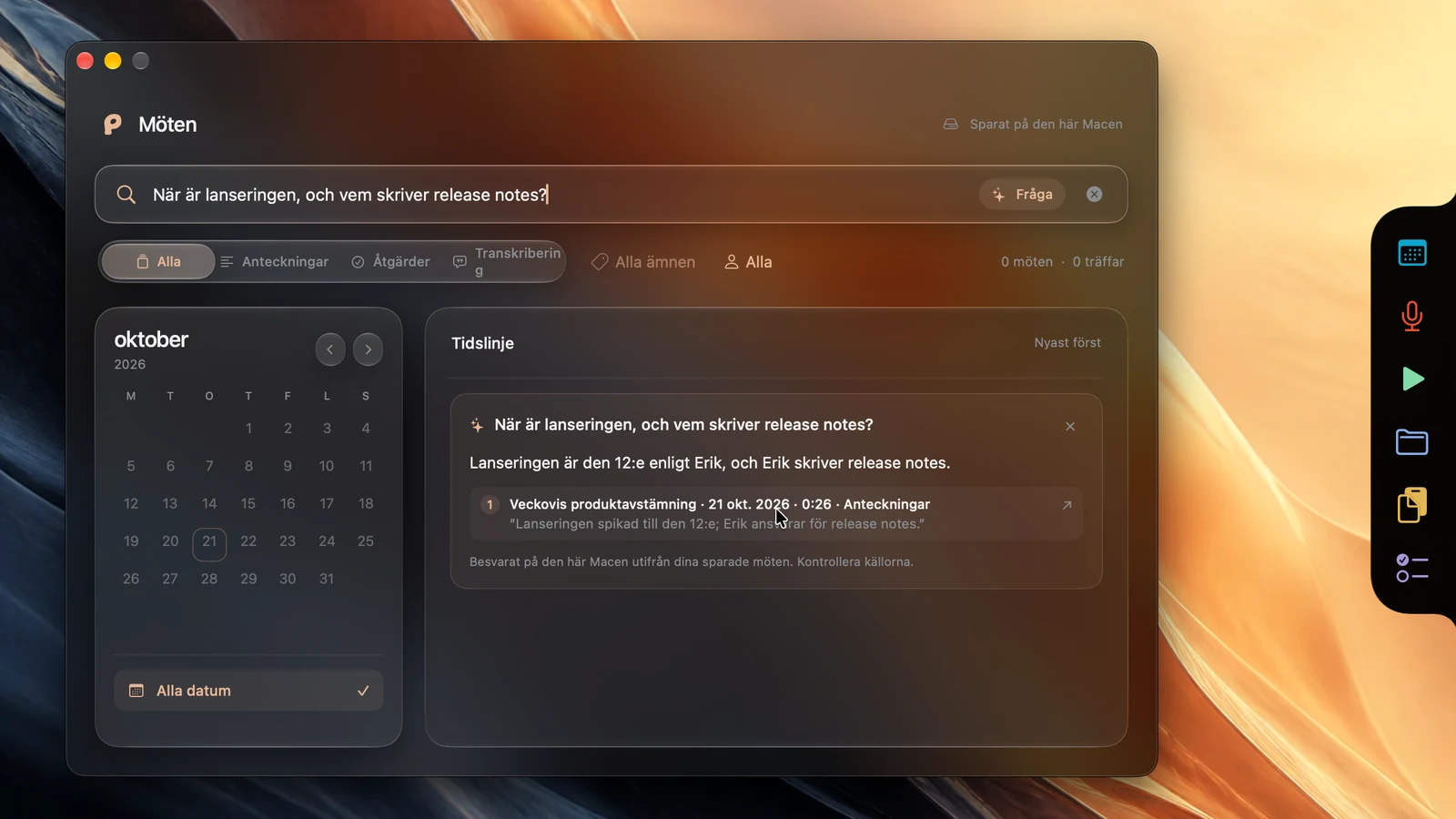
Hitta ett möte efter fras, dag eller ämne
Öppna Spela in > Möten > Sök i alla möten, eller använd kortkommandot för mötessökning som visas i Inställningar > Aktivitet > Tangentbord. Sökningen går igenom mötestitlar, namn på deltagare och talare, ämnen, anteckningar, åtgärder och text i transkriberingar. Du kan begränsa resultaten till anteckningar, åtgärder eller transkribering, markera en dag i kalendern eller välja ett ämne.
Använd ett eller två konkreta ord från samtalet, till exempel ett projektnamn eller ett leveransdatum. Om du är osäker på en talares namn söker du i stället efter ämnet som personen pratade om. Öppna ett resultat för att läsa sammanhanget runt det. Om det finns ljud väljer du tidsstämpeln för att spela upp den delen och kontrollera formuleringen. Poffles mötessökning är skild från biblioteket med röstinspelningar, som har ett eget arbetsflöde för sökning i transkriberingar.
Gör en granskad åtgärd till en tidsinställd påminnelse
Leta upp åtgärdspunkten i mötets Sammanfattning och välj Påminn mig. Anslut Påminnelser om du blir ombedd, granska sedan påminnelsens titel, välj en lista och låt Påminn mig kl. vara på för att välja datum och tid. Stäng av det om du vill spara uppgiften utan en schemalagd knuff. Då skapas en påminnelse i appen Påminnelser. Poffles valfria Pofflet Påminnelser kan också visa en glimt när det är dags. Apple beskriver hur fälten för datum och tid fungerar i sin handbok för Påminnelser.
Påminnelsen förblir länkad till åtgärden i mötet. Öppna påminnelsen i Poffleten Påminnelser och välj Öppna mötesanteckningar för att gå tillbaka till mötet den kommer från. Därifrån tar åtgärdens hänvisning till transkriberingen dig tillbaka till avsnittet som ledde till uppföljningen. På så sätt hålls den användbara kedjan intakt: en mening i mötet, en granskad uppgift och en påminnelse med en tid.
Vill du se en visuell genomgång av det inbyggda flödet för inspelning, anteckningar, sökning och påminnelser kan du titta på Poffles mötesdemo. Utforska Poffle, eller hämta appen för Mac och prova arbetsflödet med ett kort och välbekant möte.
Källor
Officiell dokumentation och referenser som används i den här guiden.
- Apple Developer: Bring advanced speech-to-text to your app with SpeechAnalyzer
- Apple Developer: AssetInventory
- Apple Support: Tillåta användning av mikrofonen och ljudingången på datorn
- Apple Support: Styra åtkomst till skärm- och systemljudsinspelning på datorn
- Apple Developer: SystemLanguageModel
- Apple Support: Så här skaffar du Apple Intelligence
- Apple Support: Lägga till eller ändra påminnelser på datorn