
Een bruikbare vergaderopname blijft verbonden met wat er is gezegd en met de plek waar je dat kunt nalezen. Poffle kan je microfoon en de audio van je Mac in aparte sporen opnemen en op deze Mac een transcript met tijdstempels maken. Als Apple Intelligence de gekozen taal ondersteunt, kan Poffle ook een overzicht, besluiten en voorgestelde acties maken. Je kunt zoeken op zin, dag of onderwerp en een gecontroleerde taak terugvolgen naar de bron.
Start een opname bewust en vertel iedereen in de vergadering dat je gaat opnemen voordat je begint. Poffle maakt de opname niet bekend aan deelnemers. De opname wordt op deze Mac bewaard. Het transcript en, indien beschikbaar, de gegenereerde notities helpen je het gesprek terug te lezen; ze vervangen het niet.
Kies hoe je begint
Staat de vergadering al in de Agenda-app, open dan de Agenda-Pofflet van Poffle, verbind die met de agenda’s op je Mac en selecteer de activiteit. Het gedeelte Vergadernotities bewaart de opname bij die activiteit. Voor een gesprek zonder agenda-activiteit open je in plaats daarvan Opnemen en gebruik je het gedeelte Vergaderingen. Via beide routes krijgt de opname een vergadertitel en een plek in de vergaderzoekfunctie van Poffle.
- Controleer of de titel en het tijdstip van de activiteit kloppen en kies dan Neem vergadering op. Kies in Opnemen Neem vergadering op in het gedeelte Vergaderingen.
- Sta toegang tot de microfoon toe wanneer macOS daarom vraagt. Wil je ook audio opnemen die andere apps afspelen, sta Poffle dan ook toe in Systeeminstellingen > Privacy en beveiliging > Scherm- en systeemaudio-opname. Deze toestemming regelt de toegang tot systeemaudio; Poffle neemt audio op, geen schermbeelden. Apple beschrijft de afzonderlijke toestemming voor de microfoon en toestemming voor systeemaudio.
- Maak een korte test met dezelfde opstelling. Spreek in de microfoon en controleer bij een online gesprek of de andere kant te horen is via de audio-uitvoer van de Mac. Een koptelefoon kan echo verminderen en helpt de twee sporen gescheiden te houden.
Poffle bewaart microfoon- en systeemaudio als aparte sporen. Het microfoonspoor is handig voor jouw kant van een gesprek in dezelfde ruimte; het systeemspoor neemt audio van andere apps op als macOS daar toegang voor geeft. Met een test controleer je betrouwbaar of de app voor het gesprek geluid naar de Mac-uitvoer stuurt die je verwacht.
Gepland opnemen schakel je apart in. Open Instellingen > Spraak > Vergaderingen en schakel Neem op op het geplande vergadertijdstip in. Zolang Poffle actief is, start het de opname van activiteiten met een vast tijdstip en met deelnemers of een vergaderlink op hun geplande begintijd. Een activiteit kan die standaard overschrijven met Aan voor deze vergadering of Uit voor deze vergadering; kies Aan voor een andere activiteit die je wilt meenemen. Ook bij gepland opnemen moet je zelf stoppen en bewaren als het gesprek voorbij is, en het ontslaat je niet van het informeren van deelnemers.
Pauzeer en bewaar de opname
Gebruik Pauzeer voor een onderbreking in het gesprek. Tijdens de pauze neemt Poffle geen microfoon- en geen Mac-audio op; de verstreken tijd telt de pauze niet mee. Hervat wanneer je klaar bent en kies daarna Stop en bewaar. Terwijl je opneemt, volgt een optioneel live transcript wat er wordt gezegd; het volledige transcript en de notities worden op deze Mac gemaakt nadat de opname is bewaard.
Maak een lokaal transcript en sprekerlabels
Stel Instellingen > Spraak > Transcriptie > Taal in op de hoofdtaal van de vergadering. Poffle gebruikt SpeechAnalyzer en SpeechTranscriber van Apple voor transcriptie op het apparaat. De taalbestanden voor spraak worden zo nodig gedownload en geïnstalleerd, en daarna door het systeem bewaard. Houd de Mac online terwijl een nieuwe taal of een nieuw sprekermodel wordt voorbereid. Apple beschrijft deze werkwijze voor lange opnamen, waaronder vergaderingen, in de SpeechAnalyzer-sessie en de AssetInventory-documentatie.
Poffle kan beurten in het systeemaudiospoor groeperen als het sprekermodel beschikbaar is; dat model wordt apart gedownload en op deze Mac verwerkt. De microfooninvoer wordt weergegeven als Jij, terwijl herkende beurten in de systeemaudio algemene labels krijgen zoals Spreker 1. Geen van beide labels identificeert een persoon. “Jij” benoemt het invoerspoor, en een microfoon in een vergaderruimte kan meerdere mensen opnemen. Controleer daarom de audio voordat je namen toewijst.
- Open de bewaarde vergadering en ga naar Transcript.
- Klik op een sprekerlabel. Kies een deelnemer uit de agenda-activiteit, of kies Voer een naam in en typ zelf een naam.
- Vergelijk een paar passages met de audio voordat je op het label vertrouwt. Een naam die je invoert, geldt alleen voor die vergadering.
Vergadermodellen zie je in Instellingen > Spraak > Vergaderingen. Ze worden gedownload wanneer je opneemt of notities voorbereidt; je kunt ook Download nu kiezen. Is een taal niet beschikbaar, controleer dan de gekozen transcriptietaal en de status van het model voordat je de opname opnieuw laat verwerken.
Controleer samenvattingen en acties
Als Apple Intelligence beschikbaar is op de Mac en de gekozen taal van het transcript ondersteunt, gebruikt Poffle het Foundation Model van Apple op het apparaat om een overzicht, besluiten en mogelijke actiepunten voor te bereiden. Poffle controleert eerst de beschikbaarheid. Apple geeft aan dat de beschikbaarheid afhangt van het apparaat en de regio, en dat de functie niet beschikbaar kan zijn terwijl het model wordt klaargezet. Bekijk de SystemLanguageModel-documentatie van Apple en de actuele vereisten voor Apple Intelligence voor je Mac en taal.
Als Apple Intelligence niet beschikbaar is of die taalregio niet ondersteunt, blijven de opname en het transcript beschikbaar, zonder samenvatting. Als er notities worden gemaakt, kan elk onderdeel verwijzen naar de passage in het transcript waar het vandaan komt. Lees die passage of speel het tijdstempel af voordat je een naam, deadline of besluit overneemt. Behandel een gegenereerde actie als een concept om te controleren, niet als een taak waar iedereen al mee heeft ingestemd.
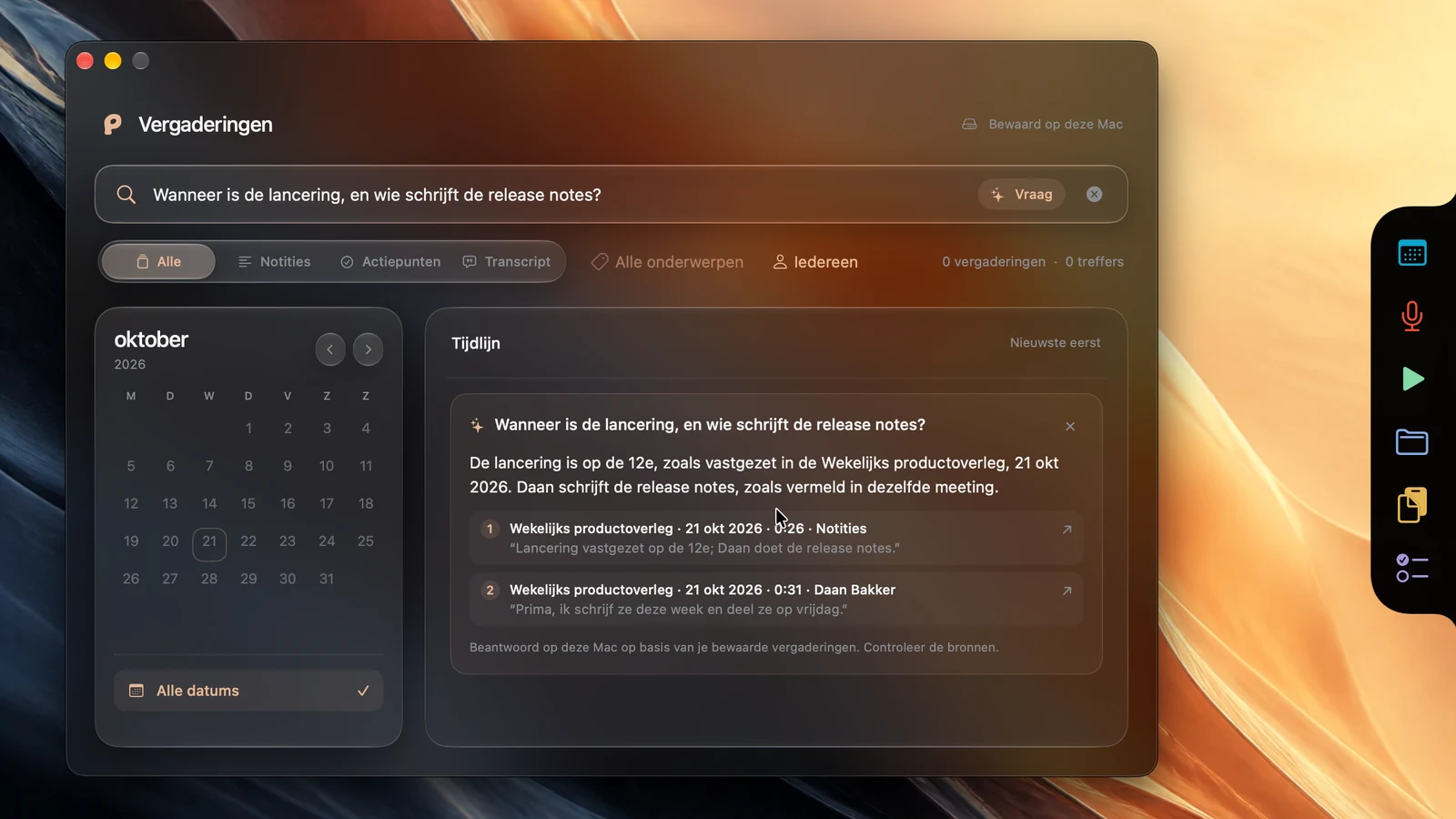
Vind een vergadering op zin, dag of onderwerp
Open Opnemen > Vergaderingen > Zoek in alle vergaderingen, of gebruik de sneltoets voor zoeken in vergaderingen die je vindt in Instellingen > Activiteit > Toetsenbord. De zoekfunctie doorzoekt vergadertitels, namen van deelnemers en sprekers, onderwerpen, notities, acties en de tekst van transcripten. Je kunt de resultaten beperken tot notities, acties of transcript, een dag in de kalender selecteren of een onderwerp kiezen.
Gebruik een of twee concrete woorden uit het gesprek, zoals een projectnaam of een leverdatum. Weet je niet zeker hoe een spreker heet, zoek dan op het onderwerp dat diegene besprak. Open een resultaat om de context eromheen te lezen; als er audio bij hoort, kies je het tijdstempel om dat deel af te spelen en de formulering te controleren. Het zoeken in vergaderingen staat in Poffle los van de bibliotheek met spraakopnamen, die een eigen werkwijze voor zoeken in transcripten heeft.
Maak van een gecontroleerde actie een herinnering met tijdstip
Zoek in de Samenvatting van de vergadering het actiepunt op en kies Herinner mij. Koppel Herinneringen van Apple als daarom wordt gevraagd, controleer de titel van de herinnering, selecteer een lijst en laat Herinner mij om aan staan om een datum en tijd te kiezen. Zet het uit als je de taak wilt bewaren zonder gepland seintje. Zo maak je een herinnering in Herinneringen van Apple; de optionele Herinneringen-Pofflet van Poffle kan ook een kijkje tonen wanneer het zover is. Apple beschrijft hoe datum- en tijdvelden werken in de handleiding van Herinneringen.
De herinnering blijft gekoppeld aan de actie uit de vergadering. Open in de Herinneringen-Pofflet de herinnering en kies Open vergadernotities om terug te gaan naar de vergadering waar die vandaan komt. Van daaruit brengt de verwijzing naar het transcript je terug naar de passage die tot de vervolgactie leidde. Zo blijft de nuttige keten intact: een zin in de vergadering, een gecontroleerde taak en een herinnering met een tijdstip.
Wil je een visuele rondleiding door de native workflow voor opnemen, notities, zoeken en herinneringen? Bekijk de vergaderdemo van Poffle. Ontdek Poffle, of download Poffle voor Mac en probeer de werkwijze uit met een korte, vertrouwde vergadering.
Bronnen
Officiële documentatie en bronnen die in deze gids zijn gebruikt.
- Apple Developer: Bring advanced speech-to-text to your app with SpeechAnalyzer
- Apple Developer: AssetInventory
- Apple Support: De toegang tot de microfoon regelen op de Mac
- Apple Support: Toegang tot scherm- en systeemaudio-opnamen beheren op de Mac
- Apple Developer: SystemLanguageModel
- Apple Support: Toegang tot Apple Intelligence krijgen
- Apple Support: Herinneringen toevoegen of wijzigen op de Mac