
Et nyttig møteopptak henger sammen med hva som ble sagt, og hvor du kan sjekke det. Poffle kan ta opp mikrofonen og lyden fra Macen i separate spor og lage en transkripsjon med tidsstempler på denne Macen. Når Apple Intelligence støtter det valgte språket, kan Poffle også lage en oversikt, beslutninger og forslag til oppfølgingspunkter. Du kan søke etter en frase, en dag eller et emne, og deretter følge en gjennomgått oppgave tilbake til kilden.
Start opptaket bevisst, og si fra til alle i møtet før du gjør det. Poffle varsler ikke deltakerne om opptaket. Opptaket lagres på denne Macen. Transkripsjonen og eventuelle genererte notater hjelper deg med å gå gjennom samtalen, men erstatter den ikke.
Velg hvordan du starter
Hvis møtet allerede ligger i Kalender, åpner du Pofflet-en Agenda i Poffle, kobler den til kalenderne på Macen og velger hendelsen. Delen Møtenotater holder opptaket sammen med hendelsen. For en samtale uten kalenderhendelse åpner du Ta opp og bruker delen Møter der i stedet. Begge veier gir opptaket en møtetittel og en plass i møtesøket i Poffle.
- Sjekk at tittelen og tidspunktet for hendelsen stemmer, og velg deretter Ta opp møte. Bruker du Ta opp, velger du Ta opp møte i Møter-delen.
- Gi tilgang til mikrofonen når macOS spør. For å ta opp lyd som spilles av i andre apper, må du også tillate Poffle under Systeminnstillinger > Personvern og sikkerhet > Skjerm- og systemlydopptak. Denne tillatelsen styrer tilgangen til systemlyd. Poffle tar opp lyd, ikke skjerminnhold. Apple beskriver den separate mikrofontillatelsen og tillatelsen for systemlyd.
- Gjør en kort test med samme oppsett. Snakk i mikrofonen, og bekreft ved en nettsamtale at den andre parten høres gjennom lydutgangen på Macen. Hodetelefoner kan redusere ekko og bidra til å holde de to sporene atskilt.
Poffle lagrer mikrofon og systemlyd som separate spor. Mikrofonsporet er nyttig for din side av en samtale ansikt til ansikt. Systemsporet tar opp lyd fra andre apper når macOS gir tilgang. En test er den sikre måten å sjekke at samtaleappen sender lyd til den lydutgangen på Macen du forventer.
Planlagt opptak er et eget valg du må slå på. Åpne Innstillinger > Tale > Møter, og slå på Ta opp på planlagt møtetidspunkt. Når dette er aktivt, starter Poffle opptaket av tidsbestemte hendelser med deltakere eller en møtelenke ved planlagt start. En hendelse kan overstyre standarden med På for dette møtet eller Av for dette møtet. Velg På for en annen hendelse du vil ta med. Med planlagt opptak må du fortsatt stoppe og arkivere når samtalen er over, og det erstatter ikke at du sier fra til deltakerne.
Sett på pause, og arkiver opptaket
Bruk Pause når det blir en pause i diskusjonen. Mens opptaket står på pause, tar Poffle verken opp mikrofon eller lyd fra Macen, og pausen regnes ikke med i den medgåtte tiden. Fortsett når du er klar, og velg deretter Stopp og arkiver. Mens du tar opp, følger en valgfri direkte transkripsjon med på det som blir sagt; den fullstendige transkripsjonen og notatene klargjøres på denne Macen etter at opptaket er lagret.
Lag en lokal transkripsjon og talermerker
Sett Innstillinger > Tale > Transkribering > Språk til hovedspråket i møtet. Poffle bruker Apples SpeechAnalyzer og SpeechTranscriber til transkribering på enheten. Språkressursene for tale lastes ned og installeres ved behov, og deretter tar systemet vare på dem. Hold Macen koblet til internett mens et nytt språk eller en ny talermodell klargjøres. Apple beskriver denne arbeidsflyten for lange opptak, også møter, i SpeechAnalyzer-økten og i dokumentasjonen for AssetInventory.
Poffle kan gruppere replikker i systemlydsporet når talermodellen er tilgjengelig. Den modellen lastes ned separat og behandles på denne Macen. Mikrofoninngangen vises som Deg, mens gjenkjente replikker i systemlyden får generiske merker som Taler 1. Ingen av merkene identifiserer en person. «Deg» betegner inngangssporet, og en rommikrofon kan fange opp flere personer, så sjekk lyden før du tildeler navn.
- Åpne det lagrede møtet, og bytt til Transkripsjon.
- Klikk på et talermerke. Velg en deltaker fra kalenderhendelsen, eller velg Skriv inn et navn og skriv det inn selv.
- Sjekk noen avsnitt mot lyden før du stoler på merket. Et navn du skriver inn, gjelder bare for det møtet.
Møtemodellene vises i Innstillinger > Tale > Møter. De lastes ned når du tar opp eller lager notater, og du kan også velge Last ned nå. Hvis et språk ikke er tilgjengelig, sjekker du det valgte transkripsjonsspråket og modellstatusen før du prøver å behandle opptaket på nytt.
Gå gjennom oppsummeringer og oppfølgingspunkter
Når Apple Intelligence er tilgjengelig på Macen og støtter språket i transkripsjonen, bruker Poffle Apples Foundation Model på enheten til å lage en oversikt, beslutninger og mulige oppfølgingspunkter. Poffle sjekker tilgjengeligheten først. Apple påpeker at tilgjengeligheten avhenger av enhet og region, og at funksjonen kan være utilgjengelig mens modellen gjøres klar. Se Apples dokumentasjon for SystemLanguageModel og de gjeldende kravene for Apple Intelligence for din Mac og ditt språk.
Hvis Apple Intelligence ikke er tilgjengelig eller ikke støtter språket, beholder Poffle opptaket og transkripsjonen uten oppsummering. Når notater genereres, kan hvert punkt vise tilbake til avsnittet i transkripsjonen det kom fra. Les avsnittet eller spill av tidsstempelet før du godtar et navn, en frist eller en beslutning. Behandle et generert oppfølgingspunkt som et utkast du må sjekke, ikke som en oppgave alle allerede er enige om.
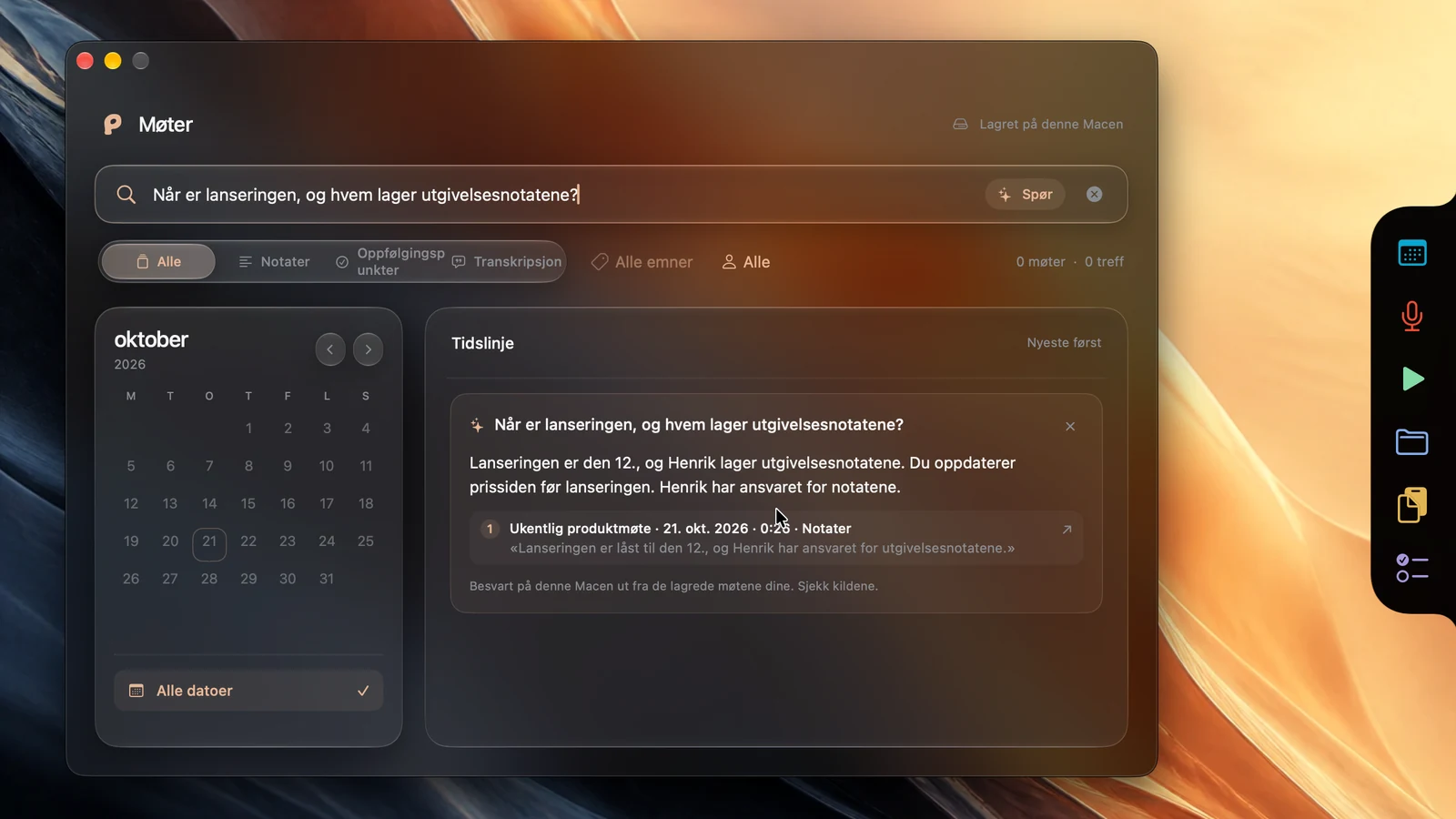
Finn et møte etter frase, dag eller emne
Åpne Ta opp > Møter > Søk i alle møter, eller bruk snarveien for møtesøk som vises i Innstillinger > Aktivitet > Tastatur. Søket går gjennom møtetitler, navn på deltakere og talere, emner, notater, oppfølgingspunkter og tekst i transkripsjonen. Du kan avgrense resultatene til notater, oppfølgingspunkter eller transkripsjon, velge en dag i kalenderen eller velge et emne.
Bruk ett eller to konkrete ord fra samtalen, for eksempel et prosjektnavn eller en leveringsdato. Hvis du er usikker på navnet til en taler, søker du heller etter emnet vedkommende snakket om. Åpne et resultat for å lese sammenhengen rundt. Når det har lyd, velger du tidsstempelet for å spille av den delen og bekrefte ordlyden. Møtesøket i Poffle er atskilt fra biblioteket for lydopptak, som har sin egen arbeidsflyt for søk i transkripsjoner.
Gjør et gjennomgått oppfølgingspunkt om til en påminnelse med tidspunkt
Finn oppfølgingspunktet under Oppsummering for møtet, og velg Påminn meg. Koble til Påminnelser hvis du blir bedt om det, se over tittelen på påminnelsen, velg en liste, og la Påminn meg kl. være slått på for å velge dato og klokkeslett. Slå det av hvis du vil lagre oppgaven uten et planlagt dytt. Dette oppretter en påminnelse i Påminnelser. Den valgfrie Pofflet-en Påminnelser i Poffle kan også vise et glimt når påminnelsen forfaller. Apple beskriver hvordan dato- og tidsfeltene fungerer, i brukerveiledningen for Påminnelser.
Påminnelsen forblir koblet til oppfølgingspunktet i møtet. I Pofflet-en Påminnelser åpner du påminnelsen og velger Åpne møtenotater for å gå tilbake til møtet den kom fra. Derfra tar transkripsjonsreferansen til oppfølgingspunktet deg tilbake til avsnittet som førte til oppfølgingen. Slik holdes den nyttige kjeden intakt: en setning i møtet, en gjennomgått oppgave og en påminnelse med et tidspunkt.
For en visuell gjennomgang av den innebygde flyten for opptak, notater, søk og påminnelser kan du se møtedemoen for Poffle. Utforsk Poffle, eller last ned appen for Mac og prøv arbeidsflyten med et kort møte du kjenner godt.
Kilder
Offisiell dokumentasjon og referanser brukt i denne guiden.
- Apple Developer: Bring advanced speech-to-text to your app with SpeechAnalyzer
- Apple Developer: AssetInventory
- Apple Kundestøtte: Tillat bruk av mikrofonen og lydinngangen på Macen
- Apple Kundestøtte: Kontroller tilgang til skjerm- og systemlydopptak på Macen
- Apple Developer: SystemLanguageModel
- Apple Kundestøtte: Slik får du Apple Intelligence
- Apple Kundestøtte: Legg til eller endre påminnelser på Macen