
Yararlı bir toplantı kaydı, söylenenlerle ve bunların nerede doğrulanabileceğiyle bağını korur. Poffle, mikrofonunuzu ve Mac sesini ayrı kanallarda kaydedebilir ve bu Mac’te zaman damgalı bir döküm hazırlayabilir. Apple Intelligence seçilen dili desteklediğinde genel bakış, kararlar ve önerilen eylemler de oluşturabilir. İfadeye, güne veya konuya göre arama yapabilir, ardından gözden geçirdiğiniz bir görevi kaynağına kadar izleyebilirsiniz.
Kaydı bilinçli olarak başlatın ve başlatmadan önce toplantıdaki herkese haber verin. Poffle, kaydı katılımcılara duyurmaz. Kayıt bu Mac’te saklanır. Kaydın dökümü ve varsa oluşturulan notlar konuşmayı gözden geçirmenize yardımcı olur; konuşmanın yerini tutmaz.
Nasıl başlayacağınızı seçin
Toplantı zaten Takvim’deyse Poffle’ın Ajanda Pofflet’ini açın, onu Mac’inizin takvimlerine bağlayın ve etkinliği seçin. Etkinliğin Toplantı notları bölümü kaydı o etkinlikle birlikte tutar. Takvim etkinliği olmayan bir konuşma için bunun yerine Kayıt’ı açın ve onun Toplantılar bölümünü kullanın. Her iki yol da kayda bir toplantı başlığı ve Poffle’ın toplantı aramasında bir yer verir.
- Etkinlik başlığının ve saatinin doğru olduğundan emin olun, ardından Toplantıyı kaydet’i seçin. Kayıt’ta, Toplantılar bölümünden Toplantıyı kaydet’i seçin.
- macOS sorduğunda mikrofon erişimine izin verin. Diğer uygulamaların çaldığı sesi de kaydetmek için Sistem Ayarları > Gizlilik ve Güvenlik > Ekran ve Sistem Sesi Kaydı bölümünde Poffle’a izin verin. Bu izin sistem sesine erişimi denetler; Poffle ekran piksellerini değil, sesi kaydeder. Apple, ayrı mikrofon iznini ve sistem sesi iznini kendi belgelerinde açıklıyor.
- Aynı düzenekte kısa bir deneme yapın. Mikrofona konuşun ve çevrimiçi bir görüşmede karşı tarafın Mac’in ses çıkışından duyulabildiğini doğrulayın. Kulaklık yankıyı azaltabilir ve iki kanalın birbirinden ayrı kalmasına yardımcı olur.
Poffle mikrofon ve sistem sesini ayrı kanallar olarak saklar. Mikrofon kanalı, yüz yüze bir konuşmada sizin tarafınız için kullanışlıdır; sistem kanalı ise macOS erişim izni verdiğinde diğer uygulamalardan gelen sesi kaydeder. Görüşme uygulamasının sesi beklediğiniz Mac çıkışına gönderip göndermediğini anlamanın güvenilir yolu bir denemedir.
Planlanmış kayıt, ayrıca açmanız gereken bir seçenektir. Ayarlar > Konuşma > Toplantılar’ı açın ve Planlanan toplantı saatinde kaydet’i etkinleştirin. Bu seçenek açıkken Poffle, katılımcısı veya toplantı bağlantısı olan zamanlı etkinliklerin kaydını planlanan başlangıç saatinde başlatır. Bir etkinlik bu varsayılanı Bu toplantı için açık veya Bu toplantı için kapalı ile geçersiz kılabilir; dahil etmek istediğiniz başka bir etkinlik için Açık’ı seçin. Planlanmış kayıtta da konuşma bittiğinde kaydı durdurup kaydetmeniz gerekir ve bu, katılımcılara haber vermenin yerini tutmaz.
Duraklatın, ardından kaydı saklayın
Tartışmaya ara verildiğinde Duraklat’ı kullanın. Duraklatıldığında Poffle hem mikrofonu hem de Mac sesini kaydetmeyi durdurur; geçen süreye duraklatılan aralık dahil edilmez. Hazır olduğunuzda sürdürün, ardından Durdur ve kaydet’i seçin. Kayıt sırasında isteğe bağlı bir canlı döküm söylenenleri anlık olarak gösterir; tam döküm ve notlar ise kayıt saklandıktan sonra bu Mac’te hazırlanır.
Yerel bir döküm ve konuşmacı etiketleri hazırlayın
Ayarlar > Konuşma > Yazıya çevirme > Dil ayarında toplantının ana dilini seçin. Poffle, aygıt üzerinde yazıya çevirme için Apple’ın SpeechAnalyzer ve SpeechTranscriber altyapısını kullanır. Konuşma dili varlıkları gerektiğinde indirilip yüklenir, ardından sistem bunları saklar. Yeni bir dil veya konuşmacı modeli hazırlanırken Mac’i çevrimiçi tutun. Apple, toplantılar dahil uzun kayıtlar için bu iş akışını SpeechAnalyzer oturumunda ve AssetInventory belgelerinde açıklıyor.
Konuşmacı modeli kullanılabilir olduğunda Poffle, sistem sesi kanalındaki konuşma sıralarını gruplayabilir; bu model ayrıca indirilir ve bu Mac’te işlenir. Mikrofon girişi Siz olarak gösterilirken sistem sesinde algılanan konuşma sıraları Konuşmacı 1 gibi genel etiketler alır. Bu etiketlerin hiçbiri bir kişiyi tanımlamaz. “Siz” giriş kanalının adıdır ve bir oda mikrofonu birkaç kişinin sesini alabilir; bu yüzden ad atamadan önce sesi denetleyin.
- Kaydedilen toplantıyı açın ve Döküm’e geçin.
- Bir konuşmacı etiketini tıklayın. Takvim etkinliğinden bir katılımcı seçin ya da Bir ad girin’i seçip adı kendiniz yazın.
- Etikete güvenmeden önce birkaç bölümü sesle karşılaştırın. Girdiğiniz ad yalnızca o toplantı için geçerlidir.
Toplantı modelleri Ayarlar > Konuşma > Toplantılar bölümünde gösterilir. Kayıt yaptığınızda veya not hazırladığınızda indirilirler; Şimdi indir’i de seçebilirsiniz. Bir dil kullanılamıyorsa kaydı yeniden işlemeyi denemeden önce seçilen yazıya çevirme dilini ve model durumunu denetleyin.
Özetleri ve eylemleri gözden geçirin
Apple Intelligence Mac’te kullanılabilir olduğunda ve seçilen döküm dilini desteklediğinde Poffle; genel bakış, kararlar ve olası eylem maddeleri hazırlamak için Apple’ın aygıt üzerindeki Foundation Model’ini kullanır. Poffle önce kullanılabilirliği denetler. Apple, kullanılabilirliğin aygıta ve bölgeye bağlı olduğunu ve model hazırlanırken özelliğin kullanılamayabileceğini belirtiyor. Mac’iniz ve diliniz için Apple’ın SystemLanguageModel belgelerini ve güncel Apple Intelligence gereksinimlerini inceleyin.
Apple Intelligence kullanılamıyorsa veya o dili ve bölgeyi desteklemiyorsa Poffle kaydı ve dökümü özet olmadan kullanılabilir tutar. Notlar oluşturulduğunda her öğe, geldiği döküm bölümüne bağlanabilir. Bir adı, son tarihi veya kararı kabul etmeden önce o bölümü okuyun ya da zaman damgasından oynatın. Oluşturulan bir eylemi, herkesin üzerinde anlaştığı bir görev olarak değil, denetlenecek bir taslak olarak görün.
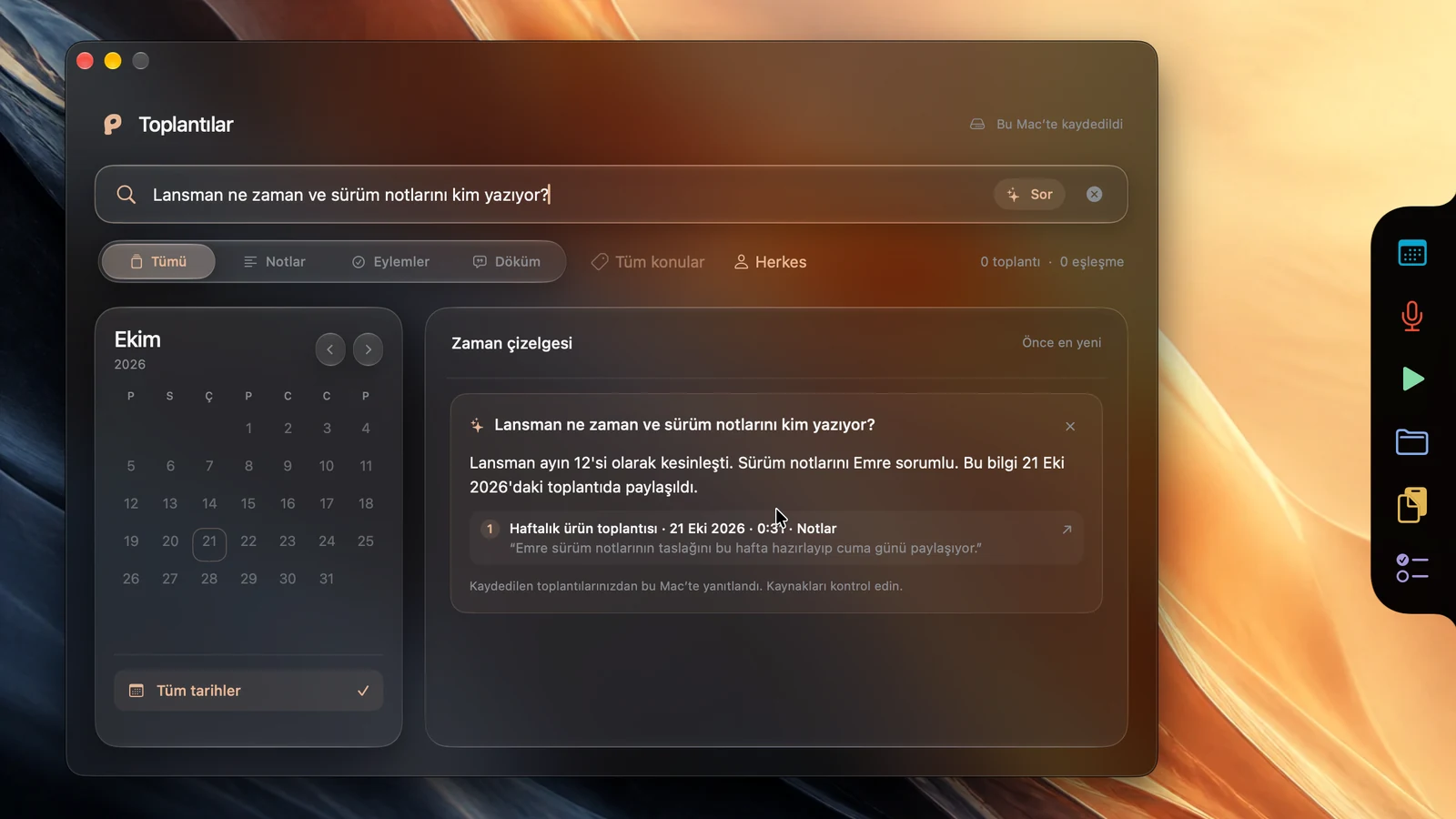
Bir toplantıyı ifadeye, güne veya konuya göre bulun
Kayıt > Toplantılar > Tüm toplantılarda ara’yı açın ya da Ayarlar > Etkinlik > Klavye bölümünde gösterilen toplantı arama kestirmesini kullanın. Arama; toplantı başlıklarına, katılımcı ve konuşmacı adlarına, konulara, notlara, eylemlere ve döküm metnine bakar. Sonuçları notlar, eylemler veya dökümle sınırlayabilir, takvimde bir gün seçebilir ya da bir konu belirleyebilirsiniz.
Konuşmadan bir proje adı veya teslim tarihi gibi bir iki somut sözcük kullanın. Bir konuşmacının adından emin değilseniz bunun yerine konuştuğu konuyu arayın. Çevresindeki bağlamı okumak için bir sonucu açın; sonucun sesi varsa o kısmı oynatmak ve ifadeyi doğrulamak için zaman damgasını seçin. Poffle’ın toplantı araması, kendine ait bir döküm arama iş akışı olan ses kaydı arşivinden ayrıdır.
Gözden geçirdiğiniz bir eylemi zamanlı bir anımsatıcıya dönüştürün
Toplantının Özet bölümünde eylem maddesini bulun ve Bana anımsat’ı seçin. İstenirse Apple Anımsatıcılar’ı bağlayın, ardından anımsatıcı başlığını gözden geçirin, bir liste seçin ve tarih ile saat seçmek için Anımsatma zamanı’nı açık bırakın. Görevi zamanlanmış bir hatırlatma olmadan kaydetmek istiyorsanız bu seçeneği kapatın. Bu işlem Apple Anımsatıcılar’da bir anımsatıcı oluşturur; Poffle’ın isteğe bağlı Anımsatıcılar Pofflet’i de zamanı geldiğinde bir göz atma gösterebilir. Apple, tarih ve saat alanlarının nasıl çalıştığını Anımsatıcılar kılavuzunda açıklıyor.
Anımsatıcı, toplantıdaki eylemine bağlı kalır. Anımsatıcılar Pofflet’inde anımsatıcıyı açın ve kaynak toplantıya dönmek için Toplantı notlarını aç’ı seçin. Oradan, eylemin döküm referansı sizi takibe yol açan bölüme geri götürür. Böylece yararlı zincir bozulmadan kalır: toplantıdaki bir cümle, gözden geçirilmiş bir görev ve zamanı belirlenmiş bir anımsatıcı.
Mac’e özgü kayıt, not, arama ve anımsatıcı akışını görsel olarak izlemek için Poffle’ın toplantı demosuna bakın. Poffle’ı keşfedin ya da Mac için indirin ve iş akışını kısa, alışık olduğunuz bir toplantıyla deneyin.
Kaynaklar
Bu rehberde kullanılan resmi belgeler ve kaynaklar.
- Apple Developer: Bring advanced speech-to-text to your app with SpeechAnalyzer
- Apple Developer: AssetInventory
- Apple Destek: Mac’te mikrofonun ve ses girişinin kullanımına izin verme
- Apple Destek: Mac’te ekran ve sistem sesi kaydına erişimi denetleme
- Apple Developer: SystemLanguageModel
- Apple Destek: Apple Intelligence’ı edinme
- Apple Destek: Mac’teki Anımsatıcılar’da anımsatıcı ekleme veya değiştirme