
Una registrazione utile resta collegata a ciò che è stato detto e al punto in cui verificarlo. Poffle può registrare il microfono e l’audio del Mac su tracce separate e preparare su questo Mac una trascrizione con indicatori temporali. Quando Apple Intelligence supporta la lingua selezionata, può anche creare una panoramica, le decisioni e le azioni suggerite. Puoi cercare per frase, giorno o argomento, poi risalire da un’attività verificata alla sua fonte.
Avvia la registrazione in modo consapevole e avvisa tutti i partecipanti prima di farlo. Poffle non annuncia la registrazione ai partecipanti. La registrazione viene salvata su questo Mac. La trascrizione e, quando disponibili, le note generate ti aiutano a rivedere la conversazione, non a sostituirla.
Scegli come iniziare
Se la riunione è già in Calendario, apri il Pofflet Agenda di Poffle, collegalo ai calendari del Mac e seleziona l’evento. La sua sezione Note della riunione conserva la registrazione insieme all’evento. Per una conversazione senza un evento in calendario, apri invece Registra e usa la sezione Riunioni. In entrambi i casi la registrazione riceve un titolo di riunione e un posto nella ricerca delle riunioni di Poffle.
- Controlla che titolo e orario dell’evento siano corretti, poi scegli Registra riunione. In Registra, scegli Registra riunione dalla sezione Riunioni.
- Consenti l’accesso al microfono quando macOS lo chiede. Per registrare l’audio riprodotto da altre app, consenti anche Poffle in Impostazioni di Sistema > Privacy e sicurezza > Registrazione schermo e audio di sistema. Questa autorizzazione controlla l’accesso all’audio di sistema; Poffle registra l’audio, non i pixel dello schermo. Apple descrive separatamente l’autorizzazione per il microfono e l’autorizzazione per l’audio di sistema.
- Fai una breve prova con la stessa configurazione. Parla nel microfono e, per una chiamata online, verifica che l’altra parte si senta dall’uscita audio del Mac. Le cuffie possono ridurre l’eco e aiutano a mantenere distinte le due tracce.
Poffle salva il microfono e l’audio di sistema come tracce separate. La traccia del microfono è utile per la tua parte di una conversazione in presenza; la traccia di sistema registra l’audio di altre app quando macOS concede l’accesso. Una prova è il modo affidabile per verificare che l’app della chiamata invii il suono all’uscita del Mac che ti aspetti.
La registrazione programmata va attivata a parte. Apri Impostazioni > Voce > Riunioni e attiva Registra all’orario programmato della riunione. Mentre Poffle è in esecuzione, avvia la registrazione degli eventi con orario che hanno partecipanti o un link alla riunione, all’ora di inizio prevista. Un evento può ignorare questa impostazione predefinita con Attivo per questa riunione o Disattivo per questa riunione; scegli Attivo per un altro evento che vuoi includere. Anche con la registrazione programmata devi interrompere e salvare quando la conversazione è finita, e resta necessario avvisare i partecipanti.
Metti in pausa, poi salva la registrazione
Usa Pausa per un’interruzione nella discussione. In pausa, Poffle smette di registrare sia il microfono sia l’audio del Mac; il tempo trascorso non include l’intervallo di pausa. Riprendi quando sei pronto, poi scegli Interrompi e salva. Mentre registri, una trascrizione in tempo reale facoltativa segue ciò che viene detto; la trascrizione completa e le note vengono preparate su questo Mac dopo il salvataggio della registrazione.
Prepara una trascrizione locale e le etichette degli interlocutori
In Impostazioni > Voce > Trascrizione > Lingua, scegli la lingua principale della riunione. Poffle usa SpeechAnalyzer e SpeechTranscriber di Apple per la trascrizione sul dispositivo. Le risorse linguistiche per il riconoscimento vocale vengono scaricate e installate quando servono, poi il sistema le conserva. Tieni il Mac connesso a internet mentre viene preparata una nuova lingua o un nuovo modello degli interlocutori. Apple descrive questo flusso per le registrazioni lunghe, comprese le riunioni, nella sessione su SpeechAnalyzer e nella documentazione di AssetInventory.
Quando il modello degli interlocutori è disponibile, Poffle può raggruppare i turni di parola nella traccia dell’audio di sistema; quel modello viene scaricato separatamente ed elaborato su questo Mac. L’ingresso del microfono viene mostrato come Tu, mentre i turni rilevati nell’audio di sistema usano etichette generiche come Interlocutore 1. Nessuna delle due etichette identifica una persona. “Tu” indica la traccia di ingresso, e un microfono d’ambiente può registrare più persone, quindi controlla l’audio prima di assegnare i nomi.
- Apri la riunione salvata e passa a Trascrizione.
- Fai clic su un’etichetta dell’interlocutore. Scegli un partecipante dall’evento del calendario, oppure scegli Inserisci un nome e digitalo tu.
- Confronta alcuni passaggi con l’audio prima di fidarti dell’etichetta. Un nome che inserisci vale solo per quella riunione.
I modelli per le riunioni sono indicati in Impostazioni > Voce > Riunioni. Vengono scaricati quando registri o prepari le note; puoi anche scegliere Scarica ora. Se una lingua non è disponibile, controlla la lingua di trascrizione selezionata e lo stato del modello prima di provare di nuovo a elaborare la registrazione.
Rivedi riepiloghi e azioni
Quando Apple Intelligence è disponibile sul Mac e supporta la lingua della trascrizione selezionata, Poffle usa il Foundation Model di Apple sul dispositivo per preparare una panoramica, le decisioni e le possibili azioni da svolgere. Poffle verifica prima la disponibilità. Apple precisa che la disponibilità dipende dal dispositivo e dalla regione, e che la funzionalità può non essere disponibile mentre il modello si prepara. Consulta la documentazione di SystemLanguageModel di Apple e gli attuali requisiti di Apple Intelligence per il tuo Mac e la tua lingua.
Se Apple Intelligence non è disponibile o non supporta quella lingua, Poffle conserva la registrazione e la trascrizione, senza riepilogo. Quando le note vengono generate, ogni elemento può rimandare al passaggio della trascrizione da cui proviene. Leggi quel passaggio o riproducine l’indicatore temporale prima di accettare un nome, una scadenza o una decisione. Considera un’azione generata come una bozza da verificare, non come un’attività già concordata da tutti.
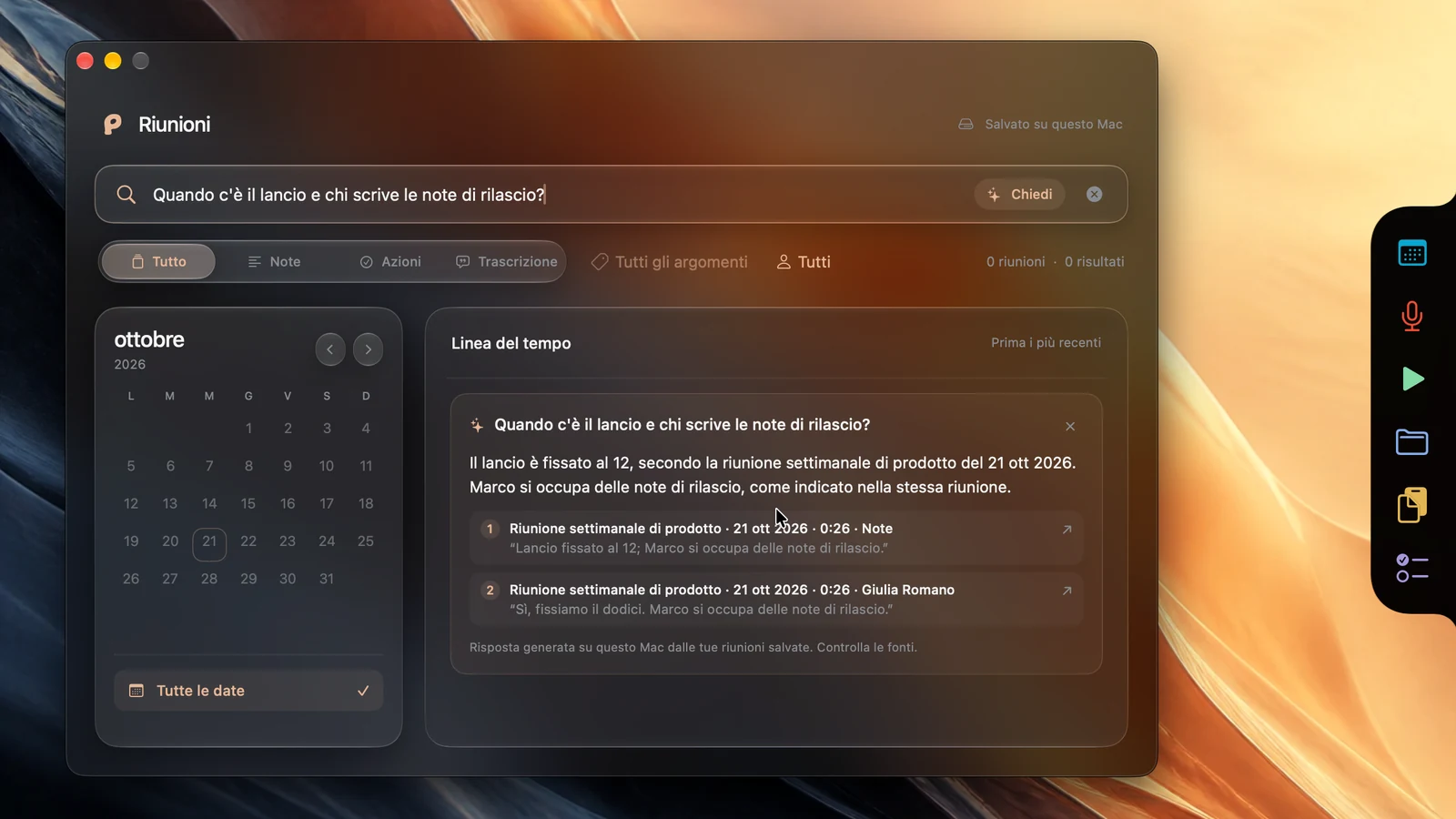
Trova una riunione per frase, giorno o argomento
Apri Registra > Riunioni > Cerca in tutte le riunioni, oppure usa l’abbreviazione da tastiera per la ricerca delle riunioni indicata in Impostazioni > Attività > Tastiera. La ricerca esamina titoli delle riunioni, nomi di partecipanti e interlocutori, argomenti, note, azioni e testo delle trascrizioni. Puoi restringere i risultati a note, azioni o trascrizione, selezionare un giorno nel calendario oppure scegliere un argomento.
Usa una o due parole concrete della conversazione, come il nome di un progetto o una data di consegna. Se non sei sicuro del nome di un interlocutore, cerca invece l’argomento di cui ha parlato. Apri un risultato per leggere il contesto; se ha un audio, scegli l’indicatore temporale per riprodurre quella parte e verificare le parole esatte. La ricerca delle riunioni di Poffle è separata dalla Libreria delle registrazioni vocali, che ha un proprio flusso di ricerca nelle trascrizioni.
Trasforma un’azione verificata in un promemoria con orario
Nel Riepilogo della riunione, trova l’azione da svolgere e scegli Ricordamelo. Se richiesto, collega l’app Promemoria, poi rivedi il titolo del promemoria, seleziona un elenco e lascia attivo Ricordamelo alle per scegliere data e ora. Disattivalo se vuoi salvare l’attività senza un richiamo programmato. In questo modo crei un promemoria nell’app Promemoria; anche il Pofflet Promemoria di Poffle, facoltativo, può mostrare una sbirciata alla scadenza. Apple spiega come funzionano i campi data e ora nella sua guida di Promemoria.
Il promemoria resta collegato all’azione della riunione. Nel Pofflet Promemoria, apri il promemoria e scegli Apri note della riunione per tornare alla riunione di origine. Da lì, il riferimento dell’azione alla trascrizione ti riporta al passaggio da cui è nata l’attività. Così la catena resta intatta: una frase detta nella riunione, un’attività verificata e un promemoria con un orario.
Per una panoramica visiva del flusso nativo di registrazione, note, ricerca e promemoria, guarda la demo delle riunioni di Poffle. Esplora Poffle, oppure scaricalo per Mac e prova il flusso con una riunione breve e familiare.
Fonti
Documentazione ufficiale e riferimenti usati in questa guida.
- Apple Developer: Bring advanced speech-to-text to your app with SpeechAnalyzer
- Apple Developer: AssetInventory
- Supporto Apple: Consentire l’uso del microfono e dell’ingresso audio sul Mac
- Supporto Apple: Controllare l’accesso alla registrazione dello schermo e dell’audio di sistema sul Mac
- Apple Developer: SystemLanguageModel
- Supporto Apple: Come ottenere Apple Intelligence
- Supporto Apple: Aggiungere o modificare promemoria sul Mac