
一段有用的会议录音,应该始终连着当时说过的话,也让你知道去哪里核对。Poffle 可以在这台 Mac 上分轨录制你的麦克风和 Mac 音频,并生成带时间戳的听写文本。当 Apple 智能支持所选语言时,它还可以生成概览、决定和建议的待办。你可以按短语、日期或主题搜索,然后顺着一项核对过的任务回到它的出处。
请有意识地开始录音,并在开始之前告知所有与会者。Poffle 不会向与会者通知正在录音。录音存储在这台 Mac 上。它的听写文本以及(如有)生成的纪要可以帮助你回顾对话,但不能替代对话本身。
选择开始方式
如果会议已经在“日历”中,请打开 Poffle 的“日程”Pofflet,将它连接到 Mac 上的日历,然后选择该日程。它的“会议纪要”部分会把录音与该日程保存在一起。如果对话没有对应的日历日程,请打开“录音”,改用其中的“会议”部分。无论哪种方式,录音都会获得一个会议标题,并出现在 Poffle 的会议搜索中。
- 确认日程标题和时间无误,然后选取“录制会议”。在“录音”中,从“会议”部分选取“录制会议”。
- macOS 询问时,请允许访问麦克风。若要录制其他 App 播放的音频,还需在“系统设置”>“隐私与安全”>“录屏与系统录音”中允许 Poffle。此权限控制对系统音频的访问;Poffle 录制的是音频,而不是屏幕画面。Apple 分别介绍了麦克风权限和系统音频权限。
- 在相同的设置下做一次简短测试。对着麦克风说话;如果是线上通话,还要确认能通过 Mac 的音频输出听到对方。戴耳机可以减少回声,也有助于让两条音轨保持分明。
Poffle 会将麦克风和系统音频存储为两条独立的音轨。麦克风音轨适合记录面对面交谈中你这一方的声音;在 macOS 授予访问权限后,系统音轨会录制来自其他 App 的音频。要确认通话 App 是否把声音发送到你预期的 Mac 输出设备,测试是最可靠的方法。
按预定时间录制需要单独开启。打开“设置”>“语音”>“会议”,然后启用“在会议预定时间录制”。开启后,对于有与会者或会议链接的定时日程,Poffle 会在其预定开始时间开始录制。单个日程可以用“此会议开启”或“此会议关闭”覆盖这一默认设置;对于你想纳入的其他日程,请选择开启。按预定时间录制时,仍需要你在对话结束后停止并存储,而且它不能代替你告知与会者。
暂停,然后存储录音
讨论中途休息时,请使用“暂停”。暂停期间,Poffle 会同时停止录制麦克风和 Mac 音频;已录制时长不包括暂停的时间。准备好后继续录制,然后选取“停止并存储”。录音时,可选的实时听写文本会随时显示正在说的内容;录音存储后,完整的听写文本和纪要会在这台 Mac 上生成。
准备本地听写文本和说话人标签
将“设置”>“语音”>“转写”>“语言”设为会议中使用的主要语言。Poffle 使用 Apple 的 SpeechAnalyzer 和 SpeechTranscriber 进行设备端转写。语音语言资源会按需下载和安装,之后由系统保留。在准备新的语言或说话人模型期间,请让 Mac 保持联网。Apple 在其 SpeechAnalyzer 讲座和 AssetInventory 文档中介绍了这一适用于长时间录音(包括会议)的工作流程。
当说话人模型可用时,Poffle 可以对系统音频音轨中的发言轮次进行分组;该模型需要单独下载,并在这台 Mac 上处理。麦克风输入显示为“你”,而检测到的系统音频发言使用“说话人 1”等通用标签。这两种标签都不代表某个具体的人。“你”只是输入音轨的名称,而一个会议室麦克风可能会录到好几个人,所以在指定姓名之前,请先核对音频。
- 打开已存储的会议,切换到“听写文本”。
- 点按一个说话人标签。从日历日程中选择一位与会者,或选取“输入名称”并自行输入。
- 在依赖这个标签之前,先对照音频检查几段内容。你输入的姓名只适用于这次会议。
会议模型显示在“设置”>“语音”>“会议”中。它们会在你录音或准备纪要时下载;你也可以选取“立即下载”。如果某种语言不可用,请先检查所选的转写语言和模型状态,然后再尝试重新处理录音。
查看摘要和待办
当 Mac 上的 Apple 智能可用并且支持所选听写文本的语言时,Poffle 会使用 Apple 的设备端 Foundation Model 准备概览、决定和可能的待办事项。Poffle 会先检查可用性。Apple 指出,可用性取决于设备和地区,而且在模型准备期间,该功能可能不可用。请查看 Apple 的 SystemLanguageModel 文档,以及适用于你的 Mac 和语言的最新 Apple 智能要求。
如果 Apple 智能不可用或不支持该区域设置,Poffle 仍会保留录音和听写文本,只是没有摘要。生成纪要后,每个条目都可以指回它所依据的听写文本片段。在接受某个姓名、截止日期或决定之前,请先阅读该片段或播放它的时间戳。请把生成的待办当作需要核对的草稿,而不是大家已经同意的任务。
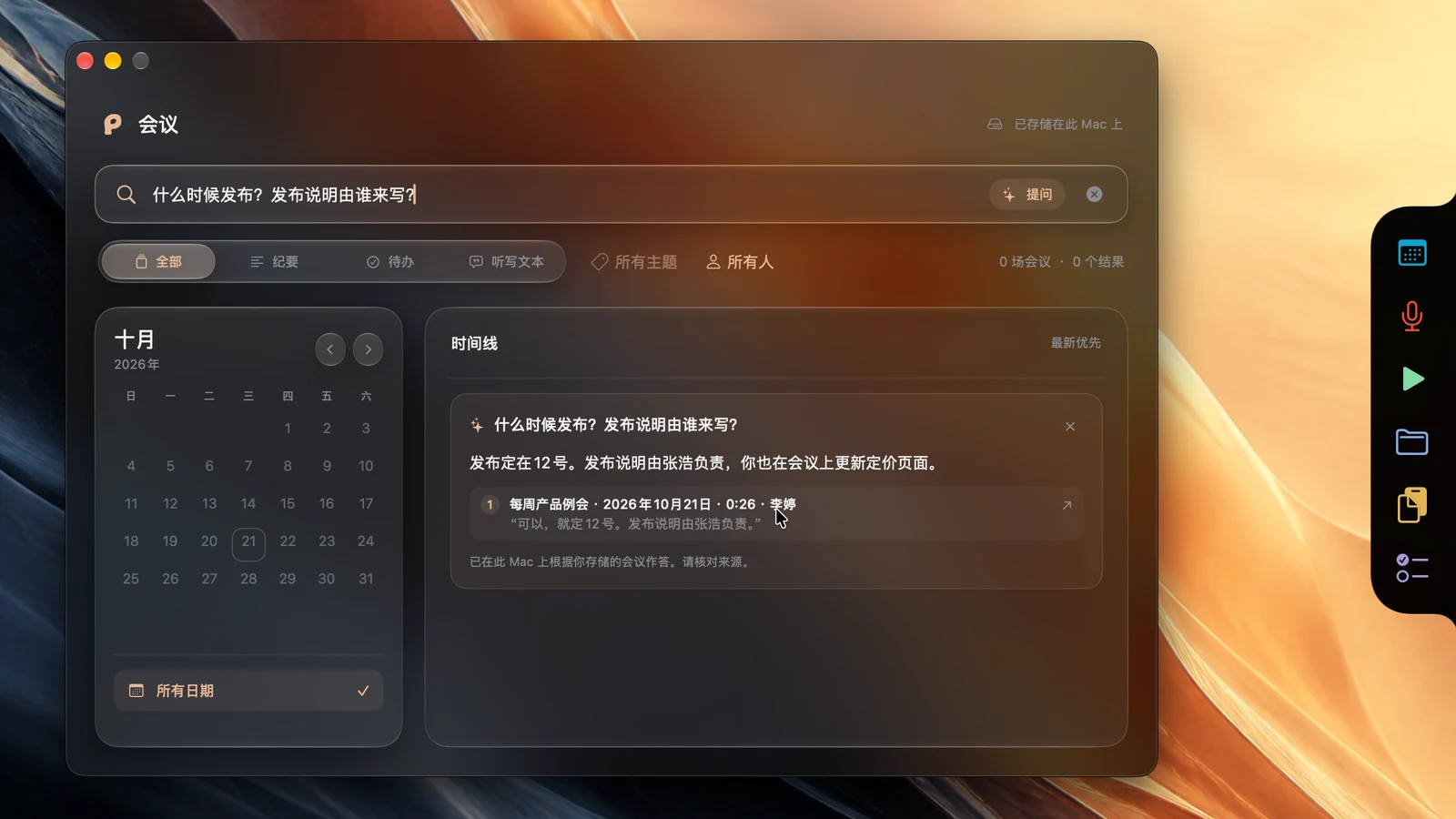
按短语、日期或主题查找会议
打开“录音”>“会议”>“搜索所有会议”,或使用“设置”>“活动”>“键盘”中显示的会议搜索快捷键。搜索范围包括会议标题、与会者和说话人姓名、主题、纪要、待办和听写文本内容。你可以将结果范围缩小到纪要、待办或听写文本,在日历中选择某一天,或者选择一个主题。
使用对话中一两个具体的词,比如项目名称或交付日期。如果不确定说话人的姓名,可以改为搜索他们讨论的主题。打开结果即可阅读上下文;如果它有音频,选取时间戳即可播放该部分并核对措辞。Poffle 的会议搜索与语音录音资料库相互独立,后者有自己的听写文本搜索流程。
将核对过的待办变成定时提醒
在会议的“摘要”中找到该待办事项,然后选取“提醒我”。如有提示,请连接“提醒事项”,然后检查提醒标题,选择一个列表,并保持“提醒时间”开启,以便选择日期和时间。如果只想存储任务而不设定提醒时间,请将其关闭。这会在“提醒事项”中创建一个提醒事项;Poffle 的“提醒事项”Pofflet(可选)还可以在到期时显示速览。Apple 在“提醒事项”使用手册中介绍了日期和时间字段的用法。
该提醒事项会始终与它的会议待办保持关联。在“提醒事项”Pofflet 中,打开该提醒事项并选取“打开会议纪要”,即可回到来源会议。在那里,待办的听写文本引用会带你回到引出这项跟进的片段。这样,有用的链条就完整保留了下来:会议中的一句话、一项核对过的任务,以及一个附带时间的提醒事项。
如需直观了解原生的录音、纪要、搜索和提醒流程,请观看 Poffle 的会议演示。了解 Poffle,或下载 Mac 版,用一次简短、熟悉的会议试试这个工作流程。
参考资料
本指南参考的官方文档和资料。