
Una grabación de reunión útil sigue conectada a lo que se dijo y al lugar donde comprobarlo. Poffle puede grabar tu micrófono y el audio del Mac en pistas separadas y preparar una transcripción con marcas de tiempo en este Mac. Cuando Apple Intelligence es compatible con el idioma seleccionado, también puede crear un resumen general, las decisiones y las acciones sugeridas. Puedes buscar por frase, día o tema, y seguir una tarea revisada hasta su origen.
Empieza a grabar de forma deliberada y avisa a todos los participantes antes de hacerlo. Poffle no anuncia la grabación a los asistentes. La grabación se guarda en este Mac. Su transcripción y, cuando están disponibles, las notas generadas te ayudan a revisar la conversación, no a sustituirla.
Elige cómo empezar
Si la reunión ya está en Calendario, abre el Pofflet Agenda de Poffle, conéctalo a los calendarios de tu Mac y selecciona el evento. Su sección Notas de la reunión guarda la grabación junto a ese evento. Para una conversación sin evento en el calendario, abre Grabar y usa su sección Reuniones. Por cualquiera de las dos vías, la grabación recibe un título de reunión y un lugar en la búsqueda de reuniones de Poffle.
- Comprueba que el título y la hora del evento son correctos y elige Grabar reunión. En Grabar, elige Grabar reunión en la sección Reuniones.
- Permite el acceso al micrófono cuando macOS lo pida. Para grabar el audio que reproducen otras apps, permite también Poffle en Ajustes del Sistema > Privacidad y seguridad > Grabación de pantalla y del audio del sistema. Este permiso controla el acceso al audio del sistema; Poffle graba audio, no los píxeles de la pantalla. Apple documenta por separado el permiso del micrófono y el permiso del audio del sistema.
- Haz una prueba breve con la misma configuración. Habla al micrófono y, si es una llamada en línea, confirma que se oye a la otra parte por la salida de audio del Mac. Los auriculares pueden reducir el eco y ayudan a mantener separadas las dos pistas.
Poffle guarda el audio del micrófono y el del sistema en pistas separadas. La pista del micrófono es útil para tu parte de una conversación en persona; la pista del sistema graba el audio de otras apps cuando macOS concede el acceso. Hacer una prueba es la forma fiable de comprobar que la app de la llamada envía el sonido a la salida del Mac que esperas.
La grabación programada se activa aparte. Abre Ajustes > Voz > Reuniones y activa Grabar a la hora programada de la reunión. Con esta opción en marcha, Poffle empieza a grabar los eventos con hora que tienen asistentes o un enlace de reunión a su hora de inicio programada. Un evento puede anular ese comportamiento predeterminado con Activado para esta reunión o Desactivado para esta reunión; elige Activado en cualquier otro evento que quieras incluir. Con la grabación programada, sigues teniendo que detener y guardar cuando termine la conversación, y no te exime de avisar a los asistentes.
Pausa y guarda la grabación
Usa Pausa cuando haya un descanso en la conversación. Mientras está en pausa, Poffle deja de grabar tanto el micrófono como el audio del Mac; el tiempo transcurrido no incluye el intervalo en pausa. Reanuda la grabación cuando quieras y, después, elige Detener y guardar. Mientras grabas, una transcripción en directo opcional sigue lo que se dice; la transcripción completa y las notas se preparan en este Mac después de guardar la grabación.
Prepara una transcripción local y etiquetas de hablante
En Ajustes > Voz > Transcripción > Idioma, elige el idioma principal de la reunión. Poffle usa SpeechAnalyzer y SpeechTranscriber de Apple para la transcripción en el dispositivo. Los recursos de idioma para el reconocimiento de voz se descargan e instalan cuando hacen falta, y después el sistema los conserva. Mantén el Mac conectado a internet mientras se prepara un idioma o un modelo de hablantes nuevo. Apple describe este flujo para grabaciones largas, incluidas las reuniones, en su sesión sobre SpeechAnalyzer y en la documentación de AssetInventory.
Poffle puede agrupar los turnos de palabra de la pista del audio del sistema cuando su modelo de hablantes está disponible; ese modelo se descarga por separado y se procesa en este Mac. La entrada del micrófono aparece como Tú, mientras que los turnos detectados en el audio del sistema usan etiquetas genéricas como Hablante 1. Ninguna de las dos etiquetas identifica a una persona. «Tú» da nombre a la pista de entrada, y un micrófono de sala puede captar a varias personas, así que revisa el audio antes de asignar nombres.
- Abre la reunión guardada y cambia a Transcripción.
- Haz clic en una etiqueta de hablante. Elige a un asistente del evento del calendario, o elige Introducir un nombre y escríbelo tú.
- Compara algunos fragmentos con el audio antes de fiarte de la etiqueta. Un nombre que introduces solo se aplica a esa reunión.
Los modelos para reuniones aparecen en Ajustes > Voz > Reuniones. Se descargan cuando grabas o preparas notas; también puedes elegir Descargar ahora. Si un idioma no está disponible, comprueba el idioma de transcripción seleccionado y el estado del modelo antes de volver a procesar la grabación.
Revisa los resúmenes y las acciones
Cuando Apple Intelligence está disponible en el Mac y es compatible con el idioma de la transcripción seleccionado, Poffle usa el modelo fundacional de Apple en el dispositivo para preparar un resumen general, las decisiones y las posibles acciones pendientes. Poffle comprueba primero la disponibilidad. Apple indica que la disponibilidad depende del dispositivo y de la región, y que la función puede no estar disponible mientras su modelo se prepara. Consulta la documentación de SystemLanguageModel de Apple y los requisitos actuales de Apple Intelligence para tu Mac y tu idioma.
Si Apple Intelligence no está disponible o no es compatible con ese idioma y región, Poffle mantiene disponibles la grabación y la transcripción, sin resumen. Cuando se generan notas, cada elemento puede remitir al fragmento de la transcripción del que procede. Lee ese fragmento o reproduce su marca de tiempo antes de aceptar un nombre, un plazo o una decisión. Trata una acción generada como un borrador que hay que comprobar, no como una tarea que todos ya han acordado.
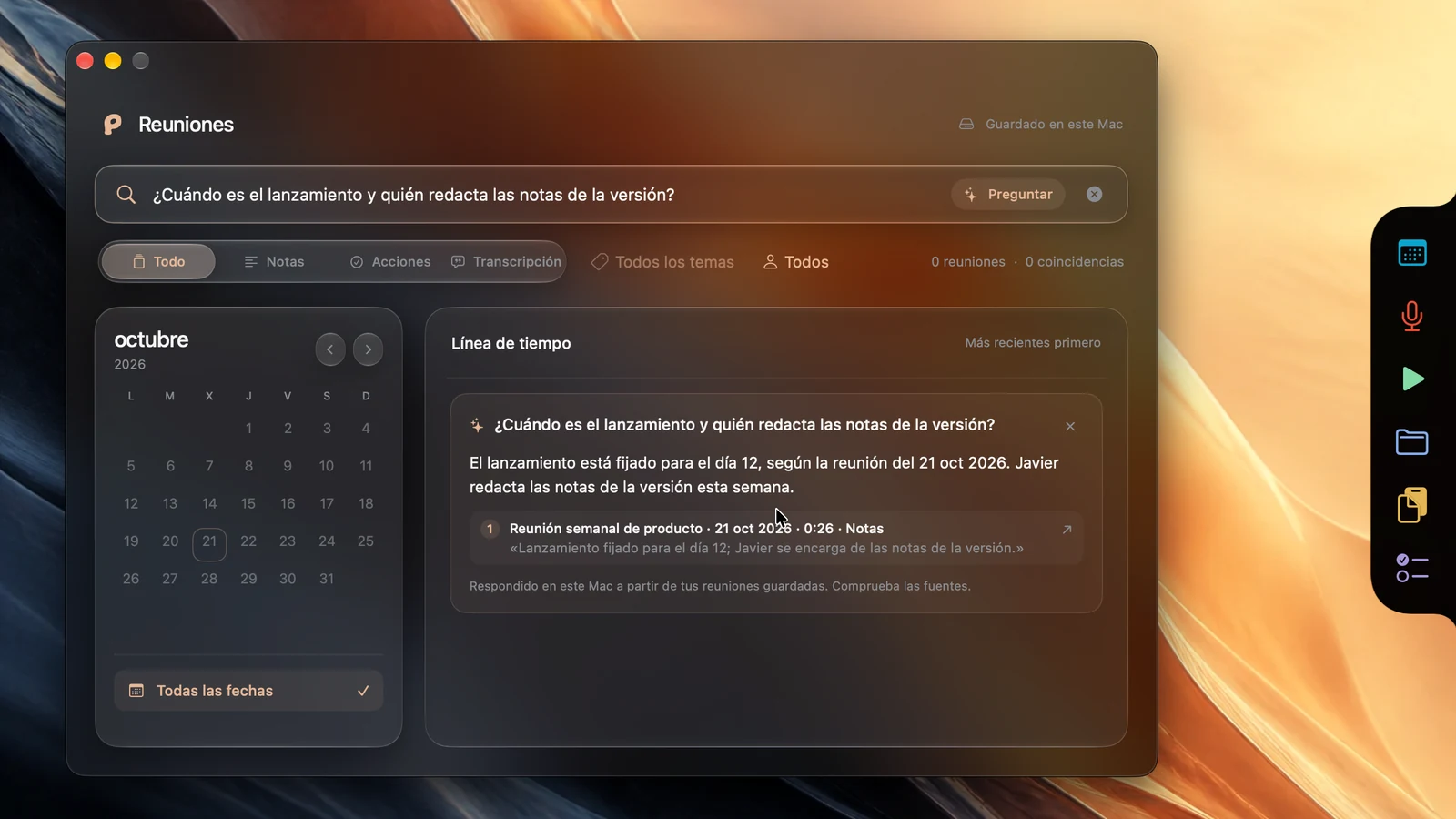
Encuentra una reunión por frase, día o tema
Abre Grabar > Reuniones > Buscar en todas las reuniones o usa el atajo de teclado de búsqueda de reuniones que aparece en Ajustes > Actividad > Teclado. La búsqueda abarca los títulos de las reuniones, los nombres de asistentes y hablantes, los temas, las notas, las acciones y el texto de la transcripción. Puedes limitar los resultados a notas, acciones o transcripción, seleccionar un día en el calendario o elegir un tema.
Usa una o dos palabras concretas de la conversación, como el nombre de un proyecto o una fecha de entrega. Si tienes dudas sobre el nombre de un hablante, busca el tema del que habló. Abre un resultado para leer su contexto; si tiene audio, elige la marca de tiempo para reproducir esa parte y verificar las palabras exactas. La búsqueda de reuniones de Poffle es independiente de la biblioteca de grabaciones de voz, que tiene su propio flujo de búsqueda en transcripciones.
Convierte una acción revisada en un recordatorio con hora
En el Resumen de la reunión, busca la acción pendiente y elige Recordármelo. Conecta Recordatorios si se te pide; después, revisa el título del recordatorio, selecciona una lista y deja activado Recordármelo a las para elegir una fecha y una hora. Desactívalo si quieres guardar la tarea sin un aviso programado. Así se crea un recordatorio en la app Recordatorios; el Pofflet Recordatorios de Poffle, que es opcional, también puede mostrar un vistazo cuando llegue la hora. Apple explica cómo funcionan los campos de fecha y hora en su guía de Recordatorios.
El recordatorio sigue vinculado a la acción de su reunión. En el Pofflet Recordatorios, abre el recordatorio y elige Abrir notas de la reunión para volver a la reunión de origen. Desde allí, la referencia de la acción a la transcripción te lleva de vuelta al fragmento que motivó el seguimiento. Así se mantiene intacta la cadena que importa: una frase en la reunión, una tarea revisada y un recordatorio con una hora asignada.
Para ver un recorrido visual del flujo nativo de grabación, notas, búsqueda y recordatorios, mira la demo de reuniones de Poffle. Explora Poffle o descárgalo para Mac y prueba el flujo con una reunión breve y conocida.
Fuentes
Documentación oficial y referencias usadas en esta guía.
- Apple Developer: Bring advanced speech-to-text to your app with SpeechAnalyzer
- Apple Developer: AssetInventory
- Soporte técnico de Apple: Permitir el uso del micrófono y la entrada de audio en el Mac
- Soporte técnico de Apple: Controlar el acceso a la grabación de pantalla y del audio del sistema en el Mac
- Apple Developer: SystemLanguageModel
- Soporte técnico de Apple: Cómo obtener Apple Intelligence
- Soporte técnico de Apple: Añadir o cambiar recordatorios en el Mac