
Một bản ghi cuộc họp hữu ích luôn gắn với những gì đã được nói và nơi để kiểm chứng. Poffle có thể ghi micrô và âm thanh máy Mac thành các rãnh riêng, rồi chuẩn bị bản chép lại có dấu thời gian ngay trên máy Mac này. Khi Apple Intelligence hỗ trợ ngôn ngữ đã chọn, Poffle còn có thể tạo phần tổng quan, các quyết định và những việc cần làm được đề xuất. Bạn có thể tìm kiếm theo cụm từ, ngày hoặc chủ đề, rồi lần theo một việc đã xem lại về đúng nguồn của nó.
Hãy chủ động bắt đầu ghi âm và báo cho mọi người trong cuộc họp trước khi ghi. Poffle không thông báo việc ghi âm cho người tham dự. Bản ghi được lưu trên máy Mac này. Bản chép lại và, khi có, các ghi chú được tạo giúp bạn xem lại cuộc trò chuyện chứ không thay thế nó.
Chọn cách bắt đầu
Nếu cuộc họp đã có trong Lịch, hãy mở Pofflet Lịch trình của Poffle, kết nối với các lịch trên máy Mac và chọn sự kiện. Phần Ghi chú cuộc họp của sự kiện sẽ giữ bản ghi cùng với sự kiện đó. Với cuộc trò chuyện không có sự kiện lịch, hãy mở Thu âm và dùng phần Cuộc họp trong đó. Cách nào cũng cho bản ghi một tiêu đề cuộc họp và một vị trí trong tính năng tìm kiếm cuộc họp của Poffle.
- Kiểm tra tiêu đề và thời gian của sự kiện, rồi chọn Ghi cuộc họp. Trong Thu âm, chọn Ghi cuộc họp từ phần Cuộc họp.
- Cho phép truy cập micrô khi macOS hỏi. Để ghi âm thanh do các ứng dụng khác phát, hãy cho phép cả Poffle trong Cài đặt hệ thống > Quyền riêng tư & Bảo mật > Bản ghi âm thanh hệ thống & màn hình. Quyền này kiểm soát việc truy cập âm thanh hệ thống; Poffle ghi âm thanh, không ghi điểm ảnh trên màn hình. Apple có tài liệu riêng về quyền dùng micrô và quyền ghi âm thanh hệ thống.
- Ghi thử một đoạn ngắn với cùng thiết lập. Nói vào micrô và, với cuộc gọi trực tuyến, xác nhận rằng bạn nghe được phía bên kia qua đầu ra âm thanh của máy Mac. Tai nghe có thể giảm tiếng vọng và giúp hai rãnh âm thanh tách biệt.
Poffle lưu micrô và âm thanh hệ thống thành các rãnh riêng. Rãnh micrô hữu ích cho phần nói của bạn trong cuộc trò chuyện trực tiếp; rãnh hệ thống ghi âm thanh từ các ứng dụng khác khi macOS cấp quyền. Ghi thử là cách đáng tin cậy để kiểm tra rằng ứng dụng gọi điện đang phát âm thanh ra đúng đầu ra của máy Mac mà bạn mong đợi.
Ghi âm theo lịch là một tùy chọn riêng mà bạn phải tự bật. Mở Cài đặt > Giọng nói > Cuộc họp và bật Ghi vào thời gian họp đã lên lịch. Khi tùy chọn này hoạt động, Poffle tự bắt đầu ghi những sự kiện có giờ cụ thể, có người tham dự hoặc có liên kết cuộc họp, vào đúng giờ bắt đầu đã lên lịch. Mỗi sự kiện có thể ghi đè mặc định đó bằng Bật cho cuộc họp này hoặc Tắt cho cuộc họp này; hãy chọn Bật cho một sự kiện khác mà bạn muốn đưa vào. Ghi âm theo lịch vẫn cần bạn dừng và lưu khi cuộc trò chuyện kết thúc, và không thay thế việc báo cho người tham dự.
Tạm dừng, rồi lưu bản ghi
Dùng Tạm dừng khi cuộc thảo luận nghỉ giữa chừng. Trong lúc tạm dừng, Poffle ngừng ghi cả micrô lẫn âm thanh máy Mac; thời gian đã ghi không tính khoảng tạm dừng. Tiếp tục khi bạn sẵn sàng, rồi chọn Dừng và lưu. Trong lúc bạn ghi, một bản chép lại trực tiếp tùy chọn sẽ theo sát những gì đang được nói; bản chép lại đầy đủ và ghi chú được chuẩn bị trên máy Mac này sau khi bản ghi được lưu.
Chuẩn bị bản chép lại và nhãn người nói ngay trên máy
Đặt Cài đặt > Giọng nói > Chép lại > Ngôn ngữ thành ngôn ngữ chính của cuộc họp. Poffle dùng SpeechAnalyzer và SpeechTranscriber của Apple để chép lại trên thiết bị. Tài nguyên ngôn ngữ giọng nói được tải về và cài đặt khi cần, sau đó hệ thống sẽ giữ lại. Hãy giữ máy Mac kết nối mạng trong lúc một ngôn ngữ mới hoặc mô hình người nói đang được chuẩn bị. Apple mô tả quy trình này cho các bản ghi dài, kể cả cuộc họp, trong phiên giới thiệu SpeechAnalyzer và tài liệu AssetInventory.
Poffle có thể nhóm các lượt nói trong rãnh âm thanh hệ thống khi có sẵn mô hình người nói; mô hình này được tải về riêng và xử lý trên máy Mac này. Đầu vào micrô hiển thị là Bạn, còn các lượt nói được phát hiện trong âm thanh hệ thống dùng nhãn chung như Người nói 1. Không nhãn nào xác định danh tính một người. “Bạn” là tên của rãnh đầu vào, và một micrô đặt trong phòng có thể thu tiếng nhiều người, vì vậy hãy kiểm tra âm thanh trước khi gán tên.
- Mở cuộc họp đã lưu và chuyển sang Bản chép lại.
- Bấm vào một nhãn người nói. Chọn một người tham dự từ sự kiện lịch, hoặc chọn Nhập tên và tự nhập tên.
- Đối chiếu vài đoạn với âm thanh trước khi tin vào nhãn. Tên bạn nhập chỉ áp dụng cho cuộc họp đó.
Các mô hình cho cuộc họp được hiển thị trong Cài đặt > Giọng nói > Cuộc họp. Chúng được tải về khi bạn ghi âm hoặc chuẩn bị ghi chú; bạn cũng có thể chọn Tải về ngay. Nếu một ngôn ngữ không khả dụng, hãy kiểm tra ngôn ngữ chép lại đã chọn và trạng thái mô hình trước khi thử xử lý lại bản ghi.
Xem lại bản tóm tắt và việc cần làm
Khi Apple Intelligence khả dụng trên máy Mac và hỗ trợ ngôn ngữ của bản chép lại đã chọn, Poffle dùng Foundation Model trên thiết bị của Apple để chuẩn bị phần tổng quan, các quyết định và những việc cần làm có thể có. Poffle kiểm tra tính khả dụng trước. Apple lưu ý rằng tính khả dụng phụ thuộc vào thiết bị và khu vực, và tính năng có thể chưa dùng được trong lúc mô hình đang được chuẩn bị. Hãy xem tài liệu SystemLanguageModel của Apple và yêu cầu hiện tại của Apple Intelligence cho máy Mac và ngôn ngữ của bạn.
Nếu Apple Intelligence không khả dụng hoặc không hỗ trợ ngôn ngữ đó, Poffle vẫn giữ bản ghi và bản chép lại nhưng không có bản tóm tắt. Khi ghi chú được tạo, mỗi mục có thể trỏ về đoạn chép lại mà nó bắt nguồn. Hãy đọc đoạn đó hoặc phát tại dấu thời gian của nó trước khi chấp nhận một cái tên, thời hạn hay quyết định. Hãy coi một việc cần làm được tạo tự động là bản nháp cần kiểm tra, không phải nhiệm vụ mà mọi người đã thống nhất.
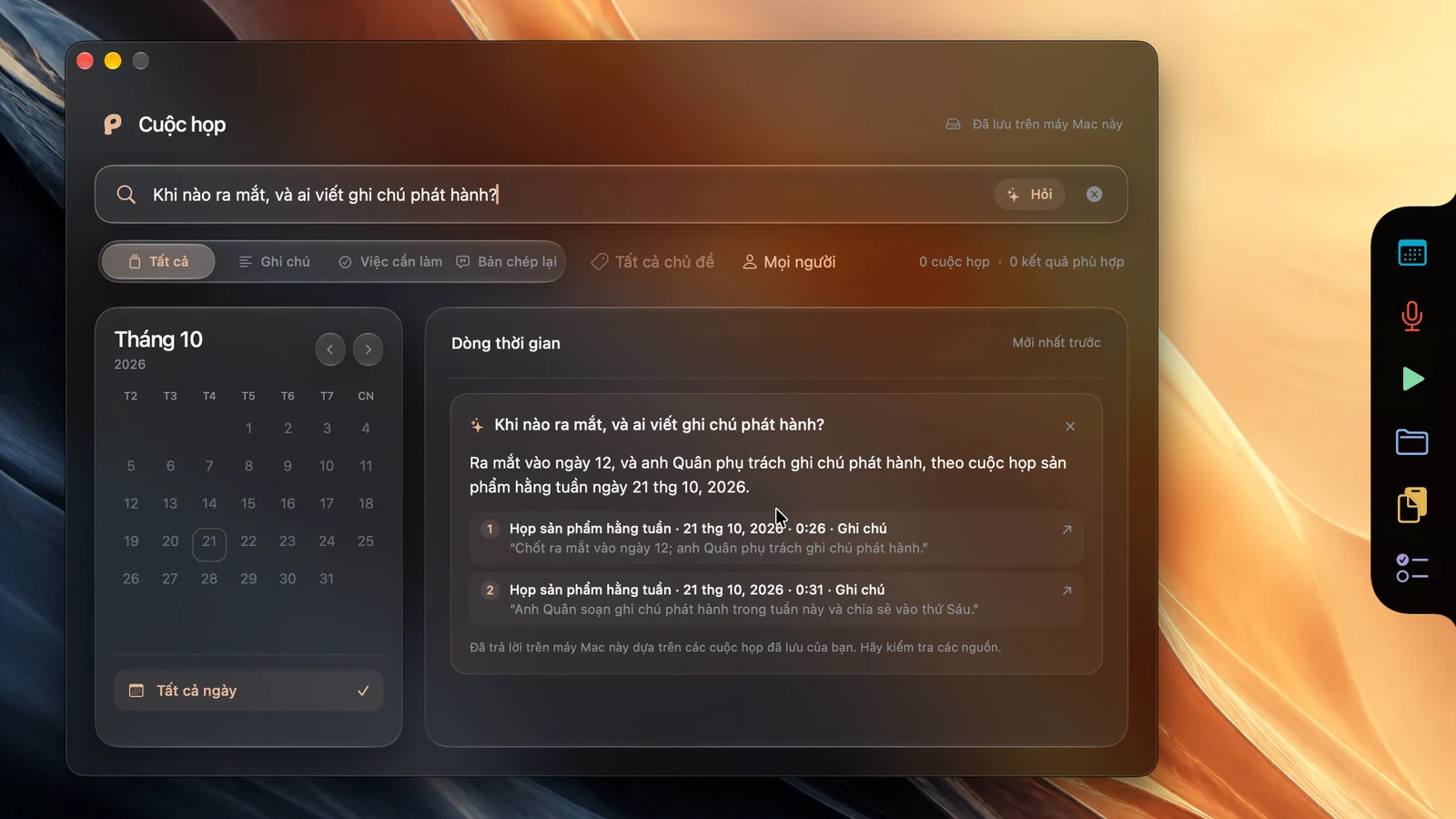
Tìm cuộc họp theo cụm từ, ngày hoặc chủ đề
Mở Thu âm > Cuộc họp > Tìm kiếm tất cả cuộc họp, hoặc dùng phím tắt tìm kiếm cuộc họp hiển thị trong Cài đặt > Hoạt động > Bàn phím. Tính năng tìm kiếm xem qua tiêu đề cuộc họp, tên người tham dự và người nói, chủ đề, ghi chú, việc cần làm và nội dung bản chép lại. Bạn có thể thu hẹp kết quả theo ghi chú, việc cần làm hoặc bản chép lại; chọn một ngày trên lịch; hoặc chọn một chủ đề.
Dùng một hoặc hai từ cụ thể trong cuộc trò chuyện, chẳng hạn tên dự án hoặc ngày giao hàng. Nếu không chắc tên người nói, hãy tìm chủ đề mà họ đã thảo luận. Mở một kết quả để đọc ngữ cảnh xung quanh; khi kết quả có âm thanh, hãy chọn dấu thời gian để phát đoạn đó và xác minh câu chữ. Tính năng tìm kiếm cuộc họp của Poffle tách biệt với thư viện ghi âm giọng nói, vốn có quy trình tìm trong bản chép lại riêng.
Biến việc cần làm đã xem lại thành lời nhắc có hẹn giờ
Từ Bản tóm tắt của cuộc họp, tìm việc cần làm và chọn Nhắc tôi. Kết nối ứng dụng Lời nhắc nếu được yêu cầu, rồi xem lại tiêu đề lời nhắc, chọn một danh sách và giữ Nhắc tôi lúc ở trạng thái bật để chọn ngày và giờ. Tắt tùy chọn này nếu bạn muốn lưu việc mà không đặt giờ nhắc. Thao tác này tạo một lời nhắc trong ứng dụng Lời nhắc của Apple; Pofflet Lời nhắc (tùy chọn) của Poffle cũng có thể hiện lướt xem khi đến hạn. Apple giải thích cách các trường ngày và giờ hoạt động trong hướng dẫn sử dụng Lời nhắc.
Lời nhắc vẫn được liên kết với việc cần làm trong cuộc họp. Trong Pofflet Lời nhắc, mở lời nhắc và chọn Mở ghi chú cuộc họp để quay lại cuộc họp gốc. Từ đó, tham chiếu bản chép lại của việc cần làm đưa bạn về đúng đoạn đã dẫn đến việc cần theo dõi này. Nhờ vậy, chuỗi thông tin hữu ích được giữ nguyên: một câu nói trong cuộc họp, một việc đã được xem lại và một lời nhắc có kèm thời gian.
Để xem trực quan toàn bộ quy trình ghi âm, ghi chú, tìm kiếm và lời nhắc trong ứng dụng, hãy xem bản demo cuộc họp của Poffle. Khám phá Poffle, hoặc tải về cho máy Mac và thử quy trình này với một cuộc họp ngắn, quen thuộc.
Nguồn tham khảo
Tài liệu chính thức và nguồn tham khảo được dùng trong hướng dẫn này.
- Apple Developer: Bring advanced speech-to-text to your app with SpeechAnalyzer
- Apple Developer: AssetInventory
- Hỗ trợ Apple: Cho phép sử dụng micrô và đầu vào âm thanh trên máy Mac
- Hỗ trợ Apple: Kiểm soát quyền truy cập vào tính năng ghi màn hình và âm thanh hệ thống trên máy Mac
- Apple Developer: SystemLanguageModel
- Hỗ trợ Apple: Cách nhận Apple Intelligence
- Hỗ trợ Apple: Thêm hoặc thay đổi lời nhắc trên máy Mac