
役に立つ会議の録音は、話された内容と、それを確かめられる場所につながっています。Poffleは、マイクとMacのオーディオを別々のトラックで録音し、このMac上でタイムスタンプ付きの文字起こしを作成できます。選択した言語にApple Intelligenceが対応していれば、概要、決定事項、提案されたアクションも作成できます。フレーズ、日付、トピックで検索し、確認したタスクから元の発言までさかのぼれます。
録音は意図して開始し、始める前に会議の参加者全員に伝えてください。Poffleは、録音していることを参加者に通知しません。録音はこのMacに保存されます。文字起こしと、利用できる場合は生成されたメモは、会話を振り返るためのもので、会話の代わりになるものではありません。
録音の始め方を選ぶ
会議がすでにカレンダーに入っている場合は、Poffleの「予定」Poffletを開いてMacのカレンダーに接続し、その予定を選択します。予定の「会議メモ」セクションに、録音がその予定と一緒に保存されます。カレンダーに予定がない会話の場合は、代わりに「録音」を開き、その「会議」セクションを使います。どちらの方法でも、録音には会議のタイトルが付き、Poffleの会議検索の対象になります。
- 予定のタイトルと時刻が正しいことを確認してから、「会議を録音」を選択します。「録音」では、「会議」セクションから「会議を録音」を選択します。
- macOSに求められたら、マイクへのアクセスを許可します。ほかのアプリで再生されるオーディオも録音するには、「システム設定」>「プライバシーとセキュリティ」>「画面収録とシステムオーディオ録音」でもPoffleを許可します。この設定はシステムオーディオへのアクセスを制御するもので、Poffleが録音するのはオーディオだけです。画面のピクセルは記録しません。Appleのサポート記事では、マイクのアクセス許可とシステムオーディオのアクセス許可がそれぞれ説明されています。
- 同じ環境で短いテストをします。マイクに向かって話し、オンライン通話の場合は、相手の声がMacのオーディオ出力から聞こえることを確認します。ヘッドフォンを使うとエコーが減り、2つのトラックを区別しやすくなります。
Poffleは、マイクとシステムオーディオを別々のトラックとして保存します。マイクのトラックは、対面での会話で自分側の音声を残すのに役立ちます。システムのトラックは、macOSがアクセスを許可している場合に、ほかのアプリのオーディオを録音します。通話アプリが想定どおりのMacの出力に音を送っているかどうかは、テストで確かめるのが確実です。
予定時刻での録音は、別途オンにする必要があります。「設定」>「音声」>「会議」を開き、「予定された会議時刻に録音」をオンにします。この設定がオンのとき、Poffleは、参加者または会議リンクがある時刻指定の予定を、予定された開始時刻に録音し始めます。予定ごとに「この会議ではオン」または「この会議ではオフ」を選んで、このデフォルトを変更できます。ほかに録音したい予定があれば、オンを選択します。予定時刻での録音でも、会話が終わったら停止して保存する必要があります。また、参加者に伝える代わりにはなりません。
一時停止してから、録音を保存する
話し合いが中断するときは、「一時停止」を使います。一時停止中は、マイクとMacのオーディオのどちらも録音されず、一時停止していた時間は経過時間に含まれません。準備ができたら再開し、「停止して保存」を選択します。録音中は、オプションのライブ文字起こしが話している内容をリアルタイムで表示します。完全な文字起こしとメモは、録音が保存されたあとにこのMacで作成されます。
ローカルで文字起こしと話者ラベルを作成する
「設定」>「音声」>「文字起こし」>「言語」を、会議で主に使われる言語に設定します。Poffleは、AppleのSpeechAnalyzerとSpeechTranscriberを使ってオンデバイスで文字起こしします。音声の言語アセットは必要に応じてダウンロードとインストールが行われ、その後はシステムに保持されます。新しい言語や話者モデルを準備している間は、Macをオンラインのままにしておいてください。会議を含む長時間の録音でのこのワークフローについては、AppleのSpeechAnalyzerのセッションとAssetInventoryのドキュメントで説明されています。
話者モデルが利用できる場合、Poffleはシステムオーディオのトラック内の発言を話者ごとにまとめられます。このモデルは別途ダウンロードされ、このMac上で処理されます。マイク入力は「自分」と表示され、システムオーディオで検出された発言には「話者1」のような汎用的なラベルが使われます。どちらのラベルも、特定の人物を識別するものではありません。「自分」は入力トラックの名前で、会議室のマイクは複数の人の声を拾うことがあるため、名前を割り当てる前に音声を確認してください。
- 保存した会議を開き、「文字起こし」に切り替えます。
- 話者ラベルをクリックします。カレンダーの予定から参加者を選ぶか、「名前を入力」を選択して自分で入力します。
- ラベルを信頼する前に、いくつかの箇所を音声と照らし合わせて確認します。入力した名前は、その会議にのみ適用されます。
会議のモデルは「設定」>「音声」>「会議」に表示されます。モデルは録音時やメモの作成時にダウンロードされますが、「今すぐダウンロード」を選択することもできます。言語が利用できない場合は、選択している文字起こしの言語とモデルの状態を確認してから、録音をもう一度処理してください。
要約とアクションを確認する
MacでApple Intelligenceが利用でき、選択した文字起こしの言語に対応している場合、Poffleは、AppleのオンデバイスのFoundation Modelを使って、概要、決定事項、アクションアイテムの候補を作成します。Poffleは、まず利用可能かどうかを確認します。Appleによると、利用できるかどうかはデバイスと地域によって異なり、モデルの準備中は機能を使えないことがあります。お使いのMacと言語については、AppleのSystemLanguageModelのドキュメントと、最新のApple Intelligenceの要件を確認してください。
Apple Intelligenceが利用できない場合や、そのロケールに対応していない場合でも、録音と文字起こしは要約なしで利用できます。メモが生成されると、各項目から元になった文字起こしの箇所に戻れます。名前、期限、決定事項をそのまま受け入れる前に、その箇所を読むか、タイムスタンプから再生してください。生成されたアクションは、全員が合意したタスクではなく、確認が必要な下書きとして扱ってください。
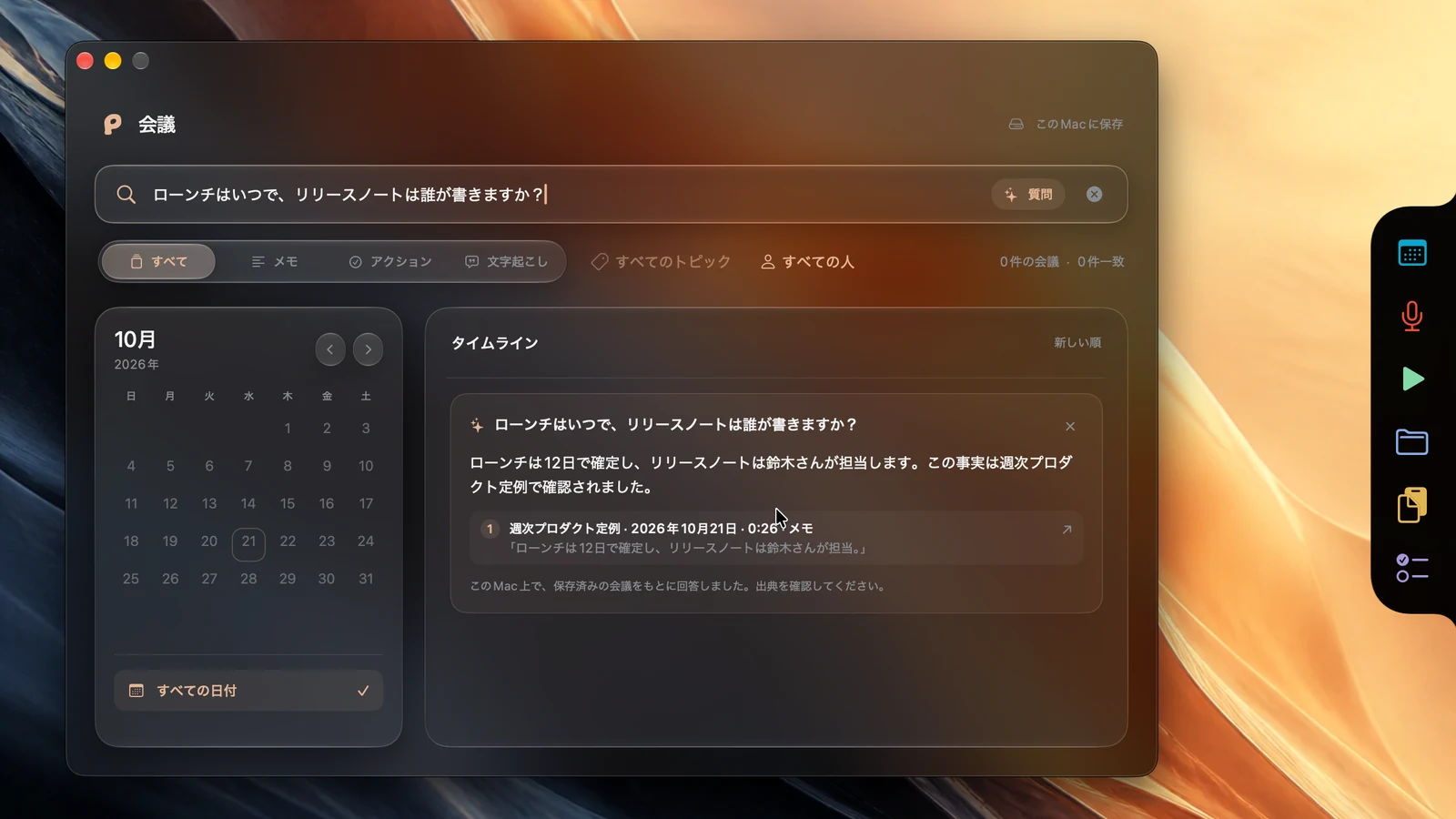
フレーズ、日付、トピックで会議を探す
「録音」>「会議」>「すべての会議を検索」を開くか、「設定」>「アクティビティ」>「キーボード」に表示される会議検索のショートカットを使います。検索の対象は、会議のタイトル、参加者と話者の名前、トピック、メモ、アクション、文字起こしのテキストです。結果をメモ、アクション、文字起こしに絞り込んだり、カレンダーで日付を選択したり、トピックを選んだりできます。
プロジェクト名や納品日など、会話に出てきた具体的な言葉を1つか2つ使うのがおすすめです。話者の名前があいまいな場合は、その人が話したトピックで検索します。結果を開いて前後の文脈を読み、音声がある場合はタイムスタンプを選択してその部分を再生し、言葉づかいを確認します。Poffleの会議検索は音声録音のライブラリとは別のもので、ライブラリには独自の文字起こし検索のワークフローがあります。
確認したアクションを日時付きのリマインダーにする
会議の「要約」でアクションアイテムを見つけ、「リマインダーに追加」を選択します。求められたらリマインダーAppに接続し、リマインダーのタイトルを確認してリストを選び、「通知日時」をオンのままにして日付と時刻を選択します。通知の予定を入れずにタスクだけを保存したい場合は、オフにします。これで、リマインダーAppにリマインダーが作成されます。オプションの「リマインダー」Poffletを使えば、期限になったときにPoffleでお知らせを表示することもできます。日付と時刻のフィールドの仕組みについては、Appleのリマインダーのユーザガイドで説明されています。
リマインダーは、会議のアクションとリンクしたままになります。「リマインダー」Poffletでリマインダーを開き、「会議メモを開く」を選択すると、元の会議に戻れます。そこから、アクションの文字起こしの参照をたどって、フォローアップのきっかけになった箇所に戻れます。会議での発言、確認したタスク、時刻を設定したリマインダーという、役に立つつながりがそのまま保たれます。
録音、メモ、検索、リマインダーのネイティブな流れを映像で確認するには、Poffleの会議のデモをご覧ください。Poffleについて詳しく見るか、Mac版をダウンロードして、短くて内容をよく知っている会議でこのワークフローを試してみてください。
参考資料
このガイドで参照した公式ドキュメントと資料です。