
Un enregistrement de réunion utile reste relié à ce qui a été dit et à l’endroit où le vérifier. Poffle peut enregistrer votre micro et l’audio du Mac sur des pistes séparées, puis préparer une transcription horodatée sur ce Mac. Lorsqu’Apple Intelligence prend en charge la langue sélectionnée, Poffle peut aussi créer une synthèse, les décisions prises et des actions suggérées. Vous pouvez rechercher par phrase, jour ou sujet, puis remonter d’une tâche validée jusqu’à sa source.
Lancez l’enregistrement de façon délibérée, et prévenez toutes les personnes présentes avant de le faire. Poffle n’annonce pas l’enregistrement aux participants. L’enregistrement est conservé sur ce Mac. Sa transcription et, lorsqu’elles sont disponibles, les notes générées vous aident à revoir la conversation, pas à la remplacer.
Choisir comment démarrer
Si la réunion figure déjà dans Calendrier, ouvrez le Pofflet Agenda de Poffle, connectez-le aux calendriers de votre Mac et sélectionnez l’évènement. Sa section Notes de réunion conserve l’enregistrement avec cet évènement. Pour une conversation sans évènement de calendrier, ouvrez plutôt Enregistreur et utilisez sa section Réunions. Dans les deux cas, l’enregistrement reçoit un titre de réunion et une place dans la recherche de réunions de Poffle.
- Vérifiez que le titre et l’heure de l’évènement sont corrects, puis choisissez Enregistrer la réunion. Dans Enregistreur, choisissez Enregistrer la réunion depuis la section Réunions.
- Autorisez l’accès au micro lorsque macOS le demande. Pour enregistrer l’audio lu par d’autres apps, autorisez aussi Poffle dans Réglages Système > Confidentialité et sécurité > Enregistrement de l’écran et des sons du système. Cette autorisation contrôle l’accès à l’audio du système ; Poffle enregistre l’audio, pas les pixels de l’écran. Apple documente séparément l’autorisation d’accès au micro et l’autorisation d’accès à l’audio du système.
- Faites un court essai dans la même configuration. Parlez dans le micro et, pour un appel en ligne, vérifiez que l’on entend vos interlocuteurs par la sortie audio du Mac. Un casque peut réduire l’écho et aider à bien distinguer les deux pistes.
Poffle stocke le micro et l’audio du système sur des pistes séparées. La piste du micro sert pour votre côté d’une conversation en présentiel ; la piste système capte l’audio des autres apps lorsque macOS en accorde l’accès. Un essai reste le moyen fiable de vérifier que l’app d’appel envoie le son vers la sortie du Mac que vous attendez.
L’enregistrement programmé est une option distincte, à activer vous-même. Ouvrez Réglages > Parole > Réunions et activez Enregistrer à l’heure prévue de la réunion. Lorsque cette option est active, Poffle lance l’enregistrement des évènements avec horaire qui comportent des participants ou un lien de réunion, à leur heure de début prévue. Un évènement peut déroger à ce réglage par défaut avec Activé pour cette réunion ou Désactivé pour cette réunion ; choisissez Activé pour un autre évènement que vous souhaitez inclure. Avec l’enregistrement programmé, c’est toujours à vous d’arrêter et d’enregistrer à la fin de la conversation, et il ne dispense pas de prévenir les participants.
Mettre en pause, puis conserver l’enregistrement
Utilisez Pause lors d’une interruption de la discussion. Pendant la pause, Poffle cesse d’enregistrer le micro comme l’audio du Mac ; la durée écoulée n’inclut pas l’intervalle de pause. Reprenez le moment venu, puis choisissez Arrêter et enregistrer. Pendant que vous enregistrez, une transcription en direct facultative suit ce qui se dit ; la transcription complète et les notes sont préparées sur ce Mac une fois l’enregistrement sauvegardé.
Préparer une transcription locale et des étiquettes d’intervenant
Réglez Réglages > Parole > Transcription > Langue sur la langue principale de la réunion. Poffle utilise SpeechAnalyzer et SpeechTranscriber d’Apple pour la transcription sur l’appareil. Les ressources linguistiques de reconnaissance vocale se téléchargent et s’installent au besoin, puis le système les conserve. Gardez le Mac connecté à Internet pendant la préparation d’une nouvelle langue ou d’un modèle d’intervenants. Apple décrit ce fonctionnement pour les enregistrements longs, réunions comprises, dans sa session SpeechAnalyzer et sa documentation AssetInventory.
Poffle peut regrouper les tours de parole de la piste audio système lorsque son modèle d’intervenants est disponible ; ce modèle se télécharge séparément et fonctionne sur ce Mac. L’entrée du micro s’affiche sous le nom Vous, tandis que les tours de parole détectés dans l’audio système reçoivent des étiquettes génériques comme Intervenant 1. Aucune de ces étiquettes n’identifie une personne. « Vous » désigne la piste d’entrée, et un micro d’ambiance peut capter plusieurs personnes : vérifiez donc l’audio avant d’attribuer des noms.
- Ouvrez la réunion enregistrée et passez à Transcription.
- Cliquez sur une étiquette d’intervenant. Choisissez un participant de l’évènement de calendrier, ou choisissez Saisir un nom et tapez-le vous-même.
- Comparez quelques passages avec l’audio avant de vous fier à l’étiquette. Un nom saisi ne s’applique qu’à cette réunion.
Les modèles de réunion s’affichent dans Réglages > Parole > Réunions. Ils se téléchargent lorsque vous enregistrez ou préparez des notes ; vous pouvez aussi choisir Télécharger maintenant. Si une langue n’est pas disponible, vérifiez la langue de transcription sélectionnée et l’état du modèle avant de relancer le traitement de l’enregistrement.
Relire les résumés et les actions
Lorsqu’Apple Intelligence est disponible sur le Mac et prend en charge la langue de la transcription, Poffle utilise le modèle de fondation d’Apple, exécuté sur l’appareil, pour préparer une synthèse, les décisions et d’éventuelles actions à mener. Poffle vérifie d’abord la disponibilité. Apple précise que celle-ci dépend de l’appareil et de la région, et que la fonctionnalité peut être indisponible pendant la préparation de son modèle. Consultez la documentation SystemLanguageModel d’Apple et la configuration requise actuelle d’Apple Intelligence pour votre Mac et votre langue.
Si Apple Intelligence n’est pas disponible ou ne prend pas en charge cette langue, Poffle conserve l’enregistrement et la transcription, sans résumé. Lorsque des notes sont générées, chaque élément peut renvoyer au passage de la transcription dont il provient. Lisez ce passage ou écoutez son horodatage avant d’accepter un nom, une échéance ou une décision. Considérez une action générée comme un brouillon à vérifier, pas comme une tâche déjà acceptée par tous.
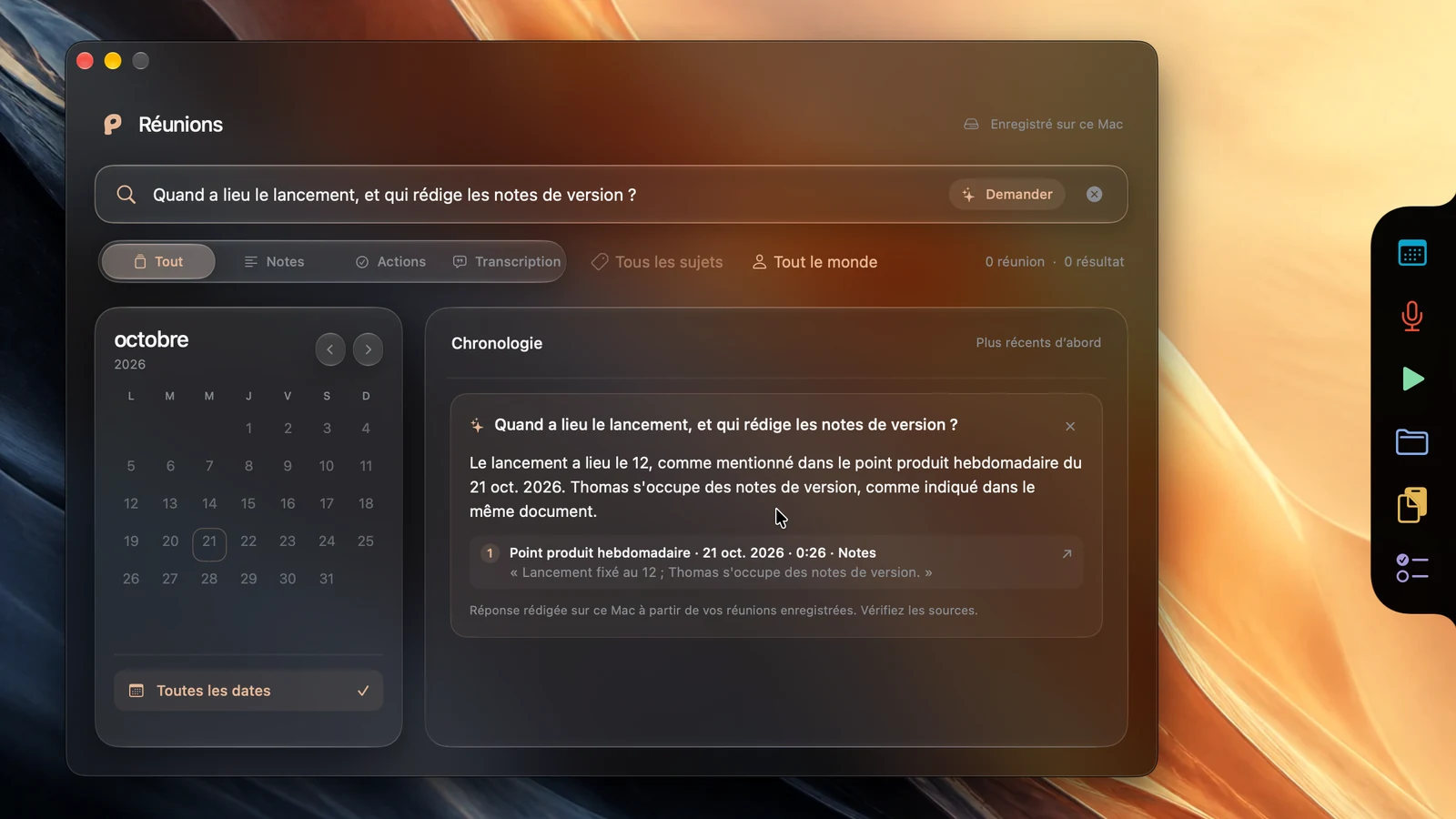
Retrouver une réunion par phrase, jour ou sujet
Ouvrez Enregistreur > Réunions > Rechercher dans toutes les réunions, ou utilisez le raccourci de recherche de réunions indiqué dans Réglages > Activité > Clavier. La recherche porte sur les titres des réunions, les noms des participants et des intervenants, les sujets, les notes, les actions et le texte des transcriptions. Vous pouvez limiter les résultats aux notes, aux actions ou à la transcription, sélectionner un jour dans le calendrier ou choisir un sujet.
Utilisez un ou deux mots concrets de la conversation, comme un nom de projet ou une date de livraison. Si le nom d’un intervenant est incertain, recherchez plutôt le sujet qu’il a abordé. Ouvrez un résultat pour lire le contexte ; s’il comporte de l’audio, choisissez l’horodatage pour écouter ce passage et vérifier la formulation. La recherche de réunions de Poffle est distincte de la bibliothèque d’enregistrements vocaux, qui dispose de sa propre recherche dans les transcriptions.
Transformer une action validée en rappel programmé
Dans le Résumé de la réunion, repérez l’action à mener et choisissez Me le rappeler. Connectez Rappels si on vous le demande, puis vérifiez le titre du rappel, sélectionnez une liste et laissez Me le rappeler à activé pour choisir une date et une heure. Désactivez-le si vous voulez enregistrer la tâche sans heure de rappel. Un rappel est alors créé dans Rappels ; le Pofflet Rappels de Poffle, facultatif, peut aussi afficher un coup d’œil à l’échéance. Apple explique le fonctionnement des champs de date et d’heure dans son guide Rappels.
Le rappel reste lié à l’action de la réunion. Dans le Pofflet Rappels, ouvrez le rappel et choisissez Ouvrir les notes de réunion pour revenir à la réunion d’origine. De là, la référence de l’action dans la transcription vous ramène au passage qui a motivé le suivi. La chaîne utile reste ainsi intacte : une phrase prononcée en réunion, une tâche validée et un rappel assorti d’une heure.
Pour une présentation visuelle de l’enregistrement, des notes, de la recherche et des rappels dans l’app, regardez la démo des réunions de Poffle. Découvrez Poffle ou téléchargez-le pour Mac et essayez ce flux avec une réunion courte et familière.
Sources
Documentation officielle et références utilisées dans ce guide.
- Apple Developer : Bring advanced speech-to-text to your app with SpeechAnalyzer
- Apple Developer : AssetInventory
- Assistance Apple : Contrôler l’accès au micro sur Mac
- Assistance Apple : Contrôler l’accès à l’enregistrement de l’écran et de l’audio du système sur Mac
- Apple Developer : SystemLanguageModel
- Assistance Apple : Comment obtenir la nouvelle génération d’Apple Intelligence
- Assistance Apple : Ajouter ou modifier des rappels sur Mac