
Uma boa gravação de reunião continua ligada ao que foi dito e ao ponto onde você pode conferir. O Poffle pode gravar o microfone e o áudio do Mac em faixas separadas e preparar uma transcrição com marcas de tempo neste Mac. Quando a Apple Intelligence é compatível com o idioma selecionado, ele também pode criar uma visão geral, as decisões e as ações sugeridas. Você pode buscar por frase, dia ou tema e depois seguir uma tarefa revisada até a origem.
Comece a gravar intencionalmente e avise todos os participantes antes. O Poffle não anuncia a gravação aos participantes. A gravação fica salva neste Mac. A transcrição e, quando disponíveis, as notas geradas ajudam você a revisar a conversa, não a substituí-la.
Escolha como começar
Se a reunião já está no Calendário, abra o Pofflet Agenda do Poffle, conecte-o aos calendários do Mac e selecione o evento. A seção Notas da reunião mantém a gravação junto com esse evento. Para uma conversa sem evento no calendário, abra Gravar e use a seção Reuniões. Os dois caminhos dão à gravação um título de reunião e um lugar na busca de reuniões do Poffle.
- Confira se o título e o horário do evento estão corretos e escolha Gravar reunião. Em Gravar, escolha Gravar reunião na seção Reuniões.
- Permita o acesso ao microfone quando o macOS pedir. Para gravar o áudio reproduzido por outros apps, permita também o Poffle em Ajustes > Privacidade e Segurança > Gravação do Áudio do Sistema e da Tela. Essa permissão controla o acesso ao áudio do sistema; o Poffle grava áudio, não os pixels da tela. A Apple documenta separadamente a permissão do microfone e a permissão de áudio do sistema.
- Faça um teste curto com a mesma configuração. Fale no microfone e, em uma chamada online, confirme que o outro lado pode ser ouvido pela saída de áudio do Mac. Fones de ouvido podem reduzir o eco e ajudar a manter as duas faixas distintas.
O Poffle armazena o microfone e o áudio do sistema em faixas separadas. A faixa do microfone é útil para o seu lado de uma conversa presencial; a faixa do sistema grava o áudio de outros apps quando o macOS concede acesso. Um teste é a forma confiável de verificar se o app da chamada está enviando o som para a saída do Mac que você espera.
A gravação agendada é uma opção separada, que você ativa se quiser. Abra Ajustes > Fala > Reuniões e ative Gravar no horário agendado da reunião. Com essa opção ativa, o Poffle inicia a gravação de eventos com horário que tenham participantes ou link de reunião no horário de início agendado. Um evento pode substituir esse padrão com Ativado para esta reunião ou Desativado para esta reunião; escolha Ativado para outro evento que você queira incluir. Mesmo com a gravação agendada, você ainda precisa parar e salvar quando a conversa terminar, e ela não dispensa avisar os participantes.
Pause e depois salve a gravação
Use Pausar para um intervalo na discussão. Durante a pausa, o Poffle para de gravar tanto o microfone quanto o áudio do Mac; o tempo decorrido não inclui o intervalo pausado. Retome quando quiser e escolha Parar e salvar. Enquanto você grava, uma transcrição ao vivo opcional acompanha o que está sendo dito; a transcrição completa e as notas são preparadas neste Mac depois que a gravação é salva.
Prepare uma transcrição local e rótulos de locutor
Em Ajustes > Fala > Transcrição > Idioma, escolha o idioma principal da reunião. O Poffle usa o SpeechAnalyzer e o SpeechTranscriber da Apple para a transcrição no próprio dispositivo. Os recursos de idioma da fala são baixados e instalados conforme necessário, e depois o sistema os mantém. Deixe o Mac conectado à internet enquanto um novo idioma ou modelo de locutor estiver sendo preparado. A Apple descreve esse fluxo para gravações longas, incluindo reuniões, na sessão sobre o SpeechAnalyzer e na documentação do AssetInventory.
O Poffle pode agrupar as falas na faixa de áudio do sistema quando o modelo de locutor está disponível; esse modelo é baixado separadamente e processado neste Mac. A entrada do microfone aparece como Você, enquanto as falas detectadas no áudio do sistema usam rótulos genéricos como Locutor 1. Nenhum dos rótulos identifica uma pessoa. “Você” nomeia a faixa de entrada, e um microfone de sala pode captar várias pessoas, então ouça o áudio antes de atribuir nomes.
- Abra a reunião salva e vá para Transcrição.
- Clique em um rótulo de locutor. Escolha um participante do evento do calendário ou escolha Digitar um nome e digite você mesmo.
- Compare alguns trechos com o áudio antes de confiar no rótulo. Um nome que você digita vale apenas para aquela reunião.
Os modelos de reunião aparecem em Ajustes > Fala > Reuniões. Eles são baixados quando você grava ou prepara notas; você também pode escolher Baixar agora. Se um idioma não estiver disponível, verifique o idioma de transcrição selecionado e o estado do modelo antes de tentar processar a gravação de novo.
Revise resumos e ações
Quando a Apple Intelligence está disponível no Mac e é compatível com o idioma da transcrição selecionado, o Poffle usa o Foundation Model da Apple no próprio dispositivo para preparar uma visão geral, as decisões e possíveis itens de ação. O Poffle verifica a disponibilidade primeiro. A Apple observa que a disponibilidade depende do dispositivo e da região, e que o recurso pode ficar indisponível enquanto o modelo está sendo preparado. Consulte a documentação do SystemLanguageModel e os requisitos atuais da Apple Intelligence para o seu Mac e idioma.
Se a Apple Intelligence estiver indisponível ou não for compatível com esse idioma e região, o Poffle mantém a gravação e a transcrição disponíveis, sem resumo. Quando as notas são geradas, cada item pode apontar para o trecho da transcrição de onde veio. Leia esse trecho ou reproduza a marca de tempo antes de aceitar um nome, prazo ou decisão. Trate uma ação gerada como um rascunho a conferir, não como uma tarefa já combinada por todos.
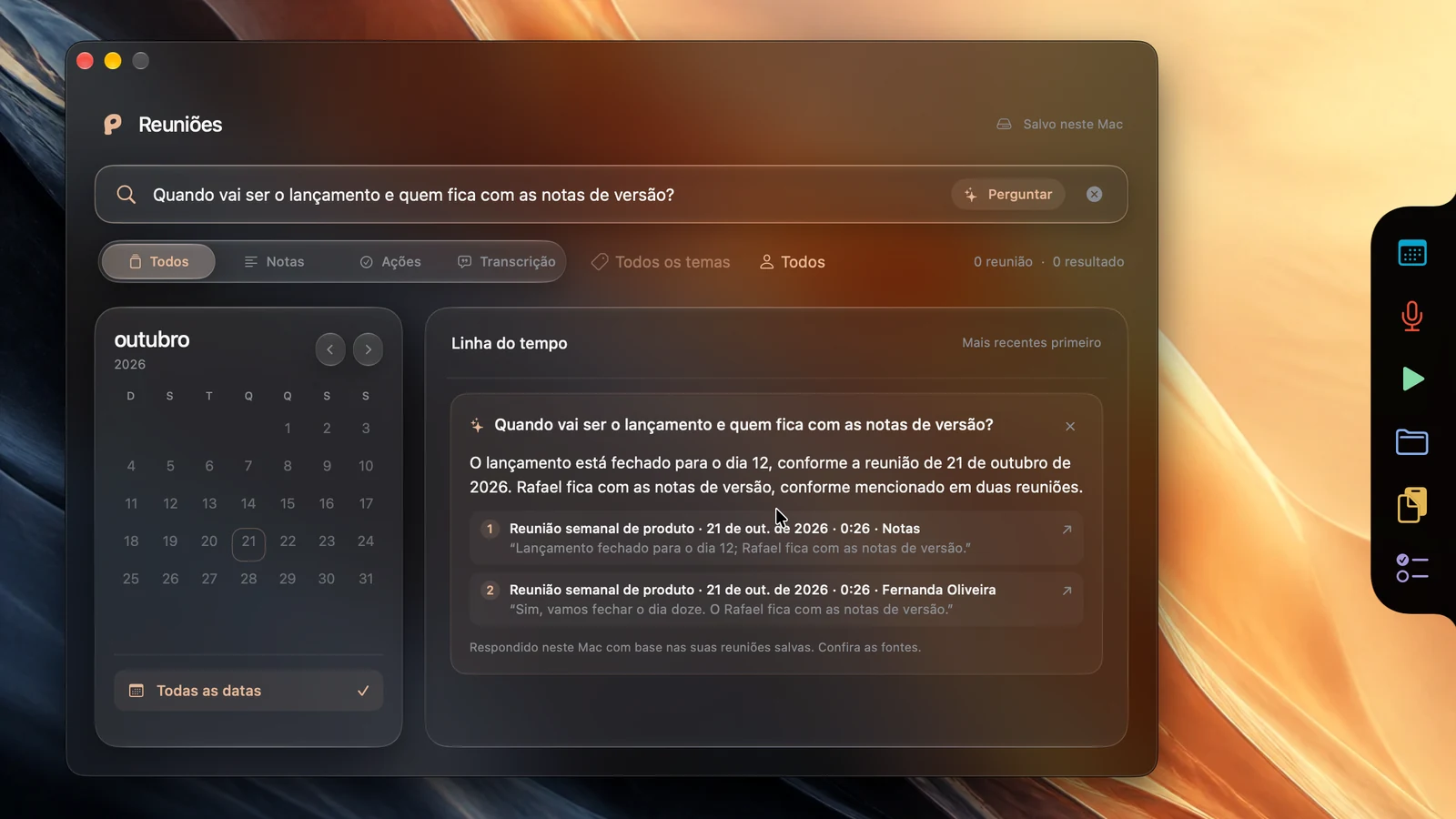
Encontre uma reunião por frase, dia ou tema
Abra Gravar > Reuniões > Buscar em todas as reuniões ou use o atalho de busca de reuniões mostrado em Ajustes > Atividade > Teclado. A busca procura nos títulos das reuniões, nos nomes de participantes e locutores, nos temas, nas notas, nas ações e no texto da transcrição. Você pode limitar os resultados a notas, ações ou transcrição, selecionar um dia no calendário ou escolher um tema.
Use uma ou duas palavras concretas da conversa, como o nome de um projeto ou uma data de entrega. Se você não tiver certeza do nome de um locutor, busque o tema que ele discutiu. Abra um resultado para ler o contexto ao redor; quando houver áudio, escolha a marca de tempo para ouvir aquela parte e conferir as palavras. A busca de reuniões do Poffle é separada da biblioteca de gravações de voz, que tem seu próprio fluxo de busca por transcrição.
Transforme uma ação revisada em um lembrete com horário
No Resumo da reunião, encontre o item de ação e escolha Lembrar-me. Conecte o app Lembretes se for solicitado, revise o título do lembrete, selecione uma lista e deixe Lembrar-me às ativado para escolher data e hora. Desative a opção se quiser salvar a tarefa sem um aviso agendado. Isso cria um lembrete no app Lembretes; o Pofflet Lembretes do Poffle, opcional, também pode mostrar uma espiada quando chegar a hora. A Apple explica como funcionam os campos de data e hora no guia do Lembretes.
O lembrete continua vinculado à ação da reunião. No Pofflet Lembretes, abra o lembrete e escolha Abrir notas da reunião para voltar à reunião de origem. De lá, a referência da ação na transcrição leva você de volta ao trecho que motivou o acompanhamento. Assim, a cadeia útil fica intacta: uma frase na reunião, uma tarefa revisada e um lembrete com horário.
Para ver o fluxo nativo de gravação, notas, busca e lembretes em ação, veja a demonstração de reuniões do Poffle. Explore o Poffle ou baixe o app para Mac e experimente o fluxo com uma reunião curta e familiar.
Fontes
Documentação oficial e referências usadas neste guia.
- Apple Developer: Bring advanced speech-to-text to your app with SpeechAnalyzer (em inglês)
- Apple Developer: AssetInventory (em inglês)
- Suporte da Apple: Permitir o uso do microfone e da entrada de áudio no Mac
- Suporte da Apple: Controlar o acesso à gravação da tela e do áudio do sistema no Mac
- Apple Developer: SystemLanguageModel (em inglês)
- Suporte da Apple: Como obter a Apple Intelligence
- Suporte da Apple: Adicionar ou alterar lembretes no Mac