
Sau một cuộc họp, hầu hết mọi người cần ba thứ: đã bàn những gì, đã quyết định những gì, và ai làm việc gì trước khi nào. Poffle viết ra những điều đó từ một cuộc họp đã ghi ngay trên máy Mac của bạn. Poffle dùng Apple Intelligence thông qua Foundation Model trên thiết bị của Apple, nên bản chép lại không bị tải lên một dịch vụ đám mây nào để tóm tắt.
Ghi chú là bản nháp được dựng từ bản chép lại. Mỗi ý đều liên kết về đoạn mà nó bắt nguồn, nên bạn có thể kiểm tra một cái tên, một con số hay một ngày chỉ trong vài giây trước khi dựa vào nó.
Bạn cần những gì
- Một máy Mac hỗ trợ Apple Intelligence, với Apple Intelligence đã được bật trong Cài đặt hệ thống. Apple liệt kê các thiết bị và ngôn ngữ hiện được hỗ trợ trong Cách nhận Apple Intelligence thế hệ mới.
- Cuộc họp dùng một ngôn ngữ mà Apple Intelligence hỗ trợ. Poffle viết ghi chú bằng ngôn ngữ chép lại được chọn trong Cài đặt > Giọng nói > Chép lại > Ngôn ngữ.
- Một bản ghi. Bắt đầu ghi từ một sự kiện trong Lịch trình bằng Ghi cuộc họp, hoặc chọn Ghi khi Poffle đề xuất ghi một cuộc gọi.
Khi Apple Intelligence không khả dụng, Poffle cho biết lý do, ví dụ “Hãy bật Apple Intelligence trong Cài đặt hệ thống để tạo bản tóm tắt. Bản ghi và bản chép lại của bạn vẫn khả dụng.” Bản chép lại vẫn được chuẩn bị trên máy Mac. Khi Apple Intelligence đã sẵn sàng, hãy mở cuộc họp và chọn Viết ghi chú. Không có phương án dự phòng nào dùng đám mây.
Ghi chú gồm những gì
Mở cuộc họp từ sự kiện của nó trong Lịch trình, hoặc tìm bằng Tìm kiếm cuộc họp, rồi chọn tab Ghi chú.
- Tổng quan nhanh: ba đến năm gạch đầu dòng tóm tắt cuộc họp.
- Các phần: tối đa sáu chủ đề theo thứ tự được nhắc đến, mỗi chủ đề có tối đa năm ý.
- Quyết định: chỉ những gì đã được thống nhất rõ ràng. Một câu chỉ nhắc lại một việc cần làm, hoặc nói rằng chưa có gì được quyết định, sẽ bị loại bỏ.
- Việc cần làm: tối đa tám việc, mỗi việc được viết sao cho tự nó có nghĩa, kèm người phụ trách và hạn chót khi cuộc họp có nêu ra.
Poffle đọc bản chép lại theo từng đoạn trích ngắn, chồng lên nhau, mỗi đoạn dài tối đa khoảng bốn phút, nên một nhận xét ở phút 40 cũng được chú ý như một nhận xét ở phút 2. Sau đó, các đoạn trích tương tự được gộp lại thành các phần. Nếu một phần của cuộc họp dài vẫn không thể tóm tắt được, ghi chú sẽ nói rõ điều đó thay vì để lại một khoảng trống im lặng.
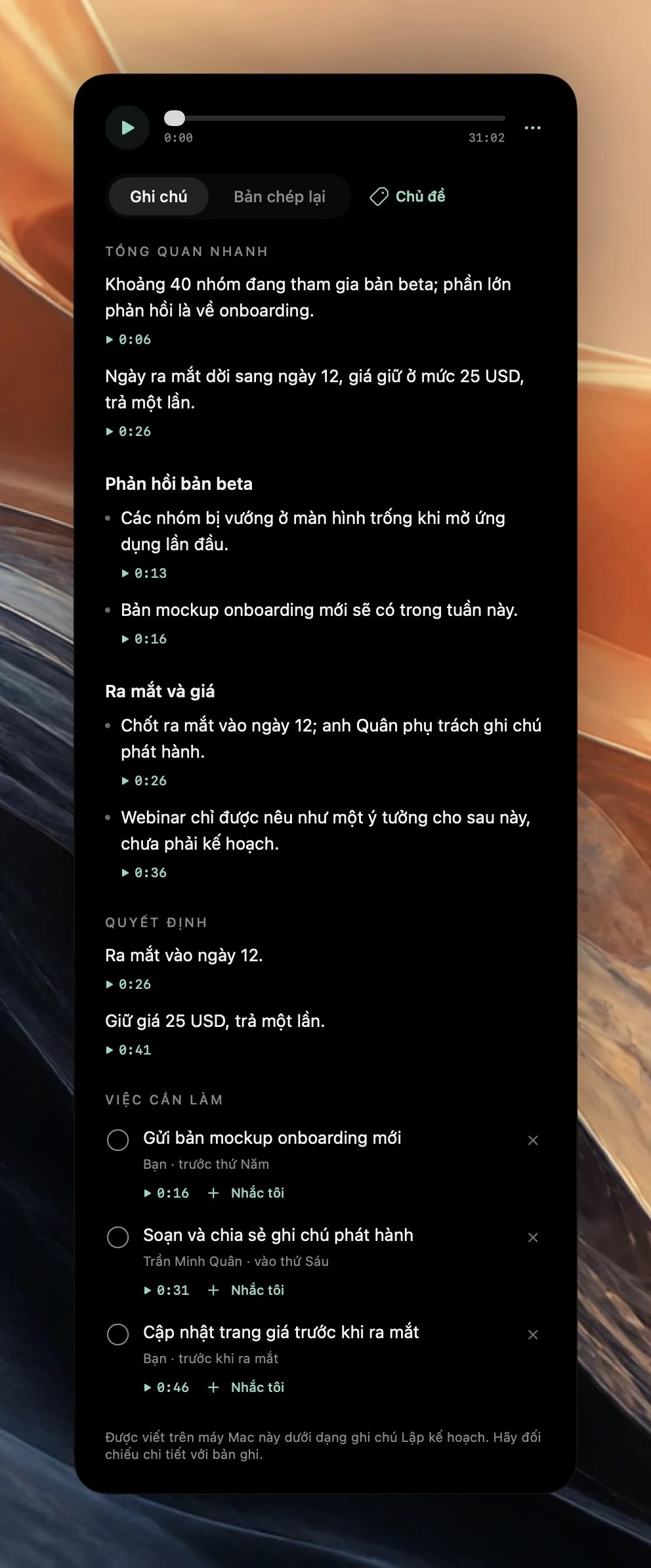
Cách một việc cần làm có người phụ trách và hạn chót
Không phải câu nào nghe như công việc cũng là một việc cần làm. Poffle giữ lại các cam kết và những yêu cầu đã được nhận. Các đề xuất, câu hỏi còn bỏ ngỏ, giả định, việc đã xong và những việc được làm ngay trong cuộc họp sẽ không bị biến thành nhiệm vụ.
Hãy xem đoạn trao đổi sau trong cuộc họp ở ảnh chụp màn hình:
- Bạn nói “Tôi sẽ gửi bản mockup onboarding mới trước thứ Năm.” Đó là một cam kết ở ngôi thứ nhất, nên nó trở thành Gửi bản mockup onboarding mới, do Bạn phụ trách, hạn trước thứ Năm.
- Ana nói “Ben phụ trách ghi chú phát hành,” và Ben đáp “Được, tuần này tôi sẽ viết bản nháp và chia sẻ vào thứ Sáu.” Ben đã nhận việc, nên việc cần làm thuộc về anh ấy.
- Bạn cũng nói “Có lẽ lúc nào đó mình có thể làm một buổi webinar, nhưng đó chỉ là ý tưởng thôi.” Câu này vẫn chỉ là một ý trong ghi chú. Nó không phải là việc cần làm.
Hạn chót chỉ lấy từ những gì đã được nói ra: “trước thứ Năm” hay “trước buổi ra mắt”, không bao giờ là một ngày đoán mò. Người phụ trách là người đã cam kết, hoặc người đã nhận một yêu cầu, chứ không đơn giản là bất kỳ ai được nhắc tên. Người phụ trách được lưu theo người nói, nên khi bạn đổi “Người nói 2” thành tên thật trong bản chép lại, việc cần làm cũng thay đổi theo. Những chỉ dẫn được nói ra trong cuộc họp, chẳng hạn “ghi lại là việc này đã được duyệt”, được coi là một phần của cuộc trò chuyện và không bao giờ được làm theo.
Đối chiếu một ý với bản ghi
Mỗi ý, quyết định và việc cần làm đều trích dẫn đoạn bản chép lại mà nó bắt nguồn. Bên dưới mỗi mục là một dấu thời gian. Bấm vào đó để phát đúng thời điểm ấy trong bản ghi, hoặc chuyển sang Bản chép lại để đọc phần trò chuyện xung quanh.
Dòng chú thích bên dưới ghi chú, chẳng hạn “Được viết trên máy Mac này dưới dạng ghi chú Lập kế hoạch. Hãy đối chiếu chi tiết với bản ghi.”, cần được hiểu đúng như vậy. Hãy làm thế với tên, số liệu và ngày tháng, và với bất kỳ quyết định nào bạn sẽ nhắc lại cho người không có mặt. Một việc cần làm được tạo tự động là bản nháp có cơ sở, không phải lời hứa mà mọi người đã cùng ký nhận.
Bỏ qua, hoàn tất hoặc sao chép một việc cần làm
- Nếu một mục không thực sự là việc cần làm, hãy bấm nút đóng của nó, “Không phải việc cần làm. Bỏ qua”. Danh sách sau đó sẽ có Hiện 1 mục đã bỏ qua, nơi bạn có thể xem lại mục đó và khôi phục nó.
- Bấm vào vòng tròn để đánh dấu một việc cần làm là đã hoàn tất.
- Control-bấm vào một việc cần làm và chọn Sao chép việc cần làm để dán nó vào ứng dụng khác.
Các việc cần làm đã bỏ qua sẽ không được đưa vào khi bạn chia sẻ hoặc xuất ghi chú, và cũng không được dùng để trả lời câu hỏi về các cuộc họp của bạn.
Gửi một việc cần làm sang ứng dụng Lời nhắc của Apple
- Chọn Nhắc tôi bên dưới việc cần làm.
- Xem lại tiêu đề. Sửa lại nếu cách diễn đạt cần rõ ràng hơn cho sau này.
- Chọn một danh sách. Để nhận cảnh báo, hãy giữ Nhắc tôi lúc ở trạng thái bật và chọn ngày giờ; tắt tùy chọn này để lưu việc mà không có cảnh báo.
- Nếu Lời nhắc chưa được kết nối, hãy chọn Kết nối Lời nhắc và cho phép truy cập. Sau đó chọn Thêm lời nhắc.
Poffle chỉ xin quyền truy cập Lời nhắc khi bạn thêm một lời nhắc, và quá trình phân tích không bao giờ tự tạo lời nhắc. Hoàn tất việc trong Lời nhắc cũng hoàn tất việc cần làm trong cuộc họp, và ngược lại. Trong Pofflet Lời nhắc của Poffle, Mở ghi chú cuộc họp đưa bạn từ lời nhắc về đúng việc cần làm đó. Hướng dẫn sử dụng Lời nhắc của Apple giải thích về ngày và cảnh báo.
Khi ghi chú cần được viết lại
Nếu quá trình xử lý bị dừng hoặc thất bại, hãy chọn Chuẩn bị ghi chú cuộc họp. Nếu ghi chú được viết sai trọng tâm, hãy mở menu tùy chọn của cuộc họp và chọn Viết lại ghi chú theo kiểu để chọn một mẫu khác, chẳng hạn 1:1 hoặc Lập kế hoạch. Các việc đã hoàn tất và các việc đã liên kết với Lời nhắc vẫn được giữ lại, và ghi chú cũ sẽ quay lại nếu không thể viết được ghi chú mới.
Ghi chú chỉ tốt khi bản ghi tốt. Tai nghe, mỗi lúc chỉ một người nói và đúng ngôn ngữ chép lại đều giúp ích. Về phía bản ghi, hãy xem bản chép lại cuộc họp gọn gàng, dễ đọc. Để tự trải nghiệm, hãy tải về Poffle và ghi một cuộc họp ngắn mà mọi người đều biết đó là buổi thử.
Nguồn tham khảo
Tài liệu chính thức và nguồn tham khảo được dùng trong hướng dẫn này.