
会议结束后,大多数人需要三样东西:讨论了什么、决定了什么,以及谁在什么时候之前做什么。Poffle 会在你的 Mac 上根据会议录音写出这些内容。它通过 Apple 的设备端 Foundation Model 使用 Apple 智能,因此听写文本不会被上传到云服务去做摘要。
纪要是根据听写文本生成的草稿。每一条都链接回它所依据的片段,所以在依赖某个名字、数字或日期之前,你只需几秒钟就能核对一下。
你需要准备什么
- 一台支持 Apple 智能的 Mac,并已在“系统设置”中打开 Apple 智能。Apple 在如何获取新一代 Apple 智能中列出了当前支持的设备和语言。
- 一种 Apple 智能支持的会议语言。Poffle 会使用“设置”>“语音”>“转写”>“语言”中选择的转写语言撰写纪要。
- 一段录音。你可以在“日程”中从日程选取“录制会议”开始录音,也可以在 Poffle 提议录制通话时选取“录制”。
当 Apple 智能不可用时,Poffle 会说明原因,例如“在‘系统设置’中打开 Apple 智能,即可生成摘要。录音和听写文本仍然可用。”听写文本仍会在 Mac 上生成。等 Apple 智能准备就绪后,打开会议并选取“撰写纪要”即可。不存在云端备用方案。
纪要包含哪些内容
从“日程”中的日程打开会议,或用搜索会议找到它,然后选择“纪要”标签页,会议纪要就在这里。
- “要点一览”:三到五个要点,概括整场会议。
- 主题部分:最多六个主题,按出现的先后排列,每个主题最多五条要点。
- “决定”:只收录明确达成一致的内容。仅仅是复述任务,或者说明没有做出决定的句子,都会被排除。
- “待办事项”:最多八项任务,每项都写得能够独立看懂;如果会议中给出了负责人和截止时间,也会一并写上。
Poffle 会把听写文本切成相互重叠的短片段来阅读,每段最长约四分钟,所以第 40 分钟的一句话和第 2 分钟的一句话会得到同样的关注。相似的片段随后会合并成主题部分。如果一场长会议中仍有某部分无法概括,纪要会直接说明,而不是悄悄留下空白。
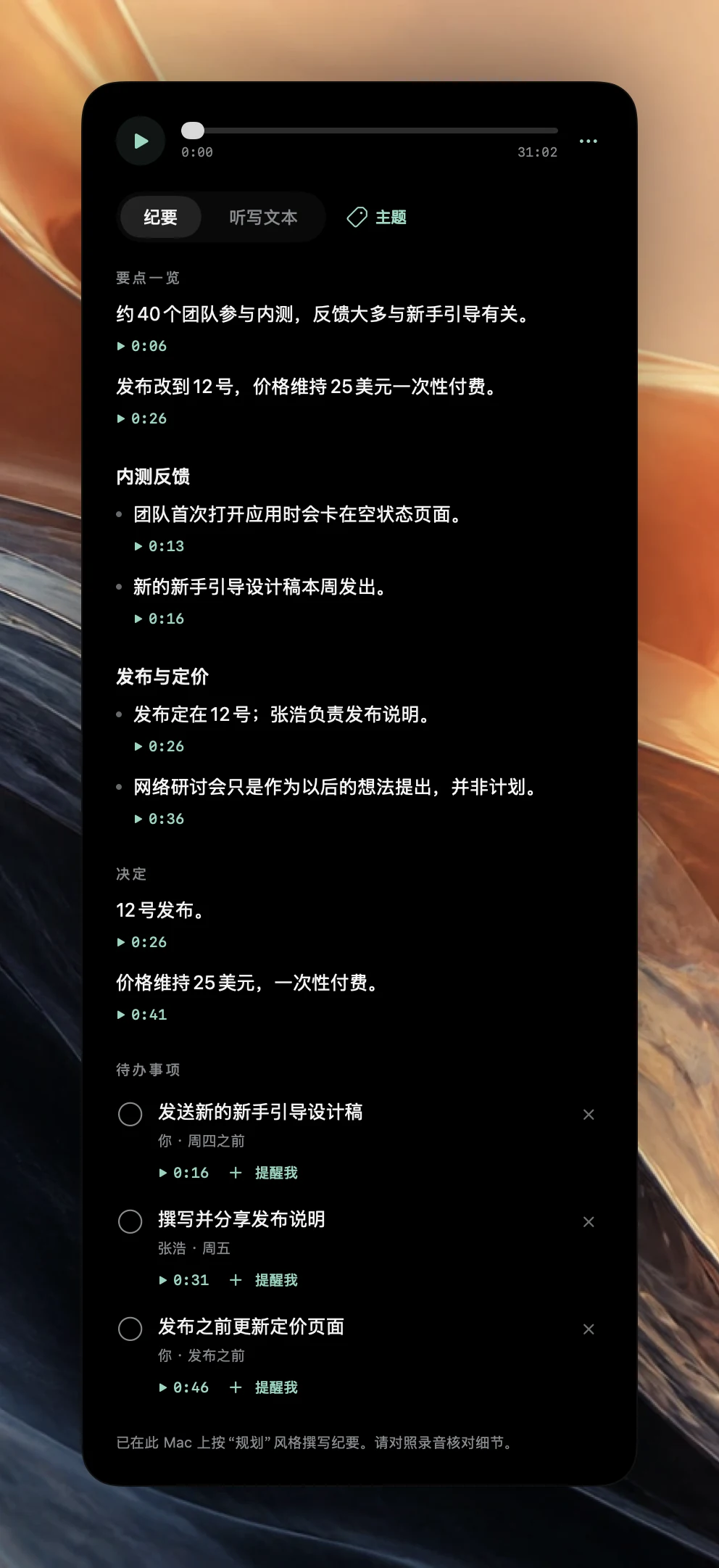
待办事项如何确定负责人和截止时间
并不是每句听起来像工作的话都是待办事项。Poffle 只保留承诺和已被接受的请求。建议、悬而未决的问题、假设、已经完成的工作,以及当场就在会议中做完的事情,都不会变成任务。
以截图中这场会议里的一段对话为例:
- 你说:“我周四前把新的新手引导设计稿发出来。”这是第一人称的承诺,因此会变成“发送新的新手引导设计稿”,负责人是你,截止时间是周四前。
- Ana 说:“Ben 负责发布说明。”Ben 回答:“没问题,我这周起草,周五发给大家。”Ben 接受了,所以这项待办事项归他。
- 你还说:“也许我们哪天可以办一场网络研讨会,不过这只是个想法。”这会留作纪要中的一条要点,而不是待办事项。
截止时间只来自会上说过的话,例如“周四前”或“发布之前”,绝不会是猜出来的日期。负责人是做出承诺的人,或接受请求的人,而不只是被提到名字的人。负责人以说话人的形式存储,所以当你在听写文本中把“说话人 2”改成真实姓名时,待办事项也会随之更新。会议中说出的指令,例如“记下这个已经批准了”,会被当作对话的一部分,绝不会被执行。
对照录音核对要点
每条要点、决定和待办事项都引用了它所依据的听写文本,下方都有一个时间戳。点按时间戳即可播放录音中的那一刻,或者切换到“听写文本”阅读前后的对话。
纪要下方的脚注,例如“已在此 Mac 上按‘规划’风格撰写纪要。请对照录音核对细节。”,要按字面意思理解。核对名字、数字和日期时要这样做,要向没参会的人转述某个决定时也要这样做。生成的待办事项是有依据的草稿,而不是每个人都签字同意的承诺。
忽略、完成或拷贝待办事项
- 如果某一项其实不是待办事项,请点按它的关闭按钮“不是待办事项,忽略它”。列表随后会提供“显示 1 个已忽略项”,你可以在那里查看并恢复这一项。
- 点按圆圈即可将待办事项标记为完成。
- 按住 Control 键点按某项待办事项,然后选取“拷贝待办事项”,即可粘贴到其他 App 中。
共享或导出纪要时,已忽略的待办事项会被排除,也不会被用来回答关于你的会议的问题。
把待办事项发送到 Apple“提醒事项”
- 在待办事项下方选取“提醒我”。
- 检查标题。如果措辞需要更清楚以便日后查看,就编辑一下。
- 选择一个列表。若要收到提醒,请保持“提醒时间”开启并选取日期和时间;关闭它则只存储任务,不设提醒。
- 如果尚未连接“提醒事项”,请选取“连接提醒事项”并允许访问。然后选取“添加提醒事项”。
Poffle 只在你添加提醒事项时才请求访问“提醒事项”,分析过程从不会自行创建提醒事项。在“提醒事项”中完成任务,会同时完成会议中的待办事项,反之亦然。在 Poffle 的“提醒事项”Pofflet 中,“打开会议纪要”会把你从提醒事项带回到那项待办事项本身。Apple 的“提醒事项”使用手册介绍了日期和提醒的设置方法。
纪要需要重新生成时
如果处理中断或失败,请选取“生成会议纪要”。如果纪要的侧重点不对,请打开会议的选项菜单,选取“将纪要改写为”,再选择另一个模板,例如“一对一”(1:1)或“规划”。已完成的待办事项和已关联到“提醒事项”的待办事项都会保留;如果新纪要无法写出,之前的纪要会恢复。
纪要的质量取决于录音的质量。戴耳机、一次只有一个人说话、选对转写语言,都有帮助。关于录音这一端,请参阅清晰易读的会议听写文本。想亲自试试,可以下载 Poffle,录一场所有人都知道是测试的简短会议。
参考资料
本指南参考的官方文档和资料。