
会議のあとに多くの人が必要とするのは、何が話し合われたか、何が決まったか、そして誰がいつまでに何をするか、の3つです。Poffleは、録音した会議からこれらをMac上で書き出します。AppleのオンデバイスのFoundation Modelを通じてApple Intelligenceを使うため、要約のために文字起こしがクラウドサービスにアップロードされることはありません。
メモは、文字起こしをもとにした下書きです。各項目は元になった箇所にリンクしているので、名前や数字、日付をそのまま使う前に、数秒で確かめられます。
必要なもの
- Apple Intelligenceに対応したMacで、「システム設定」でApple Intelligenceがオンになっていること。現在の対応デバイスと言語は、Appleの次世代のApple Intelligenceの入手方法に記載されています。
- Apple Intelligenceが対応している会議の言語。Poffleは、「設定」>「音声」>「文字起こし」>「言語」で選択した文字起こしの言語でメモを作成します。
- 録音。「予定」の予定から「会議を録音」で開始するか、Poffleが通話の録音を提案したときに「録音」を選択します。
Apple Intelligenceを利用できない場合は、Poffleがその理由を表示します。たとえば「要約を作成するには、『システム設定』でApple Intelligenceをオンにしてください。録音と文字起こしは引き続き利用できます。」のように表示されます。この場合も、文字起こしはMac上で作成されます。Apple Intelligenceの準備ができたら、会議を開いて「メモを作成」を選択してください。クラウドで代わりに処理する仕組みはありません。
メモの内容
「予定」の予定から会議を開くか、会議を検索で見つけて、「メモ」タブを選択します。
- 概要:会議を要約した3〜5個の箇条書きです。
- セクション:話題に上った順に最大6つのトピックがまとめられ、それぞれに最大5つのポイントが入ります。
- 決定事項:明確に合意された内容だけが入ります。タスクを言い換えただけの文や、何も決まらなかったという文は含まれません。
- アクションアイテム:最大8つのタスクです。それぞれ単独で読んでも意味が通るように書かれ、会議で示された場合は担当者と期限が付きます。
Poffleは、文字起こしを最大で約4分ずつの、少しずつ重なり合う短い抜粋に分けて読み込みます。そのため、40分目の発言も、2分目の発言と同じように扱われます。似た内容の抜粋は、そのあとセクションにまとめられます。長い会議の一部をどうしても要約できなかった場合は、黙って抜け落ちるのではなく、メモにその旨が示されます。
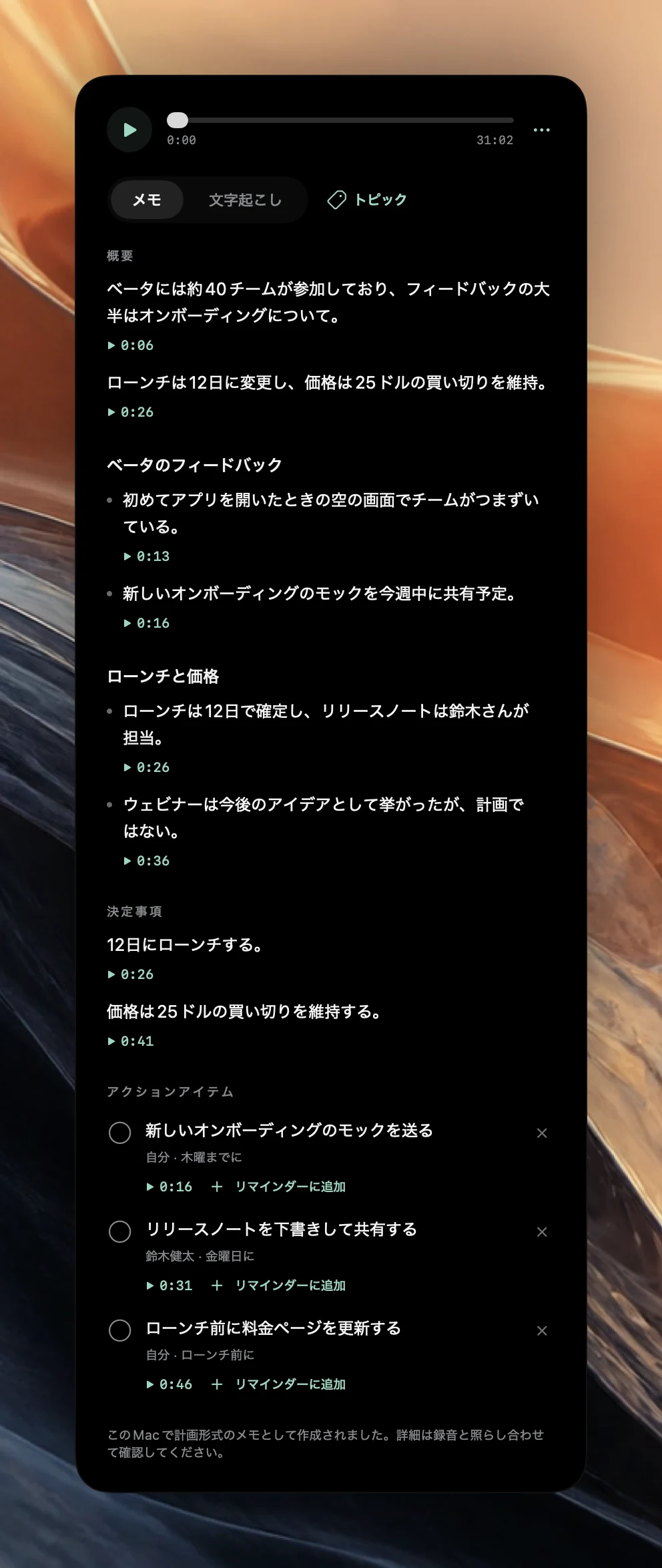
アクションの担当者と期限の決まり方
作業のように聞こえる文が、すべてアクションになるわけではありません。Poffleが残すのは、約束と、引き受けられた依頼です。提案、未解決の質問、仮定の話、すでに終わった作業、会議中にその場で済んだことは、タスクになりません。
スクリーンショットの会議でのやり取りを例に見てみましょう。
- 自分が「新しいオンボーディングのモックアップを木曜日までに送ります」と言いました。これは一人称の約束なので、「新しいオンボーディングのモックアップを送る」というアクションになり、担当者は「自分」、期限は木曜日になります。
- Anaが「リリースノートはBenの担当です」と言い、Benが「わかりました。今週中に下書きして、金曜日に共有します」と答えました。Benが引き受けたので、このアクションはBenのものになります。
- 自分は「いつかウェビナーをやってもいいかもしれません。ただのアイデアですが」とも言いました。これはメモのポイントとして残り、アクションにはなりません。
期限は、実際に話された内容からだけ取られます。「木曜日までに」や「ローンチ前に」のような表現が使われ、推測した日付が入ることはありません。担当者は、約束した人、または依頼を引き受けた人であり、単に名前が出た人ではありません。担当者は話者として保存されるため、文字起こしで「話者2」を実際の名前に変えると、アクションの担当者もそれに合わせて変わります。「これは承認済みとメモして」のように会議中に話された指示は会話の一部として扱われ、その指示に従って動作することはありません。
ポイントを録音と照らし合わせる
すべてのポイント、決定事項、アクションには、元になった文字起こしが引用されています。それぞれの下にはタイムスタンプがあり、クリックすると録音のその時点が再生されます。前後の会話を読むには、「文字起こし」に切り替えます。
メモの下にある「このMacで計画形式のメモとして作成されました。詳細は録音と照らし合わせて確認してください。」のような注記は、文字どおりの意味です。名前、数字、日付のほか、その場にいなかった人に伝える決定事項は、必ず確認してください。生成されたアクションは根拠のある下書きであり、全員が引き受けた約束ではありません。
アクションを除外する、完了にする、コピーする
- 実際にはアクションではない項目は、「アクションではないので除外」と書かれた閉じるボタンをクリックします。リストに「除外した1件を表示」が表示され、そこで項目を確認して元に戻せます。
- 丸をクリックすると、アクションが完了になります。
- Controlキーを押しながらアクションをクリックして「アクションをコピー」を選択すると、ほかのアプリにペーストできます。
除外したアクションは、メモを共有したり書き出したりするときに含まれず、会議への質問に答えるときにも使われません。
アクションをリマインダーAppに送る
- アクションの下にある「リマインダーに追加」を選択します。
- タイトルを確認します。あとで読んでわかりやすいように、必要に応じて言葉を直します。
- リストを選びます。通知を受け取るには、「通知日時」をオンのままにして日付と時刻を選びます。通知なしでタスクとして保存するには、オフにします。
- まだリマインダーに接続していない場合は、「リマインダーに接続」を選択してアクセスを許可します。続いて「リマインダーを追加」を選択します。
Poffleがリマインダーへのアクセスを求めるのは、リマインダーを追加するときだけです。分析の過程でリマインダーが勝手に作成されることはありません。リマインダーAppでタスクを完了にすると会議のアクションも完了になり、その逆も同様です。Poffleの「リマインダー」Poffletでは、「会議メモを開く」を選ぶと、リマインダーから該当するアクションに直接戻れます。日付と通知については、Appleのリマインダーのユーザガイドで説明されています。
メモを作り直す
処理が中断した場合や失敗した場合は、「会議メモを作成」を選択します。メモの焦点がずれていた場合は、会議のオプションメニューを開いて「次の形式でメモを書き直す」を選択し、1on1や計画など、別のテンプレートを選びます。完了したアクションと、リマインダーにリンクされたアクションは保持されます。新しいメモを作成できなかった場合は、以前のメモに戻ります。
メモの質は、録音の質で決まります。ヘッドフォンを使うこと、一度に1人ずつ話すこと、正しい文字起こしの言語を選ぶことが、どれも役立ちます。録音側のコツについては、読みやすい会議の文字起こしをご覧ください。実際に試すには、Poffleをダウンロードして、全員がテストだとわかっている短い会議を録音してみてください。
参考資料
このガイドで参照した公式ドキュメントと資料です。